Jak powiększyć i odnowić stare zdjęcia za pomocą AI
Rodzinne zdjęcia z latami blakną, gniotą się i rysują. Pokazujemy, jak renowacja i powiększanie z AI przywracają im wyrazistość, które narzędzia wybrać i gdzie warto się zatrzymać.
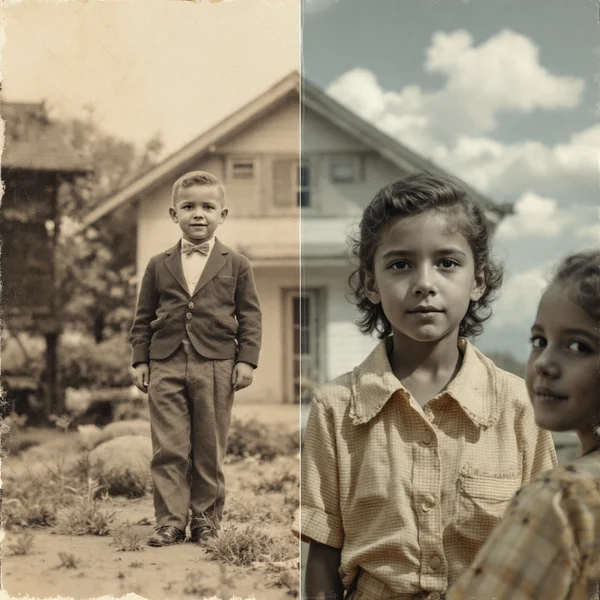
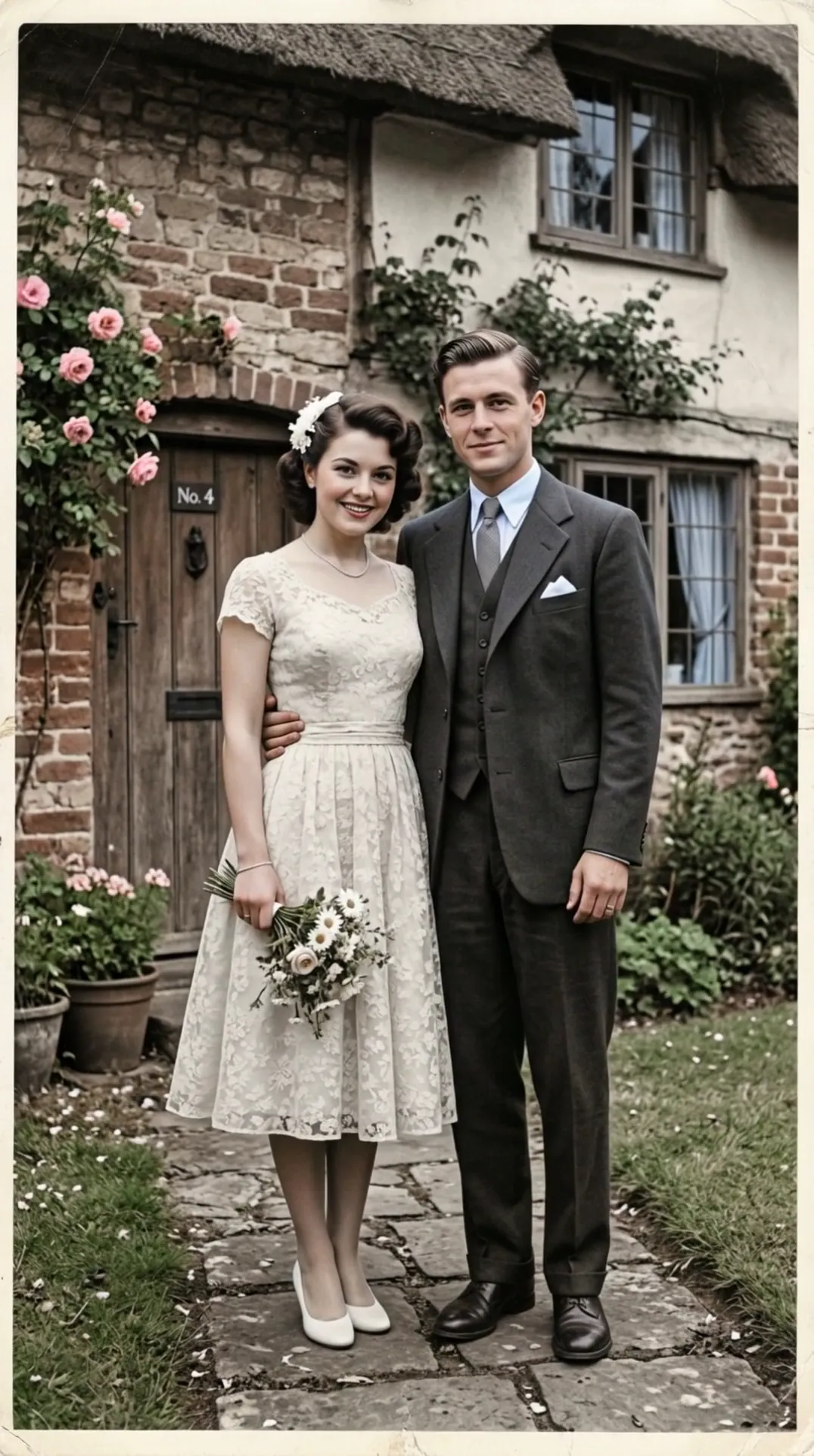
W każdej rodzinie jest pudełko starych zdjęć: wyblakłe kolory, zagięcia, rysy, plamy pozostawione przez czas. Tych zdjęć nie da się zrobić ponownie i właśnie dlatego zniszczenia tak bolą. Dobra wiadomość: narzędzia AI potrafią dziś przywrócić im wyrazistość. W tym poradniku my, zespół WebTerra AI, pokazujemy, jak odnowić stare zdjęcia za pomocą AI i jak powiększyć dowolny obraz bez utraty podobieństwa do oryginału.
Dowiesz się, czym różni się renowacja od powiększania, które z czterech narzędzi wybrać, jak poprawnie zdigitalizować odbitkę i gdzie modele AI osiągają swoje granice. Porozmawiamy też o etyce: co wypada robić ze starymi zdjęciami, a czego nie.
Renowacja a powiększanie: na czym polega różnica
To dwie osobne operacje, które często najlepiej działają razem.
- Renowacja usuwa uszkodzenia: rysy, zagięcia, plamy, wyblakłe kolory. Rozmiar obrazu nie gra tu roli.
- Powiększanie (upscaling) zwiększa rozdzielczość i ostrość: małe lub miękkie zdjęcie staje się większe i wyraźniejsze, na przykład do druku.
Przy zniszczonym rodzinnym zdjęciu kolejność jest taka: najpierw renowacja, potem powiększanie.
Cztery narzędzia w Twoim panelu WebTerra AI
| Narzędzie | Co robi | Cena |
|---|---|---|
| Photo Restoration | Usuwa rysy i zagięcia, przywraca kolory i ostrość | cena na karcie modelu |
| Recraft Crisp Upscale | Powiększa bez wymyślania detali, wierny oryginałowi | od 0,01 € |
| Topaz Upscaler | Profesjonalne powiększanie do 4K, usuwa szum, odtwarza detale | od 0,29 € |
| Clarity Upscaler | Kreatywne powiększanie do 4×, dodaje teksturę skóry, tkanin i włosów | od 0,35 € |
Wszystkie znajdziesz w edytorze zdjęć AI, a uruchamiasz je z generowania obrazów w panelu.
Krok 1. Poprawnie zdigitalizuj odbitkę
AI pracuje na tym, co dostanie. Słaby skan dokłada problemy, których na samym zdjęciu nie ma.
- Skaner jest lepszy niż telefon. Jeśli możesz, skanuj w 600 dpi lub więcej.
- Zdjęcia telefonem bez odblasków. Fotografuj w miękkim świetle dziennym, bez lampy błyskowej, z telefonem ustawionym dokładnie równolegle do odbitki.
- Wyjmij zdjęcie z ramki. Szkło powoduje odblaski i odbicia.
- Nie przycinaj za wcześnie. Kadruj po obróbce.
- Zachowaj oryginalny skan. Eksperymentuj na kopiach.
Krok 2. Renowacja: Photo Restoration
Photo Restoration usuwa rysy i zagięcia oraz przywraca kolory i ostrość starych zdjęć. Prawie nic nie trzeba ustawiać: opisz ujęcie jednym słowem – „portrait”, „family”, „wedding” – a model zrobi resztę.
Z czym renowacja radzi sobie dobrze
- małe i średnie rysy, kurz, plamy;
- zagięcia i pęknięcia emulsji;
- wyblakłe, sprane kolory;
- lekkie rozmycie.
Gdzie ma trudności
Jeśli brakuje całego fragmentu twarzy – oderwanego rogu, dużej plamy dokładnie na oczach – AI go uzupełni, ale to zgadywanie, a nie renowacja. Wynik może tylko z grubsza przypominać tę osobę. Im mniej uszkodzeń na kluczowych detalach, tym dokładniejszy efekt.
Krok 3. Powiększanie: które narzędzie wybrać
Recraft Crisp Upscale – gdy liczy się wierność
Recraft Crisp Upscale zwiększa rozdzielczość i ostrość, pozostając wiernym oryginałowi i nie wymyślając detali. To najbezpieczniejszy wybór przy rodzinnych zdjęciach: twarze zostają takie, jakie były. Jest też najtańszy – od 0,01 €.
Topaz Upscaler – gdy potrzebujesz maksymalnej jakości
Topaz Upscaler powiększa obrazy do 4K, odtwarza detale, usuwa szum i zachowuje ostrość. Dobry wybór do dużych wydruków i zaszumionych zdjęć.
Clarity Upscaler – gdy wymyślanie nie przeszkadza
Clarity Upscaler powiększa do 4× i dodaje teksturę skóry, tkanin i włosów. Obraz staje się bardzo szczegółowy, ale mniej wierny oryginałowi. Unikaj go przy starych rodzinnych portretach, bo twarze mogą się zmienić. Do ilustracji, generacji AI i krajobrazów sprawdza się znakomicie.
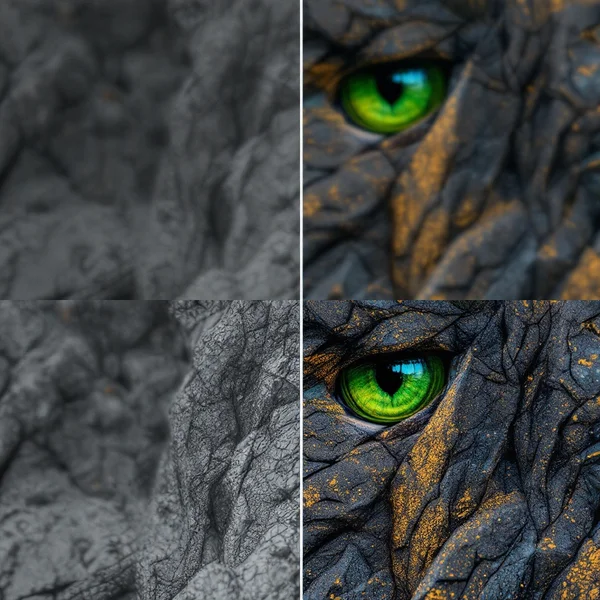
Trzy częste scenariusze: gotowe przepisy
Zniszczona odbitka z albumu babci
Zdjęcie z zagięciem przez środek, rysami i żółtym nalotem. Przepis: skan w 600 dpi → Photo Restoration z opisem „portrait” → Recraft Crisp Upscale. Twarze pozostają rozpoznawalne, a efekt jest gotowy do oprawienia w ramkę. Jeśli zagięcie przechodzi przez twarz, uruchom renowację kilka razy i zostaw wersję najbliższą oryginałowi.
Malutkie zdjęcie z pierwszego aparatu cyfrowego
Plik o szerokości 640 pikseli z widocznym szumem i miękkimi krawędziami. Przepis: od razu Topaz Upscaler – powiększy obraz, usunie szum i przywróci ostrość. Renowacja nie jest potrzebna: nie ma fizycznych uszkodzeń.
Ilustracja AI na plakat
Wygenerowałeś obraz 1024 piksele i chcesz duży wydruk. Przepis: Clarity Upscaler. Tu jego kreatywność pomaga: dodaje drobną teksturę, dzięki czemu duży wydruk nie wygląda płasko. Wierność ma mniejsze znaczenie – to Twoja własna generacja.
Gotowe prompty
Większość narzędzi do renowacji i powiększania nie potrzebuje długiego promptu, ale krótki opis pomaga modelowi zrozumieć obraz.
Do Photo Restoration – jedno słowo o rodzaju ujęcia.
portrait
family photo
wedding
Do ożywienia odnowionego zdjęcia – jeśli chcesz pójść dalej i zrobić krótki klip.
The people in the photo blink and smile slightly, subtle natural breathing motion. Static camera, gentle and respectful, keep their faces unchanged.
Więcej o ożywianiu starych zdjęć przeczytasz na stronie zdjęcie w wideo.
Etyka renowacji
Stare zdjęcia to wspomnienia i dokumenty. Kilka zasad, które polecamy w WebTerra AI:
- Nie przedstawiaj renowacji jako oryginału. Zwłaszcza w archiwach, muzeach i publikacjach historycznych – zaznacz, że obraz był przetwarzany przez AI.
- Nie „ulepszaj” ludzi. Usunięcie rysy jest w porządku. Zmiana rysów twarzy, sylwetki czy wieku – nie, to już inna osoba.
- Nie wymyślaj historii. Dodanie ludzi lub przedmiotów, których nie było, zmienia dokument w fikcję.
- Szanuj prywatność. Przed publikacją zdjęć krewnych, zwłaszcza żyjących, poproś ich o zgodę.
Częste błędy
- Powiększanie przed renowacją. Upscaler powiększy też rysy.
- Kreatywne powiększanie portretów przodków. Clarity może przerobić twarze – zamiast niego użyj Recraft Crisp lub Topaz.
- Praca bez oryginału. Zawsze zachowuj skan źródłowy.
- Wiele przejść pod rząd. Powiększanie już powiększonego obrazu często dodaje artefakty zamiast detali.
- Oczekiwanie cudów. AI nie odtwarza całkowicie zniszczonej części zdjęcia – wymyśla ją.
FAQ
Czy AI może pokolorować czarno-białe zdjęcie?
Photo Restoration przywraca wyblakłe kolory, ale kolorowanie czarno-białego obrazu to inne zadanie. Wszelkie kolory dodane przez AI są domysłem, więc nie traktuj ich jako faktu historycznego.
Który upscaler najlepiej nadaje się do druku?
Do zdjęć krewnych – Recraft Crisp Upscale lub Topaz Upscaler, bo zachowują podobieństwo. Topaz powiększa do 4K, co zwykle wystarcza do standardowych formatów wydruku.
Ile zdjęć przetwarzać naraz?
Zacznij od jednego–dwóch najcenniejszych, by sprawdzić, które narzędzie najlepiej działa na Twoich odbitkach. Gdy znajdziesz przepis, przetwórz resztę albumu w ten sam sposób, aby uzyskać spójny wygląd.
Co, jeśli przetwarzanie się nie uda?
Jeśli generowanie nie powiedzie się z przyczyn technicznych, pieniądze automatycznie wracają na Twoje saldo. Aktualne ceny znajdziesz na stronie cennika.
Przywróć swoje stare zdjęcia
Zeskanuj jedno zdjęcie z rodzinnego albumu, przepuść je przez Photo Restoration, a potem przez Recraft Crisp Upscale. Nowi użytkownicy dostają darmowe saldo próbne ważne 48 godzin – wystarczy na kilka zdjęć. Otwórz panel WebTerra AI i zacznij od edytora zdjęć.
Wypróbuj modele AI samodzielnie
Modele do wideo, obrazów i audio w jednym miejscu — darmowe saldo próbne przy rejestracji
Zacznij za darmo