Jak zrobić mówiącego awatara ze zdjęcia i głosu
Jedno zdjęcie i jedna ścieżka audio dają wideo, w którym osoba mówi Twój tekst. Podpowiadamy, jakie zdjęcie się sprawdzi, jak przygotować głos i który model wybrać.
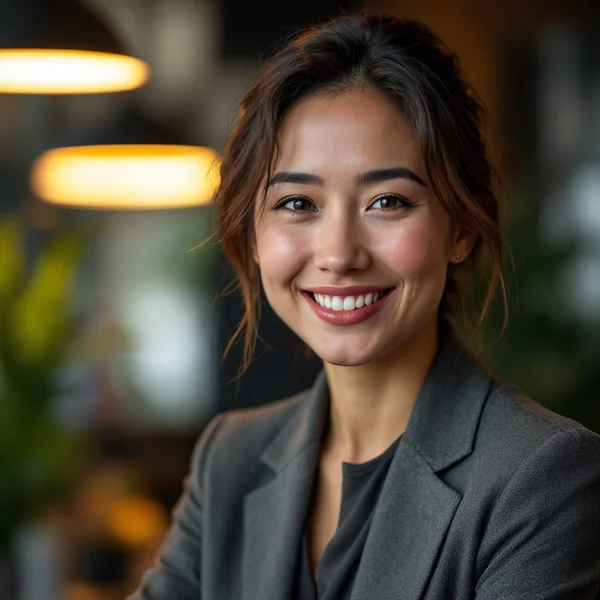
Nagrywanie siebie to kłopot: potrzebujesz światła, ciszy, kilku dubli i odpowiedniego nastroju. A czasem w ogóle nie ma kogo nagrać – jest tylko ilustrowana postać albo maskotka marki. Rozwiązaniem jest mówiący awatar. W tym poradniku my, zespół WebTerra AI, pokazujemy, jak zrobić mówiącego awatara ze zdjęcia i głosu – od wymagań do zdjęcia po gotowy klip z zsynchronizowanym ruchem ust.
Formuła jest prosta: zdjęcie + audio = wideo. Przesyłasz portret i ścieżkę dźwiękową, a model animuje twarz tak, by usta, mimika i ruchy głowy pasowały do mowy. Omówimy, jak przygotować oba składniki, który model wybrać, gdzie awatary są naprawdę przydatne – i etykę, której nie można pominąć.
Czego potrzebujesz do mówiącego awatara
- Zdjęcia – portretu osoby lub postaci.
- Audio – nagrania Twojego głosu lub wygenerowanego lektora.
- Modelu awatarów – to on łączy jedno z drugim.
Wszystkie trzy rzeczy zrobisz w jednym panelu WebTerra AI: wygenerujesz lub prześlesz portret, stworzysz głos w sekcji audio i zbudujesz awatara w generowaniu awatarów.
Krok 1. Przygotuj odpowiednie zdjęcie
Od zdjęcia zależy, jak naturalnie będzie wyglądał efekt. Model widzi tylko to, co jest na obrazie, i musi wymyślić poruszające się usta, zęby i obroty głowy.
Wymagania do zdjęcia
- Twarz na wprost lub lekko obrócona. Profile animują się słabo.
- Usta zamknięte lub lekko otwarte. Szeroki uśmiech na zdjęciu utrudnia naturalną artykulację.
- Ostrość. Twarz powinna być wyraźna i dość duża w kadrze – a nie malutka postać w oddali.
- Równe oświetlenie. Bez ostrego cienia na pół twarzy.
- Nic nie zasłania ust. Dłoń przy twarzy, mikrofon czy włosy na ustach przeszkadzają w synchronizacji.
- Kadr pod platformę. Pionowy na Reels i TikTok, poziomy na YouTube.
Ilustrowane postacie też się sprawdzają, o ile twarz i usta są wyraźnie narysowane.
Krok 2. Przygotuj audio
Masz dwie możliwości.
Nagraj własny głos
Wystarczy dyktafon w telefonie. Nagrywaj w cichym pomieszczeniu, trzymaj telefon w stałej odległości i mów spokojnie i wyraźnie. Przytnij ciszę na początku i na końcu.
Wygeneruj lektora
Jeśli wolisz nie nagrywać, wygeneruj głos z tekstu. ElevenLabs v3 oddaje intonację, pauzy i emocje bliskie prawdziwej mowie, od 0,03 € za 100 znaków. Lektor jest niedrogi, więc wypróbuj kilka głosów i wybierz ten, który pasuje do twarzy: młodzieńcza postać z tubalnym basem czy poważny portret biznesowy ze zbyt figlarnym tonem będą wyglądać dziwnie. Więcej na stronie głosu AI.
Wskazówka do scenariusza: pisz krótkimi zdaniami i stosuj interpunkcję – pauzy w głosie dają awatarowi naturalne momenty na oddech, a wideo wygląda bardziej żywo.
Krok 3. Wybierz model awatarów
W Twoim panelu WebTerra AI są trzy modele, które zamieniają zdjęcie i audio w wideo.
| Model | Co animuje | Kiedy go wybrać |
|---|---|---|
| Kling Avatar 2.0 | Zsynchronizowany ruch ust i mimikę | Solidny mówiący awatar w przystępnej cenie; od 0,24 € |
| OmniHuman 1.5 | Nie tylko usta, ale też gesty, spojrzenie i emocje; do 30 sekund | Żywe, ekspresyjne klipy, w których liczy się mowa ciała; od 0,40 € |
| VEED Fabric 1.0 | Naturalna mimika i ruchy głowy, 720p | Schludne wideo w stylu prezentera; od 2,21 € |
Koszt zależy od długości audio: im dłuższa ścieżka, tym wyższa cena. Więcej przeczytasz w naszych recenzjach Kling Avatar 2.0 i OmniHuman 1.5.
Szybki test porównawczy
Nie wiesz, od czego zacząć? Weź to samo zdjęcie i tę samą 5-sekundową ścieżkę i przepuść je przez Kling Avatar 2.0 oraz OmniHuman 1.5. Pierwszy pokaże, jak precyzyjnie model oddaje mowę na ustach; drugi – jak ożywa cała postać: ramiona, spojrzenie, gesty. Do spokojnego formatu prezenterskiego wypróbuj też VEED Fabric. Po jednym teście będziesz wiedzieć, który model pasuje do Twojego zdjęcia i gatunku.
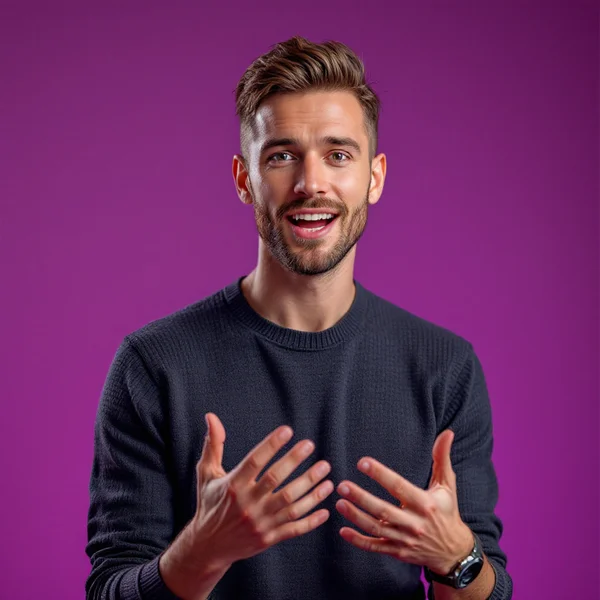
Krok 4. Wygeneruj i sprawdź
Prześlij zdjęcie i audio, uruchom generowanie i uważnie obejrzyj wynik.
- Czy usta pasują do dźwięku? Zwłaszcza przy „m”, „b” i „p”, gdy usta się zamykają.
- Czy twarz jest rozpoznawalna? Rysy nie powinny się zmieniać.
- Czy są artefakty? Sprawdź zęby, oczy i krawędzie włosów.
Jeśli coś jest nie tak, najpierw zmień zdjęcie – to najczęstsza przyczyna. Potem wypróbuj inny model. Zacznij od ścieżki 5–10 sekund, by zobaczyć, jak zachowuje się zdjęcie, zanim wydasz pieniądze na długi klip.
Zastosowania
- Poradniki i materiały wyjaśniające – prezenter omawia temat bez sesji nagraniowej.
- Wersje wielojęzyczne – ten sam awatar mówi po angielsku, polsku czy ukraińsku.
- Maskotka marki – ilustrowana postać wita klientów w stories.
- Życzenia i kartki – postać odczytuje wiadomość (tylko z Twojego zdjęcia lub zdjęcia osoby, która się zgodziła).
- Klipy z podcastu – pionowe wideo z awatarem do social mediów.
Zgoda: złota zasada
Mówiący awatar to potężne narzędzie, które łatwo wykorzystać w zły sposób. W WebTerra AI stawiamy na kilka prostych zasad:
- Tylko własne zdjęcie albo zdjęcie osoby, która wyraziła zgodę. Animowanie cudzych portretów bez pozwolenia jest niedopuszczalne.
- Żadnych celebrytów ani polityków. Wideo, w którym znana osoba „mówi” coś, czego nigdy nie powiedziała, wprowadza widzów w błąd i może być niezgodne z prawem.
- Nie naśladuj cudzego głosu. Używaj własnego głosu lub wygenerowanego.
- Oznaczaj treści AI. Widzowie mają prawo wiedzieć, że oglądają awatara, a nie nagranie prawdziwej osoby.
Gotowe prompty
Modele awatarów pracują na zdjęciu i audio; prompty przydają się na etapie portretu.
Portret prezenterki – do wygenerowania zdjęcia od zera.
Friendly presenter in her 30s looking directly at the camera, neutral closed-mouth expression, soft even studio lighting, plain light background, head and shoulders, vertical 9:16 framing
Postać maskotki
Cute cartoon fox mascot facing the camera, clearly drawn mouth, friendly expression, flat 2D illustration, simple pastel background, head and shoulders
Portret biznesowy
Professional man in his 40s in a navy blazer, facing the camera, calm expression, mouth closed, modern office softly blurred behind, natural window light
Częste błędy
- Zdjęcie z profilu lub szeroki uśmiech. Animacja wygląda nienaturalnie.
- Zaszumione audio. Muzyka w tle lub rozmowy dezorientują model.
- Długa ścieżka przy pierwszej próbie. Najpierw przetestuj kilka sekund.
- Cudza twarz bez zgody. Problem etyczny i prawny.
- Monotonny scenariusz. Bez pauz i emocji nawet idealna synchronizacja ust wygląda martwo.
FAQ
Jaka jest maksymalna długość klipu?
OmniHuman 1.5 animuje do 30 sekund. Dłuższe wideo złożysz z kilku fragmentów.
Czy mogę zrobić awatara z narysowanej postaci?
Tak, jeśli twarz i usta postaci są wyraźnie widoczne. Kreskówkowi i ilustrowani bohaterowie dobrze się animują.
W jakich językach może mówić awatar?
Awatar podąża za dowolnym audio, więc język zależy od ścieżki. ElevenLabs v3 obsługuje między innymi polski, ukraiński i angielski.
Co, jeśli generowanie się nie uda?
Jeśli generowanie nie powiedzie się z przyczyn technicznych, pieniądze automatycznie wracają na Twoje saldo. Aktualne ceny znajdziesz na stronie cennika.
Stwórz swojego pierwszego awatara
Wybierz własne zdjęcie według checklisty, wygeneruj 10 sekund lektora i uruchom Kling Avatar 2.0. Nowi użytkownicy dostają darmowe saldo próbne ważne 48 godzin. Zacznij od strony awatarów AI albo przejdź od razu do panelu WebTerra AI.
Wypróbuj modele AI samodzielnie
Modele do wideo, obrazów i audio w jednym miejscu — darmowe saldo próbne przy rejestracji
Zacznij za darmo