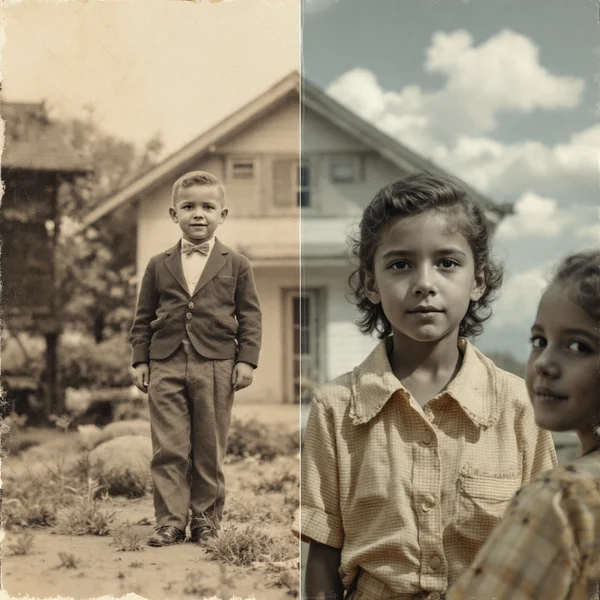
Jak usunąć tło i niechciane obiekty ze zdjęć za pomocą AI
Obcy człowiek w kadrze, bałagan w tle, produkt na kuchennym stole – wszystko to naprawisz w minutę. Podpowiadamy, którego narzędzia AI użyć do tła, obiektów i zamiany scenerii.

Przypadkowy przechodzień zepsuł idealne ujęcie. Zdjęcie produktu zrobiono na kuchennym stole. Portret wyszedł świetnie, ale za Tobą stoi suszarka pełna prania. Kiedyś oznaczało to godziny w Photoshopie, dziś wystarczy kilka kliknięć. W tym poradniku my, zespół WebTerra AI, wyjaśniamy, jak usunąć tło ze zdjęcia za pomocą AI, wymazać niechciane obiekty i podmienić scenerię na nową.
Najważniejsze: to trzy różne zadania i każde ma własne narzędzie. Wybierzesz złe – dostaniesz gorszy efekt za większe pieniądze. Omawiamy, kiedy czego używać, jak przygotować zdjęcia i formułować prośby, a na końcu częste błędy i FAQ.
Trzy zadania, trzy narzędzia
| Zadanie | Narzędzie | Cena |
|---|---|---|
| Usunięcie całego tła | Remove Background | od 0,02 € |
| Wymazanie konkretnego obiektu | Object Removal | od 0,08 € |
| Zamiana tła | Background Replace | cena na karcie modelu |
| Złożone edycje sceny | FLUX Kontext Pro | od 0,08 € |
Wszystkie znajdziesz w edytorze zdjęć AI, a uruchamiasz je z generowania obrazów w panelu.
Jak usunąć tło ze zdjęcia: Remove Background
Remove Background usuwa tło z dowolnego obrazu i zostawia czyste krawędzie, gotowe do e-commerce. Prompt nie jest potrzebny: przesyłasz zdjęcie, dostajesz obiekt bez tła.
Kiedy go używać
- zdjęcia produktów na marketplace'y i do katalogów;
- portrety na zdjęcia profilowe, identyfikatory i prezentacje;
- elementy do kolaży, banerów i okładek;
- naklejki i wycinki do mediów społecznościowych.
Jak uzyskać czysty efekt
- Kontrast. Im wyraźniej obiekt odcina się od tła, tym czystsze krawędzie. Biały kubek na białym obrusie to trudny przypadek.
- Ostrość. Rozmyte krawędzie zmuszają AI do zgadywania.
- Włosy i sierść. Najtrudniejsze obszary. Pomaga jednolite tło za nimi.
- Cały obiekt w kadrze. Nic nie dorysuje uciętej części.
Jak wymazać niechciany obiekt: Object Removal
Object Removal usuwa obiekty z obrazu na podstawie opisu tekstowego: nazywasz obiekt w prompcie, a tło uzupełnia się automatycznie. Bez masek i pędzli.
Jak sformułować prośbę
Nazwij obiekt konkretnie i jednoznacznie, najlepiej z detalem, który go wyróżnia:
- nie „osoba”, tylko „mężczyzna w niebieskiej kurtce po prawej”;
- nie „śmieci”, tylko „plastikowa butelka na piasku”;
- nie „kable”, tylko „linie energetyczne nad dachem”.
Jeśli niechcianych obiektów jest kilka, usuwaj je po jednym. Łatwiej kontrolować efekt i nie stracić czegoś, co chcesz zachować.
Gdzie są granice
Możesz usunąć duży obiekt zasłaniający pół kadru, ale model będzie musiał wymyślić, co było za nim, a to nie zawsze wygląda przekonująco. Im mniejszy obiekt i prostsze otoczenie, tym bardziej naturalny efekt.
Jak zamienić tło: Background Replace
Background Replace, oparty na Ideogram V3, wycina obiekt i maluje wokół niego nowe tło według Twojego opisu. To nie zwykłe wklejenie: model dopasowuje światło i perspektywę, by obiekt wyglądał jak część sceny. Idealny do kart produktów i portretów.
Formuła opisu nowego tła
- Miejsce: „marmurowy blat w jasnej kuchni”.
- Światło: „miękkie poranne światło z okna”.
- Głębia: „rozmyte tło”.
- Nastrój: „przytulnie, minimalistycznie”.
Tło powinno pasować do obiektu skalą i logiką. Butelka wina unosząca się w kosmosie to sztuka, a nie zdjęcie produktowe.

Kiedy potrzebujesz FLUX Kontext Pro
Niektóre zadania nie mieszczą się w „usuń” ani „zamień”. Chcesz za jednym razem zmienić tło, dodać cień i rozświetlenie? Zamienić letnią ulicę w zimową, zostawiając ludzi na miejscu? Do tego służy FLUX Kontext Pro: punktowe, lokalne edycje i przemiany sceny bez naruszania reszty obrazu. Piszesz instrukcję opisującą zmianę, a model zostawia wszystko inne w spokoju.
Przykład z życia: od kuchennego stołu do katalogu
Zobacz, jak narzędzia działają razem. Sprzedajesz ręcznie robione ceramiczne kubki i sfotografowałeś jeden telefonem – na kuchennym stole, z cukiernicą obok i kuchenką w tle.
- Usuń bałagan. Zacznij od Object Removal: „cukiernica po lewej stronie kubka”.
- Wersja do katalogu. Przepuść zdjęcie przez Remove Background, by dostać sam kubek – gotowy na białe tło, baner lub kolaż.
- Wersja do social mediów. To samo zdjęcie wyślij do Background Replace z opisem „drewniany stół przy oknie, poranne światło, rozmyte rośliny w tle”. Dostajesz przytulną scenę lifestyle'ową.
- Sprawdź efekt. Porównaj wynik z prawdziwym kubkiem: kolor szkliwa, kształt ucha i wzór muszą się zgadzać. Jeśli coś się rozjechało, wygeneruj ponownie.
To kilka minut i niewielki koszt zamiast wynajętego studia i pół dnia z fotografem. Uczciwie mówiąc: przy sesjach premium czy trudnych materiałach, jak szkło i lustrzany metal, profesjonalny fotograf nadal wygrywa.
Gotowe prompty
Usuń przechodnia – do Object Removal.
the man in a blue jacket walking on the right side of the frame
Czysta plaża
plastic bottles and trash on the sand in the foreground
Tło do kosmetyków – do Background Replace.
White marble bathroom countertop, soft morning light from a window, blurred green plants in the background, clean and fresh mood
Tło do portretu biznesowego
Modern bright office with large windows, softly blurred background, natural daylight, professional atmosphere
Złożona edycja – do FLUX Kontext Pro.
Replace the cluttered background with a plain light grey studio wall, remove the shadow on the left, keep the person and the lighting on the face unchanged
Częste błędy
- Złe narzędzie. Do usunięcia tła nie potrzebujesz drogiego modelu do edycji – Remove Background zrobi to taniej i czyściej.
- Mglisty opis obiektu. „Usuń zbędne rzeczy” nic modelowi nie mówi. Bądź konkretny.
- Tło z innego świata. Światło na obiekcie z lewej, słońce na nowym tle z prawej – widzowie to zauważą.
- Wprowadzanie kupujących w błąd. Nowe tło jest w porządku, ale nie zmieniaj koloru, kształtu ani stanu produktu: klient powinien dostać to, co zobaczył.
- Przerabianie zdjęć dokumentalnych. Edytowanie zdjęć prasowych czy dokumentalnych w sposób, który zmienia przebieg zdarzeń, jest nieetyczne.
FAQ
Czy mogę przetworzyć kilka zdjęć naraz?
Każdy obraz to osobne generowanie. Przy serii produktów przesyłaj zdjęcia po kolei z tymi samymi ustawieniami.
Czym Object Removal różni się od FLUX Kontext Pro?
Object Removal robi jedno: usuwa nazwany obiekt i uzupełnia tło. FLUX Kontext Pro wykonuje szersze polecenia – zmień, dodaj, przemaluj, przekształć scenę.
Czy mogę usunąć znak wodny albo cudze logo?
Technicznie narzędzie usuwa każdy nazwany obiekt, ale usuwanie znaków wodnych z cudzych zdjęć, by użyć ich bez zgody, narusza prawa autorskie. Pracuj na własnych obrazach lub takich, do których masz prawa. Grafiki gotowe na marketplace znajdziesz na naszej stronie karty produktów.
Co, jeśli wynik się nie uda?
Jeśli generowanie nie powiedzie się z przyczyn technicznych, pieniądze automatycznie wracają na Twoje saldo. Jeśli po prostu nie podoba Ci się efekt, doprecyzuj opis i spróbuj ponownie.
Oczyść swoje pierwsze zdjęcie
Weź ujęcie, które od dawna chcesz poprawić, i wypróbuj wszystkie trzy narzędzia – różnica będzie oczywista. Nowi użytkownicy dostają darmowe saldo próbne ważne 48 godzin. Otwórz panel WebTerra AI i zacznij od edytora zdjęć.
Wypróbuj modele AI samodzielnie
Modele do wideo, obrazów i audio w jednym miejscu — darmowe saldo próbne przy rejestracji
Zacznij za darmo