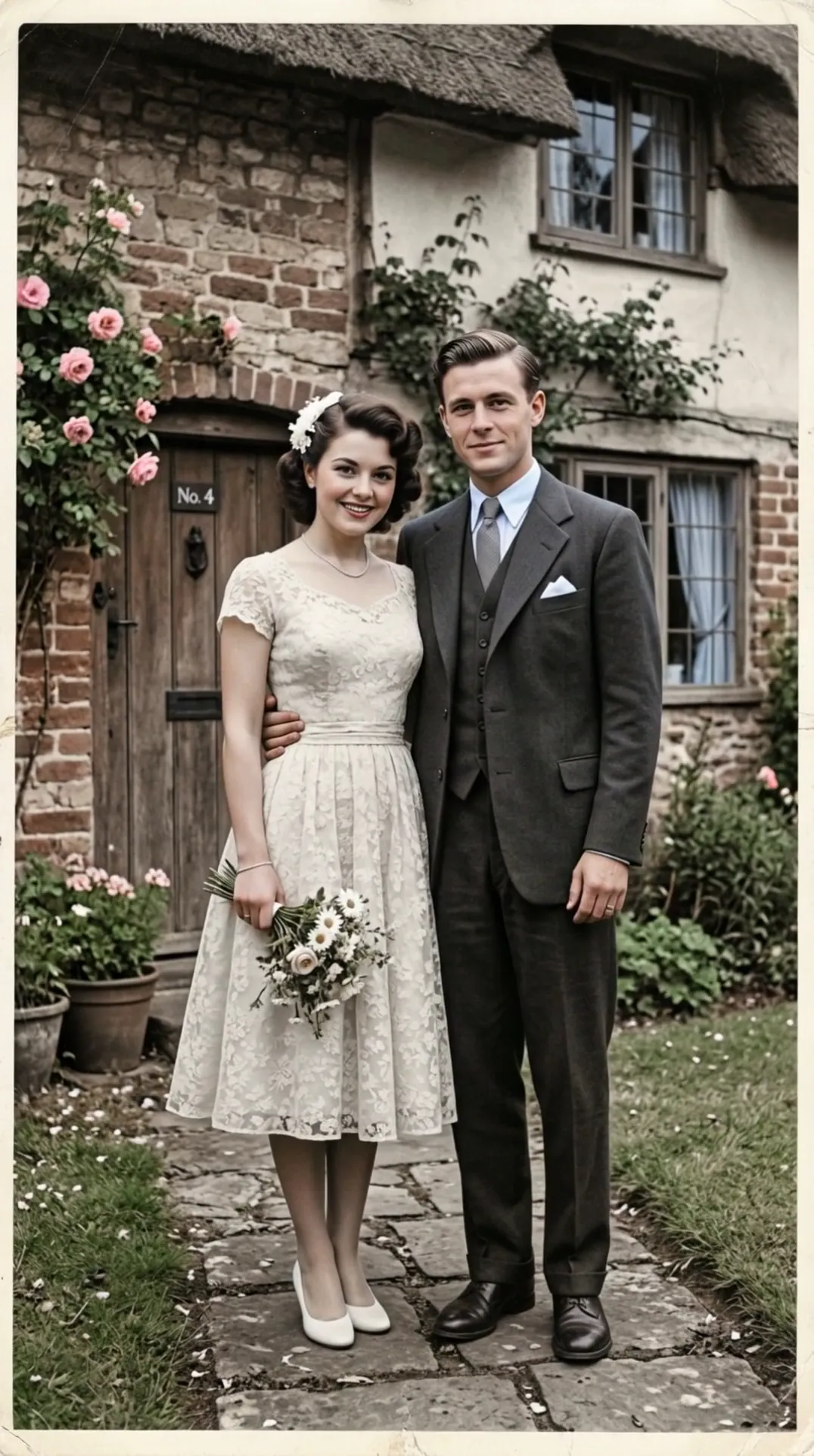
Hintergrund und störende Objekte mit KI aus Fotos entfernen
Ein Fremder im Bild, ein unruhiger Hintergrund, ein Produkt auf dem Küchentisch — alles in einer Minute behoben. Welches KI-Werkzeug Sie für Hintergründe, Objekte und den Austausch nutzen.

Ein zufälliger Passant hat die perfekte Aufnahme ruiniert. Ihr Produktfoto entstand auf dem Küchentisch. Das Porträt ist gelungen, aber hinter Ihnen steht ein Wäscheständer voller Wäsche. Früher waren das Stunden in Photoshop, heute reichen ein paar Klicks. In diesem Leitfaden erklären wir bei WebTerra AI, wie Sie mit KI den Hintergrund aus einem Foto entfernen, störende Objekte löschen und einen neuen Hintergrund einsetzen.
Das Wichtigste vorab: Das sind drei verschiedene Aufgaben, und jede hat ihr eigenes Werkzeug. Mit dem falschen bekommen Sie ein schlechteres Ergebnis für mehr Geld. Wir zeigen, wann Sie was nutzen, wie Sie Fotos vorbereiten und Anfragen formulieren — und am Ende häufige Fehler und FAQ.
Drei Aufgaben, drei Werkzeuge
| Aufgabe | Werkzeug | Preis |
|---|---|---|
| Hintergrund komplett entfernen | Remove Background | ab 0,02 € |
| Ein bestimmtes Objekt löschen | Object Removal | ab 0,08 € |
| Hintergrund ersetzen | Background Replace | Preis auf der Karte des Modells |
| Komplexe Bearbeitung der Szene | FLUX Kontext Pro | ab 0,08 € |
Alle diese Werkzeuge finden Sie im KI-Fotoeditor, gestartet werden sie über den KI-Bildgenerator in Ihrem Konto.
Hintergrund aus einem Foto entfernen: Remove Background
Remove Background entfernt den Hintergrund aus jedem Bild und hinterlässt saubere Kanten, bereit für den Onlinehandel. Ein Prompt ist nicht nötig: Foto hochladen, Motiv ohne Hintergrund erhalten.
Wann Sie es nutzen
- Produktfotos für Marktplätze und Kataloge;
- Porträts für Profilbilder, Ausweise und Präsentationen;
- Elemente für Collagen, Banner und Cover;
- Sticker und Freisteller für Social Media.
So gelingt ein sauberes Ergebnis
- Kontrast. Je stärker sich das Motiv vom Hintergrund abhebt, desto sauberer die Kanten. Eine weiße Tasse auf einer weißen Tischdecke ist ein schwieriger Fall.
- Schärfe. Unscharfe Kanten zwingen die KI zum Raten.
- Haare und Fell. Die schwierigsten Bereiche. Ein einfarbiger Hintergrund dahinter hilft.
- Das ganze Motiv im Bild. Einen abgeschnittenen Teil zeichnet nichts nach.
Ein störendes Objekt löschen: Object Removal
Object Removal entfernt Objekte anhand einer Textbeschreibung aus dem Bild: Nennen Sie das Objekt im Prompt, und der Hintergrund wird automatisch ergänzt. Ohne Masken, ohne Pinsel.
So formulieren Sie die Anfrage
Benennen Sie das Objekt konkret und eindeutig, am besten mit einem Detail, das es unterscheidet:
- nicht „Person“, sondern „der Mann in der blauen Jacke rechts“;
- nicht „Müll“, sondern „Plastikflasche im Sand“;
- nicht „Kabel“, sondern „Stromleitungen über dem Dach“.
Gibt es mehrere störende Objekte, entfernen Sie sie nacheinander. So behalten Sie das Ergebnis besser im Griff und verlieren nichts, was bleiben soll.
Wo die Grenzen liegen
Sie können auch ein großes Objekt entfernen, das das halbe Bild bedeckt, aber dann muss das Modell erfinden, was dahinter war — und das wirkt nicht immer überzeugend. Je kleiner das Objekt und je einfacher die Umgebung, desto natürlicher das Ergebnis.
Einen Hintergrund ersetzen: Background Replace
Background Replace basiert auf Ideogram V3, stellt das Motiv frei und malt nach Ihrer Beschreibung einen neuen Hintergrund darum. Das ist kein einfaches Einfügen: Das Modell gleicht Licht und Perspektive an, sodass das Motiv wie ein Teil der Szene wirkt. Ideal für Produktbilder und Porträts.
Eine Formel für die Beschreibung des neuen Hintergrunds
- Ort: „eine Marmorarbeitsplatte in einer hellen Küche“.
- Licht: „weiches Morgenlicht aus einem Fenster“.
- Tiefe: „unscharfer Hintergrund“.
- Stimmung: „gemütlich, minimalistisch“.
Der Hintergrund sollte in Maßstab und Logik zum Motiv passen. Eine Weinflasche, die im Weltall schwebt, ist Kunst, kein Produktfoto.

Wann Sie FLUX Kontext Pro brauchen
Manche Aufgaben passen weder zu „entfernen“ noch zu „ersetzen“. Sie möchten in einem Schritt den Hintergrund ändern, einen Schatten entfernen und ein Glanzlicht hinzufügen? Eine Sommerstraße in eine Winterstraße verwandeln, während die Menschen an ihrem Platz bleiben? Genau dafür gibt es FLUX Kontext Pro: gezielte lokale Bearbeitungen und Umgestaltungen der Szene, bei denen der Rest des Bildes erhalten bleibt. Sie schreiben eine Anweisung mit der gewünschten Änderung, und alles andere lässt das Modell unangetastet.
Praxisbeispiel: vom Küchentisch in den Katalog
So arbeiten die Werkzeuge zusammen. Sie verkaufen handgemachte Keramiktassen und haben eine mit dem Handy fotografiert — auf dem Küchentisch, mit einer Zuckerdose daneben und dem Herd im Hintergrund.
- Störendes entfernen. Beginnen Sie mit Object Removal: „die Zuckerdose links neben der Tasse“.
- Version für den Katalog. Schicken Sie das Foto durch Remove Background und erhalten Sie die Tasse allein — bereit für einen weißen Hintergrund, ein Banner oder eine Collage.
- Version für Social Media. Geben Sie dasselbe Foto an Background Replace mit „Holztisch am Fenster, Morgenlicht, unscharfe Pflanzen dahinter“. So entsteht eine gemütliche Lifestyle-Szene.
- Prüfen. Vergleichen Sie das Ergebnis mit der echten Tasse: Glasurfarbe, Form des Henkels und Muster müssen übereinstimmen. Hat sich etwas verändert, generieren Sie neu.
Das kostet ein paar Minuten und sehr wenig Geld statt eines gemieteten Studios und eines halben Tages mit einem Fotografen. Fairerweise: Bei Premium-Shootings oder schwierigen Materialien wie Glas und spiegelndem Metall ist ein professioneller Fotograf weiterhin im Vorteil.
Fertige Prompts
Einen Passanten entfernen — für Object Removal.
the man in a blue jacket walking on the right side of the frame
Sauberer Strand
plastic bottles and trash on the sand in the foreground
Hintergrund für Kosmetik — für Background Replace.
White marble bathroom countertop, soft morning light from a window, blurred green plants in the background, clean and fresh mood
Hintergrund für ein Business-Porträt
Modern bright office with large windows, softly blurred background, natural daylight, professional atmosphere
Komplexe Bearbeitung — für FLUX Kontext Pro.
Replace the cluttered background with a plain light grey studio wall, remove the shadow on the left, keep the person and the lighting on the face unchanged
Häufige Fehler
- Das falsche Werkzeug. Um einen Hintergrund zu entfernen, brauchen Sie kein teures Bearbeitungsmodell — Remove Background erledigt das günstiger und sauberer.
- Vage Beschreibungen von Objekten. „Entferne das Überflüssige“ sagt dem Modell nichts. Werden Sie konkret.
- Ein Hintergrund aus einer anderen Welt. Licht auf dem Motiv von links, Sonne im neuen Hintergrund von rechts — das fällt dem Betrachter auf.
- Käufer in die Irre führen. Ein neuer Hintergrund ist in Ordnung, aber verändern Sie nicht Farbe, Form oder Zustand des Produkts: Kunden sollen bekommen, was sie gesehen haben.
- Dokumentarfotos verfälschen. Nachrichten- oder Dokumentarbilder so zu bearbeiten, dass sich das Geschehen ändert, ist unethisch.
FAQ
Kann ich mehrere Fotos auf einmal bearbeiten?
Jedes Bild ist eine eigene Generierung. Für eine Produktserie laden Sie die Fotos nacheinander mit denselben Einstellungen hoch.
Worin unterscheidet sich Object Removal von FLUX Kontext Pro?
Object Removal macht genau eines: Es entfernt ein benanntes Objekt und ergänzt den Hintergrund. FLUX Kontext Pro folgt umfassenderen Anweisungen — ändern, hinzufügen, umfärben, die Szene umgestalten.
Kann ich ein Wasserzeichen oder ein fremdes Logo entfernen?
Technisch entfernt das Werkzeug jedes benannte Objekt, aber Wasserzeichen aus fremden Fotos zu entfernen, um sie ohne Erlaubnis zu nutzen, verletzt das Urheberrecht. Arbeiten Sie mit eigenen Bildern oder solchen, an denen Sie die Rechte haben. Visuals für Marktplätze finden Sie auf unserer Seite zu Produktbildern.
Was, wenn das Ergebnis misslingt?
Schlägt eine Generierung aus technischen Gründen fehl, wird das Geld automatisch Ihrem Guthaben gutgeschrieben. Gefällt Ihnen das Ergebnis einfach nicht, präzisieren Sie Ihre Beschreibung und versuchen Sie es erneut.
Bearbeiten Sie Ihr erstes Foto
Nehmen Sie eine Aufnahme, die Sie schon lange korrigieren wollten, und probieren Sie alle drei Werkzeuge aus — der Unterschied wird sofort sichtbar. Neue Nutzer erhalten ein kostenloses Testguthaben, das 48 Stunden gültig ist. Öffnen Sie Ihr Konto bei WebTerra AI und beginnen Sie mit dem Fotoeditor.
Probieren Sie KI-Modelle selbst aus
Modelle für Video, Bilder und Audio an einem Ort — kostenloses Testguthaben bei der Registrierung
Kostenlos starten