Alte Fotos mit KI hochskalieren und restaurieren
Familienfotos verblassen, bekommen Knicke und Kratzer. So bringen KI-Restaurierung und Hochskalieren die Klarheit zurück, welche Werkzeuge Sie wählen und wo Sie besser aufhören.
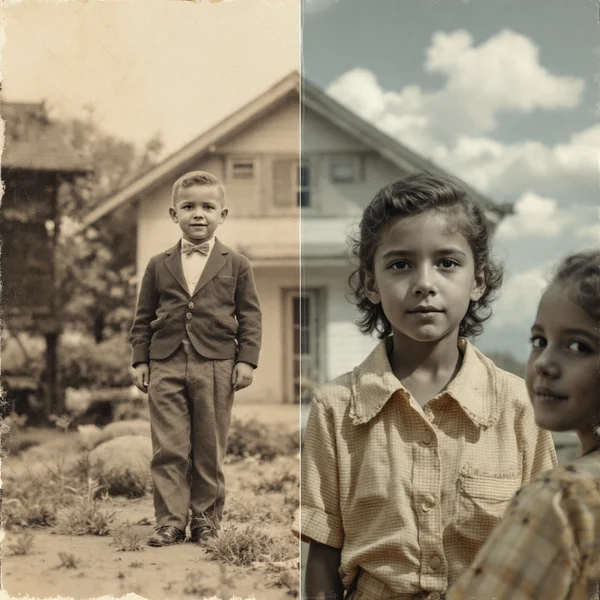
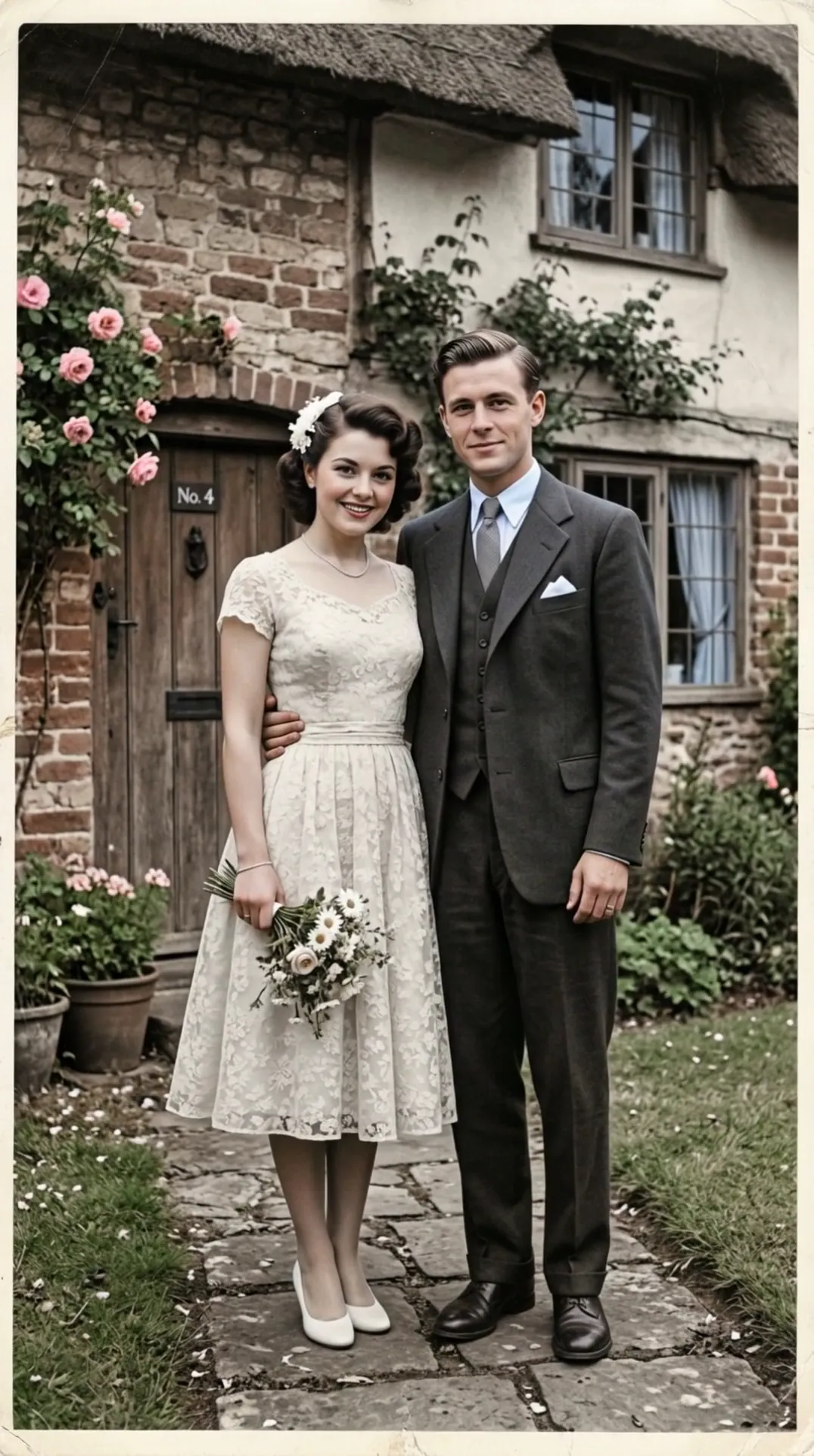
Jede Familie hat eine Kiste mit alten Fotos: verblasste Farben, Knicke, Kratzer, Flecken, die die Zeit hinterlassen hat. Diese Bilder lassen sich nicht neu aufnehmen, und genau deshalb schmerzt jeder Schaden. Die gute Nachricht: KI-Werkzeuge können ihnen heute die Klarheit zurückgeben. In diesem Leitfaden zeigen wir bei WebTerra AI, wie Sie alte Fotos mit KI restaurieren und jedes Bild hochskalieren, ohne die Ähnlichkeit mit dem Original zu verlieren.
Sie erfahren, worin sich Restaurierung und Hochskalieren unterscheiden, welches von vier Werkzeugen Sie wählen, wie Sie einen Abzug richtig digitalisieren und wo neuronale Netze an ihre Grenzen stoßen. Außerdem sprechen wir über Ethik: was mit alten Fotos angemessen ist und was nicht.
Restaurierung oder Hochskalieren: der Unterschied
Das sind zwei getrennte Vorgänge, die oft am besten zusammen funktionieren.
- Restaurierung beseitigt Schäden: Kratzer, Knicke, Flecken, verblasste Farben. Die Bildgröße spielt dabei keine Rolle.
- Hochskalieren erhöht Auflösung und Schärfe: Ein kleines oder weiches Foto wird größer und klarer, zum Beispiel für den Druck.
Bei einem beschädigten Familienfoto gilt die Reihenfolge: erst restaurieren, dann hochskalieren.
Vier Werkzeuge in Ihrem Konto bei WebTerra AI
| Werkzeug | Was es macht | Preis |
|---|---|---|
| Photo Restoration | Entfernt Kratzer und Knicke, stellt Farben und Schärfe wieder her | Preis auf der Karte des Modells |
| Recraft Crisp Upscale | Skaliert hoch, ohne Details zu erfinden, bleibt originalgetreu | ab 0,01 € |
| Topaz Upscaler | Professionelles Hochskalieren bis 4K, entfernt Rauschen, stellt Details wieder her | ab 0,29 € |
| Clarity Upscaler | Kreatives Hochskalieren bis 4×, fügt Textur von Haut, Stoff und Haaren hinzu | ab 0,35 € |
Alle Werkzeuge finden Sie im KI-Fotoeditor, gestartet werden sie über den KI-Bildgenerator in Ihrem Konto.
Schritt 1. Den Abzug richtig digitalisieren
KI arbeitet mit dem, was sie bekommt. Ein schlechter Scan fügt Probleme hinzu, die auf dem Foto selbst gar nicht sind.
- Ein Scanner ist besser als ein Handy. Scannen Sie nach Möglichkeit mit 600 dpi oder mehr.
- Handyfotos ohne Spiegelungen. Fotografieren Sie bei weichem Tageslicht, ohne Blitz, mit dem Handy exakt parallel zum Abzug.
- Aus dem Rahmen nehmen. Glas verursacht Spiegelungen und Reflexe.
- Nicht zu früh zuschneiden. Schneiden Sie erst nach der Bearbeitung zu.
- Den Original-Scan aufbewahren. Experimentieren Sie mit Kopien.
Schritt 2. Restaurierung: Photo Restoration
Photo Restoration entfernt Kratzer und Knicke und stellt Farben und Schärfe alter Fotos wieder her. Einzustellen gibt es fast nichts: Beschreiben Sie die Aufnahme mit einem Wort — „portrait“, „family“, „wedding“ — und das Modell erledigt den Rest.
Was die Restaurierung gut beherrscht
- kleine und mittlere Kratzer, Staub, Flecken;
- Knicke und Risse in der Fotoschicht;
- verblasste, ausgewaschene Farben;
- leichte Unschärfe.
Wo sie an Grenzen stößt
Fehlt ein Teil eines Gesichts vollständig — eine abgerissene Ecke, ein großer Fleck direkt über den Augen —, ergänzt die KI ihn zwar, aber das ist eine Vermutung, keine Restaurierung. Das Ergebnis ähnelt der Person dann womöglich nur grob. Je weniger Schäden an wichtigen Details, desto genauer das Ergebnis.
Schritt 3. Hochskalieren: welches Werkzeug Sie wählen
Recraft Crisp Upscale — wenn es auf Genauigkeit ankommt
Recraft Crisp Upscale erhöht Auflösung und Schärfe, bleibt dabei originalgetreu und erfindet keine Details. Für Familienfotos ist es die sicherste Wahl: Gesichter bleiben, wie sie waren. Außerdem ist es die günstigste — ab 0,01 €.
Topaz Upscaler — wenn Sie maximale Qualität brauchen
Topaz Upscaler vergrößert Bilder bis 4K, stellt Details wieder her, entfernt Rauschen und erhält die Schärfe. Eine gute Wahl für große Abzüge und verrauschte Fotos.
Clarity Upscaler — wenn Erfinden erlaubt ist
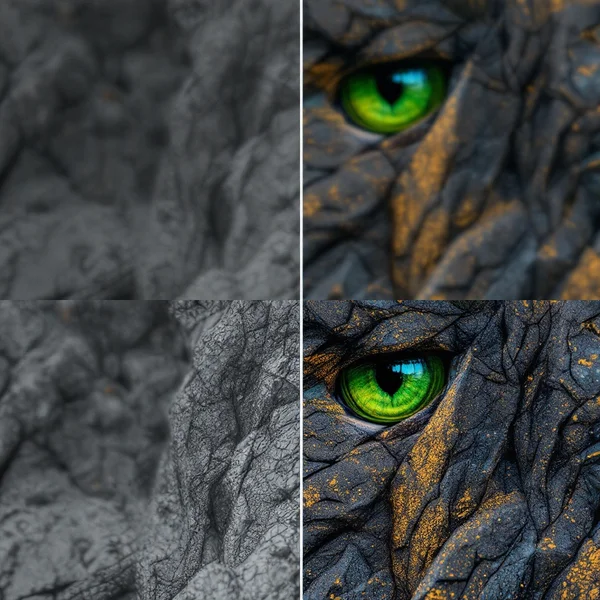
Clarity Upscaler vergrößert bis 4× und fügt Textur von Haut, Stoff und Haaren hinzu. Das Bild wird sehr detailreich, aber weniger originalgetreu. Für alte Familienporträts meiden Sie es besser, weil sich Gesichter verändern können. Für Illustrationen, KI-Generierungen und Landschaften ist es hervorragend.
Drei typische Fälle: fertige Rezepte
Ein beschädigter Abzug aus Omas Album
Ein Foto mit einem Knick in der Mitte, Kratzern und Gelbstich. Rezept: Scan mit 600 dpi → Photo Restoration mit „portrait“ → Recraft Crisp Upscale. Die Gesichter bleiben erkennbar, und das Ergebnis ist bereit für den Bilderrahmen. Verläuft der Knick über ein Gesicht, lassen Sie die Restaurierung mehrmals laufen und behalten die Version, die dem Original am nächsten kommt.
Ein winziges Foto aus einer frühen Digitalkamera
Eine Datei mit 640 Pixeln, sichtbarem Rauschen und weichen Kanten. Rezept: direkt in Topaz Upscaler — er vergrößert das Bild, entfernt Rauschen und stellt die Schärfe wieder her. Eine Restaurierung ist nicht nötig: Physische Schäden gibt es nicht.
Eine KI-Illustration für ein Poster
Sie haben ein Bild mit 1024 Pixeln generiert und möchten einen großen Druck. Rezept: Clarity Upscaler. Hier hilft seine Kreativität: Er fügt feine Textur hinzu, damit ein großer Druck nicht flach wirkt. Originaltreue zählt weniger — es ist Ihre eigene Generierung.
Fertige Prompts
Die meisten Werkzeuge für Restaurierung und Hochskalieren brauchen keinen langen Prompt, aber eine kurze Beschreibung hilft dem Modell, das Bild zu verstehen.
Für Photo Restoration — ein Wort zur Art der Aufnahme.
portrait
family photo
wedding
Um ein restauriertes Foto zu animieren — wenn Sie weitergehen und einen kurzen Clip machen möchten.
The people in the photo blink and smile slightly, subtle natural breathing motion. Static camera, gentle and respectful, keep their faces unchanged.
Mehr zum Animieren alter Fotos auf der Seite Foto animieren.
Die Ethik der Restaurierung
Alte Fotos sind Erinnerungen und Dokumente. Ein paar Regeln, die wir bei WebTerra AI empfehlen:
- Geben Sie eine Restaurierung nicht als Original aus. Besonders in Archiven, Museen und historischen Veröffentlichungen — vermerken Sie, dass das Bild mit KI bearbeitet wurde.
- „Verbessern“ Sie keine Menschen. Einen Kratzer zu entfernen ist in Ordnung. Gesichtszüge, Körperform oder Alter zu ändern nicht — das wäre ein anderer Mensch.
- Erfinden Sie keine Geschichte. Wer Personen oder Gegenstände hinzufügt, die nicht da waren, macht aus einem Dokument eine Fiktion.
- Respektieren Sie die Privatsphäre. Bevor Sie Fotos von Angehörigen veröffentlichen, besonders von lebenden, fragen Sie nach deren Einwilligung.
Häufige Fehler
- Hochskalieren vor dem Restaurieren. Der Upscaler vergrößert dann auch die Kratzer.
- Kreatives Hochskalieren für Porträts der Vorfahren. Clarity kann Gesichter umschreiben — nehmen Sie stattdessen Recraft Crisp oder Topaz.
- Ohne Original arbeiten. Bewahren Sie immer den Ausgangsscan auf.
- Mehrere Durchgänge hintereinander. Ein bereits hochskaliertes Bild erneut hochzuskalieren, bringt oft Artefakte statt Details.
- Wunder erwarten. KI stellt einen völlig zerstörten Teil eines Fotos nicht wieder her — sie erfindet ihn.
FAQ
Kann KI ein Schwarz-Weiß-Foto kolorieren?
Photo Restoration bringt verblasste Farben zurück, aber das Kolorieren eines Schwarz-Weiß-Bildes ist eine andere Aufgabe. Alle von KI hinzugefügten Farben sind eine Vermutung — behandeln Sie sie nicht als historische Tatsache.
Welcher Upscaler eignet sich am besten für den Druck?
Für Fotos von Angehörigen Recraft Crisp Upscale oder Topaz Upscaler — sie bewahren die Ähnlichkeit. Topaz geht bis 4K, was für übliche Druckformate meist ausreicht.
Wie viele Fotos sollte ich auf einmal bearbeiten?
Beginnen Sie mit ein oder zwei der wertvollsten, um zu sehen, welches Werkzeug für Ihre Abzüge am besten funktioniert. Haben Sie das Rezept gefunden, bearbeiten Sie den Rest des Albums genauso, für ein einheitliches Bild.
Was, wenn die Bearbeitung fehlschlägt?
Schlägt eine Generierung aus technischen Gründen fehl, wird das Geld automatisch Ihrem Guthaben gutgeschrieben. Aktuelle Preise finden Sie auf der Preisseite.
Holen Sie Ihre alten Fotos zurück
Scannen Sie ein Foto aus dem Familienalbum, lassen Sie es durch Photo Restoration laufen und danach durch Recraft Crisp Upscale. Neue Nutzer erhalten ein kostenloses Testguthaben, das 48 Stunden gültig ist — genug für mehrere Fotos. Öffnen Sie Ihr Konto bei WebTerra AI und beginnen Sie mit dem Fotoeditor.
Probieren Sie KI-Modelle selbst aus
Modelle für Video, Bilder und Audio an einem Ort — kostenloses Testguthaben bei der Registrierung
Kostenlos starten