Topaz Upscaler im Test: Bilder online auf 4K hochskalieren
Topaz Upscaler skaliert Bilder auf 4K hoch, stellt Details wieder her und entfernt Rauschen. So nutzen Sie das Modell in WebTerra AI, das kostet ein Upscale, und hier passt ein anderes Werkzeug besser.
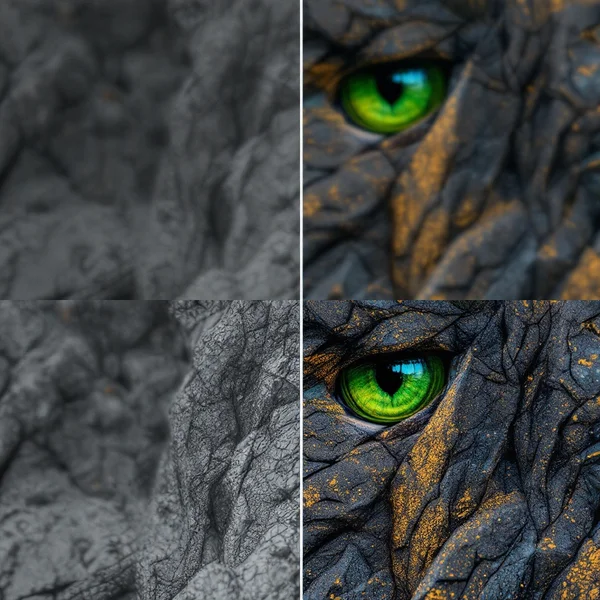
Topaz Upscaler ist ein professionelles Upscaling-Modell von Topaz Labs, das Bilder auf 4K vergrößert, feine Details wiederherstellt, Rauschen entfernt und alles scharf hält. Es ist das Werkzeug der Wahl, wenn ein Bild gut ist, die Auflösung aber nicht: für den Druck, ein großes Banner, eine Produktseite auf einem Marktplatz oder einfach, damit eine KI-Generierung auf einem großen Bildschirm sauber aussieht. In diesem Test von Topaz Upscaler zeigen wir, wie das Modell in WebTerra AI funktioniert, was ein Upscale kostet und wie Sie die besten Ergebnisse erzielen.
Topaz Labs ist in der Foto- und Videobearbeitung seit Langem genau für solche Werkzeuge bekannt: Hochskalieren, Entrauschen, Schärfen. In WebTerra AI ist ihr Upscaler online verfügbar — ohne Software-Installation und ohne leistungsstarken Computer, ein Browser genügt.
Das Modell ist praktisch für Designer, Social-Media-Manager, Onlineshop-Betreiber, Fotografen und alle, die Bilder in anderen Modellen generieren und sie auf eine saubere, hohe Auflösung bringen möchten.
Was Topaz Upscaler kann
Das Modell arbeitet im Modus „Bild zu Bild“: Ein Bild geht hinein, und dasselbe Motiv kommt heraus — größer und sauberer. Aufgabe eines Upscalers ist nicht, eine neue Szene zu erfinden, sondern die vorhandene möglichst originalgetreu in hohe Auflösung zu übertragen.
- Hochskalieren auf 4K. Die Kernfunktion ist, die Bildauflösung auf 4K-Niveau anzuheben.
- Wiederherstellung von Details. Das Modell rekonstruiert feine Texturen, die beim einfachen Strecken verloren gehen: Haare, Stoff, Laub, Oberflächenstruktur.
- Rauschentfernung. Körnung und digitales Rauschen werden reduziert, das Bild wirkt sauberer.
- Erhaltene Schärfe. Konturen und Kanten bleiben klar, ohne den weichen, verschmierten Look normaler Größenänderung.
- Ein Bild pro Durchgang. Das Modell akzeptiert eine einzige Eingabedatei.
Das Konto bietet vier Presets für typische Aufgaben: „Upscale: Gesamtqualität“ für höhere Auflösung und sauberere Details; „Upscale: Porträt“ für Haut, Haare und Augen ohne Plastik-Look; „Upscale: Produkt und Etiketten“ für klare Etiketten, Materialien und Kanten; „Upscale: Landschaft und Architektur“ für Laub, Stein und Himmel ohne Rauschen. So wählen Sie schnell das passende Szenario für die jeweilige Bildart.
Technische Daten von Topaz Upscaler
| Parameter | Wert |
|---|---|
| Entwickler | Topaz Labs |
| Typ | Fotoeditor, Bild-Upscaling |
| Eingabemodus | Bild zu Bild |
| Eingabebilder | 1 |
| Ergebnis | Upscale auf 4K, Wiederherstellung von Details, Rauschentfernung |
| Größe für die Preisberechnung | 1024 × 1024 |
| Preis pro Upscale | ab 0,29 € |
So nutzen Sie Topaz Upscaler in WebTerra AI
- Melden Sie sich in Ihrem Konto bei WebTerra AI an oder registrieren Sie sich. Neue Nutzer erhalten ein kostenloses Testguthaben.
- Wählen Sie Topaz Upscaler aus der Modellliste. Sie finden es auch im Bereich KI-Fotoeditor.
- Laden Sie das Bild hoch, das Sie vergrößern möchten — ein Handyfoto, einen Screenshot, ein altes Layout oder ein Ergebnis aus einem anderen KI-Modell.
- Wählen Sie das Preset, das zum Inhalt passt: Porträt, Produkt, Landschaft oder Gesamtqualität.
- Starten Sie das Upscale und warten Sie auf das Ergebnis.
- Vergleichen Sie das Ergebnis bei voller Vergrößerung mit dem Original: Prüfen Sie Augen, Objektkanten, Text und feine Texturen.
- Laden Sie das vergrößerte Bild herunter und verwenden Sie es für den Druck, Ihre Website oder ein Marktplatz-Angebot.
Preise für Topaz Upscaler
Die Preise gelten für ein Bild mit 1024 × 1024 — die gängigste Größe bei KI-Generierungen.
| Tarif | Preis pro Upscale |
|---|---|
| Jeder Tarif oder jedes Aufladepaket | 0,29 € |
Topaz Upscaler wird nach der ersten Aufladung freigeschaltet: Der Testmodus umfasst günstigere Modelle, und genau dafür ist das kostenlose Testguthaben gedacht. Den aktuellen Preis für Ihre Datei zeigt das Konto an; alle Tarife im Vergleich finden Sie auf der Preisseite.
Szenarien und Presets
Ein Upscaler braucht keine ausgefeilten Prompts: Die Hauptarbeit erledigt das Modell, Ihre Aufgabe ist ein gutes Ausgangsbild und ein Preset, das zu dessen Inhalt passt. Hier die typischen Situationen.
Gesamtqualität: eine KI-Generierung für den Druck
Sie haben eine Illustration oder ein Poster in einem Bildmodell mit 1024 × 1024 erstellt, doch der Druck braucht eine viel höhere Auflösung. Das Preset „Upscale: Gesamtqualität“ passt zu gemischten Inhalten, bei denen sich Menschen, Gegenstände und Hintergrund das Bild teilen.
Porträt: ein Profilfoto oder Avatar
Bei Gesichtern kommt es darauf an, die Haut nicht in glattes Plastik zu verwandeln. Das Preset „Upscale: Porträt“ konzentriert sich auf natürliche Haut-, Haar- und Augentexturen — nützlich für Website-Fotos, Portfolios und Cover.
Produkt und Etiketten: ein Marktplatz-Angebot
Marktplätze und Onlineshops brauchen große, scharfe Fotos, die Material, Nähte und Etiketten zeigen. Das Preset „Upscale: Produkt und Etiketten“ betont klare Kanten, Materialien und Verpackungstext.
Landschaft und Architektur: Hintergründe, Banner, Wallpaper
Laub, Stein, Wolken und Himmel werden bei normaler Größenänderung als Erstes zu Brei oder Rauschen. Das Preset „Upscale: Landschaft und Architektur“ hilft, feine Naturtexturen und einen sauberen Himmel zu bewahren.
Der Workflow „erst generieren, dann hochskalieren“
Das häufigste Szenario in WebTerra AI: Zuerst entsteht in einem Bildmodell eine starke Komposition, dann vergrößern Sie sie in Topaz Upscaler. So geben Sie kein Geld für teure hochauflösende Generierungen aus, bevor Sie vom Konzept überzeugt sind.
Tipps für die besten Ergebnisse
Mit dem besten Original beginnen
Ein Upscaler stellt Details wieder her, kann aber nicht wissen, was im Foto gar nicht vorhanden ist. Haben Sie mehrere Versionen eines Bildes, nehmen Sie die größte und am wenigsten komprimierte. Ein Screenshot aus einem Messenger oder ein stark komprimiertes JPEG liefert ein schwächeres Ergebnis als die Originaldatei.
Erst bearbeiten, zuletzt hochskalieren
Ein störendes Objekt entfernen, den Hintergrund ersetzen oder Details korrigieren — das erledigen Sie am besten vor dem Vergrößern. Sie arbeiten mit einer leichteren Datei, und das finale Bild durchläuft den Upscaler einmal und wirkt stimmig.
Das Preset an den Inhalt anpassen
Das Porträt-Preset für ein Produkt oder das Produkt-Preset für eine Landschaft zu nutzen, ist kein Fehler, doch das passende Szenario sieht meist natürlicher aus. Hat das Bild gemischte Inhalte, beginnen Sie mit „Gesamtqualität“.
Bei 100 % Zoom prüfen
Beurteilen Sie das Ergebnis in voller Größe, nicht als Vorschaubild: Augen, Etikettentext, Haarkanten, feine Architekturlinien. Genau dort zeigt sich der Unterschied zwischen einem hochwertigen Upscale und einfachem Strecken.
Nicht ohne Grund mehrfach hochskalieren
Dasselbe Bild mehrmals hintereinander durch den Upscaler zu schicken, ist selten sinnvoll — besser ist es, einmal 4K aus einem guten Original zu erzeugen.
Wann sich Upscaling lohnt — und wann nicht
Normales Vergrößern in einem Grafikprogramm streckt nur die vorhandenen Pixel: Das Bild wird größer, aber nicht detailreicher, und Kanten verschwimmen. Ein KI-Upscaler wie Topaz Upscaler analysiert den Bildinhalt und rekonstruiert plausible feine Details, sodass das Ergebnis aussieht, als wäre es von Anfang an in hoher Auflösung fotografiert oder generiert worden.
Upscaling lohnt sich, wenn das Bild in den Druck geht, auf ein großes Banner oder Poster, auf eine Produktseite mit Zoomfunktion, auf einen großen Monitor oder Fernseher oder in eine Beamer-Präsentation. Es hilft auch, wenn Sie stark zuschneiden müssen: Nach dem Zuschnitt bleiben wenige Pixel übrig, und das Upscaling bringt das Bild wieder auf eine brauchbare Größe.
Für Stories, einen Messenger-Avatar oder ein kleines Bild in einem Post ist Upscaling oft unnötig: Soziale Netzwerke komprimieren Bilder ohnehin, und der Unterschied wäre nicht sichtbar. Sparen Sie das Geld in solchen Fällen lieber für eine weitere Generierung oder Bearbeitung.
Einsatzbereiche
- Marktplätze und Onlineshops — große, scharfe Produktfotos mit lesbaren Etiketten und sichtbaren Materialien.
- Designer und Druck — KI-Illustrationen und Layouts für Poster, Banner und Flyer vorbereiten.
- Social Media und Werbung — saubere, rauschfreie Creatives für Werbeplattformen und große Formate.
- Fotografen — gute, aber kleine Aufnahmen vergrößern und ohne Qualitätsverlust zuschneiden.
- Architekten und Immobilien — Landschaften, Fassaden und Innenräume in hoher Auflösung.
- Alle, die Bilder generieren — der letzte Schritt nach jedem Bildmodell.
Vergleich mit anderen Werkzeugen
Im Editor-Bereich von WebTerra AI gibt es mehrere Modelle zur Fotoverbesserung. So verhalten sie sich zu Topaz Upscaler.
| Modell | Zweck | Wann wählen |
|---|---|---|
| Topaz Upscaler | Upscale auf 4K, Details wiederherstellen, Rauschen entfernen | Sie brauchen ein professionelles Upscale, das die Schärfe erhält |
| Clarity Upscaler | Upscale mit Detailverstärkung | Das Modell soll aktiver Details hinzufügen |
| Recraft Crisp Upscale | Schnelles, originalgetreues Upscale | Sie brauchen eine schnelle Vergrößerung, die dem Original so nah wie möglich bleibt |
| Photo Restoration | Alte Fotos wie neu | Das Foto ist beschädigt, verblasst oder zerkratzt — zuerst restaurieren |
| Remove Background | Hintergrund entfernen | Ein Produktangebot braucht einen transparenten oder weißen Hintergrund |
Diese Werkzeuge konkurrieren nicht, sie ergänzen sich. Ein typischer Marktplatz-Workflow: Hintergrund mit Remove Background entfernen, dann das Ergebnis in Topaz Upscaler vergrößern. Für ein Familienarchiv: zuerst Photo Restoration, dann Upscale. Und wenn Sie kein Upscale, sondern eine deutliche Änderung des Bildinhalts brauchen, sind Prompt-basierte Editoren die bessere Wahl.
Einschränkungen
- Ein Bild pro Durchgang. Eine Stapelverarbeitung mehrerer Dateien in einem Lauf gibt es nicht.
- Nur Upscaling und Verbesserung. Das Modell ändert weder das Motiv noch entfernt es Objekte oder ersetzt Hintergründe — dafür hat der Editor eigene Werkzeuge.
- Abhängig vom Original. Sehr kleine, unscharfe oder beschädigte Fotos werden nicht perfekt: Details, die schlicht fehlen, lassen sich nur annähern.
- Der Preis hängt von der Größe ab. Die genannten Kosten gelten für 1024 × 1024; prüfen Sie den aktuellen Preis für Ihre Datei im Konto.
FAQ
Was kostet Topaz Upscaler?
Das Upscale eines Bildes mit 1024 × 1024 kostet 0,29 €.
Auf welche Auflösung wird hochskaliert?
Topaz Upscaler vergrößert Bilder auf 4K, stellt dabei Details wieder her und entfernt Rauschen.
Kann ich ein Bild aus einem anderen KI-Modell hochskalieren?
Ja, das ist einer der häufigsten Workflows: ein Bild in einem beliebigen Modell generieren, das Ergebnis hochladen und hochskalieren.
Funktioniert es mit alten Fotos?
Bei sauberen, aber kleinen Fotos ja. Ist die Aufnahme zerkratzt oder verblasst, nutzen Sie zuerst Photo Restoration und skalieren danach hoch.
Kann ich es kostenlos ausprobieren?
Nein, dieses Modell wird nach der ersten Aufladung freigeschaltet. Das kostenlose Testguthaben können Sie für die günstigeren Modelle im Testmodus nutzen.
Welches Preset passt für Produktfotos?
„Upscale: Produkt und Etiketten“ — es konzentriert sich auf klare Etiketten, Materialien und Kanten.
Topaz Upscaler ist ein einfacher Weg, ein Bild auf 4K zu bringen, ohne Schärfe zu verlieren oder Rauschen hinzuzufügen. Laden Sie Ihr Foto nach der ersten Aufladung in WebTerra AI hoch und testen Sie das Ergebnis.
Probieren Sie KI-Modelle selbst aus
Modelle für Video, Bilder und Audio an einem Ort — kostenloses Testguthaben bei der Registrierung
Kostenlos starten

