Photo Restoration im Test: Alte Fotos online mit KI restaurieren
Photo Restoration in WebTerra AI erweckt alte Abzüge wieder zum Leben: Das Modell entfernt Kratzer und Knicke, korrigiert verblasste Farben und schärft Unschärfe. Funktionen, Preise und Tipps.
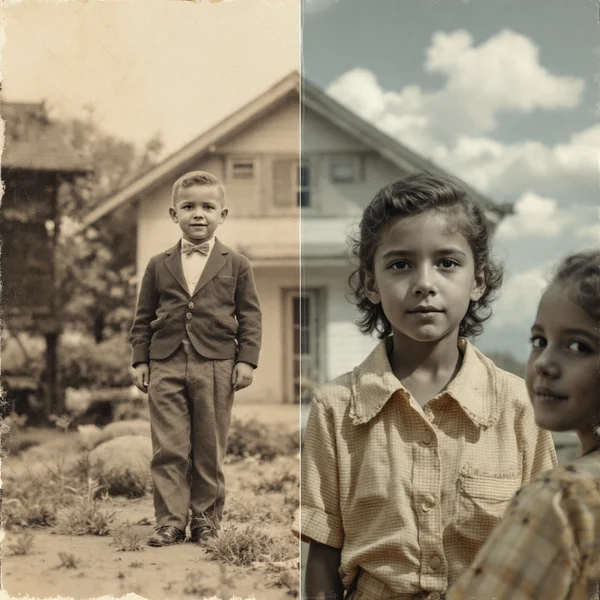
Alte Fotos zu restaurieren gehört zu den lohnendsten Dingen, die man mit KI machen kann. Viele Familien haben eine Schachtel voller Abzüge: rissige Porträts der Urgroßeltern, verblasste Hochzeitsbilder, Klassenfotos mit einem Knick mitten hindurch. Dieser Test von Photo Restoration stellt das Modell in WebTerra AI vor, das genau dafür gebaut ist: Es entfernt Kratzer und Knicke und stellt Farben und Schärfe alter Fotografien wieder her. Laden Sie einen Scan hoch, beschreiben Sie das Bild mit einem Wort, und das Modell erledigt den Rest — online, in wenigen Minuten.
Im Folgenden erklären wir, was das Modell tatsächlich macht, wie Sie Photo Restoration Schritt für Schritt nutzen, was eine Restaurierung kostet, wie Sie einen Abzug für das beste Ergebnis vorbereiten und wann ein anderes Tool im Fotoeditor von WebTerra AI — ein Upscaler oder ein Editor per Prompt — die bessere Wahl ist.
Was Photo Restoration kann
Das Modell arbeitet Bild-zu-Bild: Ein Foto geht hinein, eine restaurierte Fassung kommt heraus. Es läuft über fal.ai und steht im Konto von WebTerra AI neben den anderen Tools zur Fotobearbeitung.
Standardmäßig führt es drei Schritte gleichzeitig aus:
- Entfernung von Kratzern und Schäden — Risse in der Emulsion, Knicke, Flecken und kleine Scanfehler verschwinden.
- Verbesserung von Auflösung und Schärfe — weiche Kanten werden klarer, Gesichter und Details besser erkennbar.
- Farbkorrektur — verblasste und vergilbte Abzüge erhalten natürliche Töne zurück, Farbstiche werden ausgeglichen.
Alle drei Optionen sind standardmäßig aktiv, sodass die meisten Fotos gar keine Einstellungen brauchen. Das Besondere ist der geringe Aufwand: Sie beschreiben das Bild mit einem einzigen Wort — „portrait“, „family“, „wedding“, „landscape“. Dieser Hinweis sagt dem Modell, was es vor sich hat, damit es die wichtigen Details sorgfältiger behandelt.
Welche Fotos sich am besten eignen
- Alte Papierabzüge, eingescannt oder mit dem Handy abfotografiert.
- Porträts und Gruppenfotos mit Kratzern und Knicken.
- Verblasste Farbabzüge aus den 1970er- bis 1990er-Jahren mit verschobenen Farben.
- Fotos mit Flecken, Staubpunkten und Klebebandresten.
Technische Daten
| Parameter | Wert |
|---|---|
| Entwickler | fal.ai |
| Typ | Fotoeditor: Restaurierung alter Fotografien |
| Eingabe | Bild-zu-Bild |
| Eingabefotos | 1 |
| Standardschritte | Kratzerentfernung, Auflösungsverbesserung, Farbkorrektur |
| Beschreibung | Ein Wort (zum Beispiel „portrait“) |
| Preis pro Restaurierung | 0,12 € |
So nutzen Sie Photo Restoration in WebTerra AI
- Registrieren Sie sich bei WebTerra AI und erhalten Sie ein kostenloses Testguthaben.
- Scannen Sie den alten Abzug oder fotografieren Sie ihn mit dem Handy bei gleichmäßigem Tageslicht ohne Spiegelungen.
- Öffnen Sie den Generator in Ihrem Konto und wählen Sie Photo Restoration.
- Laden Sie das Foto hoch.
- Beschreiben Sie es mit einem Wort: „portrait“, „family“, „wedding“, „landscape“ und so weiter.
- Starten Sie die Restaurierung und vergleichen Sie das Ergebnis mit dem Original.
- Speichern Sie die restaurierte Fassung. Bei Bedarf bearbeiten Sie sie mit anderen Tools weiter — Hochskalieren, Hintergrund entfernen oder gezielte Änderungen.
Alle Tools zur Bildbearbeitung finden Sie auf der Seite KI-Fotoeditor.
Preise für Photo Restoration
Eine Restaurierung kostet in jedem Tarif 0,12 €:
| Tarif | Kosten |
|---|---|
| Jeder Tarif oder jedes Aufladepaket | 0,12 € |
Das kostenlose Testguthaben, das Sie bei der Registrierung erhalten, reicht für 5 Restaurierungen — genug, um eine ganze Seite eines Familienalbums kostenlos wiederherzustellen. Details zu den Tarifen finden Sie auf der Preisseite von WebTerra AI.
Im Vergleich zur manuellen Retusche im Fotostudio, wo ein stark beschädigter Abzug Stunden dauern kann, kostet die KI-Restaurierung nur wenig und dauert Minuten. Für Museums- oder Archivarbeit, bei der jedes Detail des Originals zählt, hat ein professioneller Retuscheur weiterhin seinen Platz — siehe den Abschnitt zu den Einschränkungen.
Beispiele für die Beschreibung
Der Prompt ist hier keine lange Beschreibung, sondern ein einzelnes Wort, das dem Modell sagt, um welche Art von Foto es sich handelt. Verwenden Sie Englisch. So wählen Sie das Wort:
1. Porträt
portrait
Für das Foto einer einzelnen Person: Passbilder, Studioporträts, Bilder aus Dokumenten. Das Modell konzentriert sich auf das Gesicht.
2. Familienfoto
family
Für Gruppenaufnahmen mehrerer Generationen am Tisch oder vor dem Haus.
3. Hochzeit
wedding
Für Hochzeitsporträts und Gruppenfotos — ein beliebtes Geschenk zum Hochzeitstag.
4. Kind
child
Für Kinderporträts sowie Kindergarten- oder Schulfotos.
5. Landschaft oder Stadt
landscape
Für alte Straßenansichten, Stadtbilder und Natur — wenn keine Menschen im Bild sind oder sie nur klein zu sehen sind.
6. Gruppenfoto
group
Für Klassenfotos, Arbeitsteams und andere große Gruppen mit vielen kleinen Gesichtern.
Tipps für das beste Ergebnis
Gute Digitalisierung ist die halbe Arbeit
Verwenden Sie nach Möglichkeit einen Flachbettscanner. Wenn Sie mit dem Handy fotografieren, legen Sie den Abzug flach hin, halten Sie die Kamera parallel dazu und nutzen Sie weiches Tageslicht. Spiegelungen auf Hochglanzpapier können für Schäden gehalten werden.
Alles andere wegschneiden
Entfernen Sie Tisch, Albumrahmen und Ihre Finger aus dem Scan. Je weniger fremde Objekte im Bild sind, desto mehr Aufmerksamkeit widmet das Modell dem Foto selbst.
Das richtige Wort wählen
„Portrait“ und „group“ legen Unterschiedliches nahe: Fokus auf ein Gesicht oder Erhalt vieler kleiner Gesichter. Das passende Wort hilft, unerwünschte „Kreativität“ zu vermeiden.
Mit dem Original vergleichen
Prüfen Sie nach der Bearbeitung die Gesichtszüge genau. Die KI stellt verlorene Details wieder her, indem sie sie rekonstruiert, und bei stark beschädigten Abzügen können sich Züge leicht verschieben. Passiert das, starten Sie erneut oder probieren Sie ein anderes Beschreibungswort.
Mit anderen Tools nachbearbeiten
Die Restaurierung ist der erste Schritt. Danach können Sie das Foto für den Druck hochskalieren, ein störendes Objekt entfernen oder den Hintergrund ersetzen. So wird aus einem alten Abzug ein fertiges Geschenk oder eine Seite im Fotobuch.
Ablauf: von der Fotoschachtel zum digitalen Album
Wenn Sie ein ganzes Archiv statt eines einzelnen Bildes restaurieren, hilft ein einfacher Ablauf:
- Fotos auswählen. Beginnen Sie mit den wertvollsten und am stärksten beschädigten — dort ist der Unterschied am deutlichsten.
- In Serien digitalisieren. Scannen oder fotografieren Sie alles unter gleichen Bedingungen: gleicher Ort, gleiches Licht, gleicher Abstand. Die restaurierten Ergebnisse wirken dann einheitlicher.
- Dateien eindeutig benennen. Jahr, Anlass, wer zu sehen ist — das brauchen Sie später für das Album und den Stammbaum.
- Einzeln restaurieren. Wählen Sie für jedes Foto ein Beschreibungswort: portrait, group, wedding.
- Ergebnisse prüfen. Zeigen Sie sie Verwandten, die sich an die abgebildeten Personen erinnern; sie merken sofort, wenn ein Gesicht anders aussieht.
- Beide Fassungen aufbewahren. Den Originalscan als Dokument, die restaurierte Fassung für den Druck, ein Fotobuch oder Social-Media-Posts.
So behalten Sie auch Hunderte Dateien im Griff und erhalten ein geordnetes digitales Archiv, das sich leicht mit der ganzen Familie teilen lässt.
Einsatzbereiche
- Familienarchive. Alben der Großeltern restaurieren, Familiengeschichte digitalisieren, Geschenke zu Jubiläen.
- Fotostudios und Druckereien. Schnelle Grundrestaurierung für Kunden vor dem Druck, bei Bedarf mit manueller Nachbearbeitung.
- Ahnenforschung. Sauberere Fotos für Stammbäume und Familienwebsites.
- Museen, Bibliotheken und Heimatforscher. Bilder für Publikationen, Ausstellungen und Social-Media-Posts — als Arbeitskopie neben dem Original.
- Medien und Social Media. Archivfotos für Geschichtsbeiträge, Nostalgie-Posts und Markenjubiläen.
- Gedenkprojekte. Porträts für Gedenkschriften und Gedenkwände.
Photo Restoration im Vergleich mit anderen Editor-Tools
WebTerra AI bietet mehrere Modelle zur Fotobearbeitung. Photo Restoration ist ein Spezialwerkzeug für alte Abzüge; andere sind bei benachbarten Aufgaben besser.
| Modell | Am besten für | Wählen Sie es, wenn |
|---|---|---|
| Topaz Upscaler | Hochskalieren auf 4K | Das Foto bereits sauber, aber zu klein für den Druck oder einen großen Bildschirm ist |
| Clarity Upscaler | Hochskalieren mit Detailverstärkung | Sie ein Bild vergrößern und feine Details hinzufügen wollen |
| Object Removal | Ein Objekt entfernen | Ein störender Gegenstand oder eine Person aus dem Foto verschwinden soll |
| FLUX Kontext Max | Komplexe Fotobearbeitung | Sie Änderungen per Prompt brauchen: Kleidung, Licht, Details der Szene |
Die Stärke von Photo Restoration ist die Einfachheit: Ein Durchgang behebt die drei typischen Probleme alter Abzüge, ohne dass Sie komplizierte Anweisungen schreiben müssen. Ist ein Foto unbeschädigt, aber einfach zu klein, ist ein Upscaler die logischere Wahl. Für kreative Änderungen nutzen Sie FLUX Kontext Max oder einen anderen Editor per Prompt.
Einschränkungen
- Ein Foto pro Durchgang. Das Modell nimmt ein einzelnes Bild, ein Album wird also Abzug für Abzug bearbeitet.
- Rekonstruierte Details. In stark beschädigten Bereichen „stellt“ die KI nichts „wieder her“, sondern baut Verlorenes neu auf. Gesichtszüge können leicht von der Realität abweichen — bewahren Sie für dokumentarische und archivarische Zwecke das Original auf.
- Die Qualität der Vorlage zählt. Spiegelungen, starke Perspektive oder Verwacklung beim Handyfoto mindern die Qualität des Ergebnisses.
- Kaum manuelle Steuerung. Das Modell ist auf automatische Bearbeitung ausgelegt. Für gezielte Änderungen an bestimmten Bereichen nutzen Sie einen Editor per Prompt.
FAQ
Was kostet die Restaurierung eines Fotos?
0,12 € in jedem Tarif.
Kann ich Fotos kostenlos restaurieren?
Ja: Das kostenlose Testguthaben, das Sie bei der Registrierung erhalten, reicht für 5 Restaurierungen.
Was gebe ich ins Beschreibungsfeld ein?
Ein Wort, das das Foto beschreibt: „portrait“, „family“, „wedding“, „landscape“. Ein langer Prompt ist nicht nötig.
Koloriert es Schwarz-Weiß-Fotos?
Das Modell korrigiert Farben — es gibt verblassten Abzügen natürliche Töne zurück. Die vollständige Kolorierung von Schwarz-Weiß-Fotos ist eine andere Aufgabe, und die versprechen wir nicht. Für kreative Umwandlungen probieren Sie ein Bearbeitungsmodell per Prompt.
Verändert sich das Gesicht der Person?
Bei Fotos in ordentlichem Zustand nur minimal. Bei stark beschädigten rekonstruiert das Modell fehlende Bereiche, sodass sich Züge leicht verschieben können. Vergleichen Sie immer mit dem Original.
Brauche ich Kenntnisse in Bildbearbeitung?
Nein. Es gibt keine Masken, Ebenen oder Schieberegler: Sie laden ein Foto hoch, tippen ein Wort und starten das Modell. Kratzerentfernung, Schärfung und Farbkorrektur sind bereits aktiviert, daher passen die Standardeinstellungen für die meisten Abzüge. Bearbeitungskenntnisse helfen nur, wenn Sie das Ergebnis später von Hand feinjustieren möchten.
Scan oder Handyfoto — was ist besser?
Ein Flachbettscan liefert meist ein saubereres Ergebnis: keine Perspektive, keine Spiegelungen, gleichmäßiges Licht. Ein Handyfoto funktioniert ebenfalls, wenn Sie gerade halten, weiches Tageslicht nutzen und auf den Blitz verzichten. Am wichtigsten ist, dass der Abzug das Bild ausfüllt und scharf ist.
Alte Fotografien sind Erinnerungen, die mit der Zeit verblassen. Photo Restoration in WebTerra AI gibt ihnen in wenigen Minuten und für wenig Geld Klarheit und Farbe zurück. Öffnen Sie das Modell in Ihrem Konto, laden Sie den ersten Abzug aus dem Familienalbum hoch und sehen Sie zu, wie er wieder lebendig wird.
Probieren Sie KI-Modelle selbst aus
Modelle für Video, Bilder und Audio an einem Ort — kostenloses Testguthaben bei der Registrierung
Kostenlos starten

