FLUX Kontext Max im Test: KI-Fotobearbeitung per Anweisung
Das größte Modell der Kontext-Reihe von Black Forest Labs bewältigt komplexe mehrstufige Fotobearbeitungen und bewahrt dabei die ursprüngliche Komposition. Funktionen, Preise, Prompts, Tipps und Vergleiche.
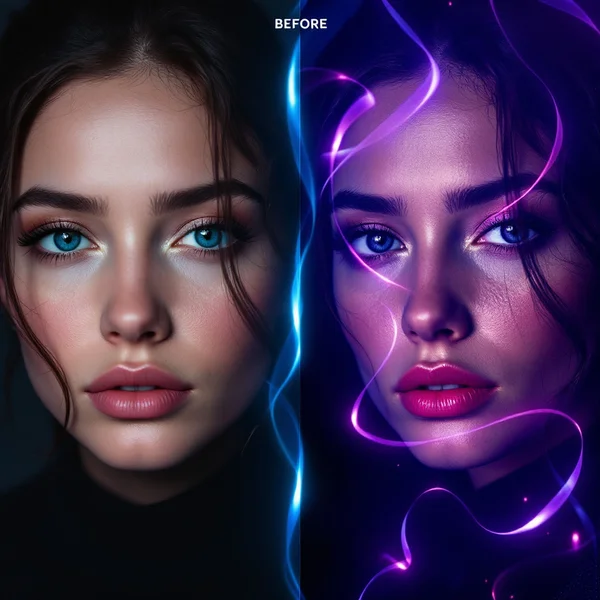
FLUX Kontext Max ist das größte Modell der Kontext-Reihe von Black Forest Labs, dem Team hinter der FLUX-Familie generativer Modelle. Es ist kein Generator, der Bilder von Grund auf erzeugt, sondern ein Editor: Sie laden ein Foto hoch und beschreiben, was geändert werden soll. In diesem Test von FLUX Kontext Max zeigen wir, welche Bearbeitungen es beherrscht, wie Sie es online in WebTerra AI nutzen, was eine Bearbeitung kostet und wann ein anderes Modell die bessere Wahl ist.
FLUX Kontext Max auf einen Blick
- Was es ist: das größte Modell der Kontext-Reihe zur Fotobearbeitung per Textanweisung; der vollständige Name lautet FLUX.1 Kontext [max].
- Entwickler: Black Forest Labs, das Team hinter FLUX.
- Ideal für: mehrere Änderungen in einem Durchgang — Hintergrund, Licht, eine Beschriftung — bei gleichbleibendem Blickwinkel und gleicher Komposition.
- Eingabe: Ihr Foto plus Text, bis zu 4 Bilder pro Anfrage; keine Generierung von Grund auf.
- Preis: ab 0,15 € pro Bearbeitung in 1024×1024.
- So probieren Sie es aus: online im KI-Bildgenerator von WebTerra AI.
Die größte Stärke von Max sind komplexe Anweisungen. Es versteht mehrstufige Befehle wie „entferne den Hintergrund, ändere das Licht, füge eine Beschriftung hinzu“ und führt sie in einem Durchgang aus, wobei die ursprüngliche Komposition erhalten bleibt: Kamerawinkel, Proportionen und Anordnung der Objekte. Die Aufnahme bleibt Ihre — es ändert sich nur, worum Sie gebeten haben.
Es ist ein praktisches Werkzeug für Händler auf Marktplätzen, Social-Media-Manager, Fotografen, Designer und alle, die regelmäßig Fotos aufbereiten müssen, ohne Stunden in einem Grafikprogramm zu verbringen.
Was FLUX Kontext Max kann
Das Modell arbeitet im Modus Image-to-Image: Ihr Bild (oder mehrere) plus eine Textanweisung gehen hinein, ein bearbeitetes Foto kommt heraus. Laut Modellkarte und den fertigen Szenarien im Konto deckt es diese Aufgaben ab:
- Objekt entfernen. Nennen Sie, was weg soll — der Hintergrund wird aufgefüllt.
- Aufnahme aufräumen. Kabel, Passanten, Müll, störender Text — alles, was vom Motiv ablenkt.
- Hintergrund ersetzen. Gleiches Motiv, neue Umgebung: Studio, Stadt, Natur, Interieur.
- Porträt-Retusche. Dezente Korrekturen an Haut und Licht ohne Plastik-Look.
- Outfit oder Umgebung ändern. Mehrere Änderungen in einer Anweisung.
- Hintergrund für Produktangebote. Ein verkaufsstarker Hintergrund für Marktplätze.
- Text und Schilder entfernen. Saubere Wände, Schaufenster und Verpackungen.
- Qualität verbessern. Kräftigere Farben, mehr Schärfe und Details — dieselbe Aufnahme.
Auch Referenzbilder verdienen Erwähnung: Sie können einer Anfrage bis zu 4 Bilder beifügen. Das hilft, wenn es leichter ist, dem Modell das Ausgangsfoto plus ein Beispiel für den gewünschten Hintergrund oder Stil zu zeigen, als alles in Worten zu beschreiben.
Technische Daten von FLUX Kontext Max
| Parameter | Wert |
|---|---|
| Entwickler | Black Forest Labs |
| Modelltyp | Bildeditor per Anweisung |
| Eingabe | Image-to-Image (Foto + Text) |
| Bilder pro Anfrage | Bis zu 4 |
| Besonderheit | Mehrstufige Anweisungen, Komposition bleibt erhalten |
| Preis pro Bearbeitung in 1024×1024 | ab 0,15 € |
So nutzen Sie FLUX Kontext Max in WebTerra AI
- Registrieren Sie sich bei WebTerra AI — Sie erhalten ein kostenloses Testguthaben.
- Öffnen Sie den Bildgenerator in Ihrem Konto und wählen Sie FLUX Kontext Max.
- Laden Sie das Foto hoch, das Sie bearbeiten möchten. Fügen Sie bei Bedarf weitere Referenzen hinzu — insgesamt bis zu 4 Bilder.
- Schreiben Sie die Anweisung: was geändert und was beibehalten werden soll. Sie können mit einem fertigen Szenario beginnen, etwa „Objekt entfernen“, „Hintergrund ersetzen“ oder „Porträt-Retusche“.
- Starten Sie die Generierung und vergleichen Sie das Ergebnis mit dem Original.
- Wenn etwas nicht passt, verfeinern Sie die Anweisung oder starten Sie die nächste Bearbeitung auf dem gerade erhaltenen Ergebnis.
Ein Workflow für Fotoserien
Wenn Sie eine ganze Serie bearbeiten müssen — etwa zwanzig Produktfotos für einen Katalog —, perfektionieren Sie die Anweisung zuerst an einer Aufnahme. Gefällt Ihnen das Ergebnis, speichern Sie den Prompt und verwenden ihn für die übrigen, wobei Sie nur den Produktnamen ändern. So bekommt jedes Angebot denselben Hintergrund, dasselbe Licht und dieselbe Stimmung, und der Katalog wirkt einheitlich.
Dieselbe Regel gilt für Porträtserien: Eine erprobte Anweisung sorgt für denselben Retuschestil auf allen Bildern. Wenn Sie die Fotos in großem Format brauchen, skalieren Sie sie nach allen Bearbeitungen mit einem eigenen Upscaler hoch, nicht vorher.
Weitere Fotowerkzeuge finden Sie auf der Seite KI-Fotoeditor.
Preise für FLUX Kontext Max
Kosten einer Bearbeitung in 1024×1024:
| Tarif | Preis |
|---|---|
| Jeder Tarif oder jedes Aufladepaket | 0,15 € |
FLUX Kontext Max wird nach Ihrer ersten Aufladung freigeschaltet: Der Testmodus umfasst günstigere Modelle, und dafür ist das kostenlose Testguthaben gedacht. Aufladepakete finden Sie auf der Preisseite.
Prompt-Beispiele für FLUX Kontext Max
Schreiben Sie Anweisungen auf Englisch — das versteht das Modell am genauesten. Zu jedem Prompt gibt es einen kurzen Hinweis, wann er passt.
Mehrstufige Bearbeitung
Remove the background and replace it with a soft beige studio backdrop, make the lighting warmer and softer, and add the text "NEW COLLECTION" in thin white letters at the top. Keep the person, pose and framing unchanged.
Das klassische Max-Szenario: drei Änderungen in einem Befehl, die Komposition bleibt erhalten.
Ein Reisefoto aufräumen
Remove all people in the background, the power lines across the sky and the trash bin on the left. Fill the areas naturally to match the surrounding street. Keep everything else exactly as it is.
Passanten, Kabel und Unordnung verschwinden in einem Durchgang.
Hintergrund für Produktangebote
Place this sneaker on a light concrete podium with a pastel blue background, soft shadow under the product, clean e-commerce look. Do not change the shoe’s shape, color or logo.
Ein Hintergrund für Marktplätze. Verbieten Sie ausdrücklich Änderungen am Produkt selbst.
Dezente Porträt-Retusche
Subtly even out the skin tone, reduce under-eye shadows and add soft natural window light from the left. Keep the face shape, features and skin texture realistic.
Retusche ohne Plastik-Look: Die Bitte, die Hautstruktur zu erhalten, macht einen echten Unterschied.
Text und Schilder entfernen
Remove all text, stickers and logos from the shop window and the wall, leaving clean glass and plain painted surface. Keep reflections and lighting.
Saubere Schaufenster und Wände für Interieur- oder Fassadenfotos.
Outfit und Umgebung ändern
Change her outfit to a camel wool coat and a white turtleneck, and move the scene to an autumn city street with fallen leaves. Keep her face, hairstyle and pose the same.
Zwei große Änderungen, während Person und Pose unverändert bleiben.
Tipps für Anweisungen in FLUX Kontext Max
Benennen Sie Objekte genau
„Entferne die Unordnung“ ist eine schwache Anweisung. „Entferne das rote Auto rechts und den Mann in der blauen Jacke“ ist eine starke. Je genauer Sie ein Objekt bestimmen — Farbe, Position, Größe —, desto unwahrscheinlicher berührt das Modell etwas anderes.
Sagen Sie, was gleich bleiben muss
Formulierungen wie „Keep the person, pose and framing unchanged“ oder „Do not change the product“ sind der einfachste Weg, das Wichtige zu schützen. Max bewahrt die Komposition ohnehin, aber ein ausdrücklicher Hinweis macht die Ergebnisse berechenbarer.
Strukturieren Sie mehrstufige Bearbeitungen
Zählen Sie die Aktionen in logischer Reihenfolge auf: zuerst entfernen, dann ersetzen und zuletzt Text oder Licht hinzufügen. Trennen Sie die Schritte mit Kommas oder „and“. Wenn ein Satz zu voll wird, schreiben Sie mehrere kurze.
Setzen Sie Text im Bild in Anführungszeichen
Wenn Sie eine Beschriftung brauchen, setzen Sie sie in Anführungszeichen und beschreiben Sie den Stil: Größe, Farbe, Position. Kurze Beschriftungen gelingen meist zuverlässiger als lange Passagen.
Nutzen Sie Referenzbilder
Wenn ein Hintergrund oder Stil schwer zu beschreiben ist, fügen Sie ein Beispiel als separates Bild bei (insgesamt bis zu 4) und sagen Sie in der Anweisung, was davon übernommen werden soll.
Umfangreiche Bearbeitungen in Durchgängen
Bei sehr vielen Änderungen sind zwei oder drei Durchgänge manchmal zuverlässiger: Jeder neue Lauf arbeitet auf dem vorherigen Ergebnis.
Für wen FLUX Kontext Max geeignet ist
- Händler auf Marktplätzen. Hintergründe für Angebote, saubere Aufnahmen und ein einheitlicher Stil im ganzen Katalog.
- Social Media und Content-Marketing. Fotos schnell für Posts, Stories oder Banner mit Beschriftung anpassen.
- Fotografen. Porträt-Retusche, Passanten und Kabel entfernen, Hintergrundtausch ohne aufwendige Composings.
- Designer und Agenturen. Schnelle Mockups und Variationen für Kundenpräsentationen.
- Immobilien und Gastgewerbe. Saubere Fassaden und Interieurs ohne störende Schilder oder Gegenstände.
- Reisende. Urlaubsfotos ohne Menschenmengen im Bild.
FLUX Kontext Max im Vergleich mit anderen Werkzeugen
| Modell | Aufgabe | Wählen, wenn |
|---|---|---|
| FLUX Kontext Max | Komplexe Fotobearbeitung | Mehrstufige Anweisungen, die Komposition zählt |
| FLUX Kontext Pro | Gezielte Fotobearbeitung | Eine einfache Änderung zu einem niedrigeren Preis |
| Seedream 4.5 Edit | Editor per Prompt | Ein alternativer textgesteuerter Editor |
| Object Removal | Objekt entfernen | Sie müssen nur etwas löschen |
| Remove Background | Hintergrund entfernen | Sie brauchen einen transparenten Hintergrund, keine neue Szene |
| Topaz Upscaler | Hochskalieren auf 4K | Das bearbeitete Foto muss größer werden |
FLUX Kontext Pro ist das kleinere Modell derselben Reihe, gebaut für gezielte Bearbeitungen. Es kostet weniger und reicht für eine einzelne einfache Änderung. Max lohnt seinen Preis, wenn es mehrere oder komplexe Bearbeitungen sind.
Seedream 4.5 Edit ist ein weiterer textgesteuerter Editor. Wenn Ihnen die Umsetzung von Max nicht zusagt, schicken Sie dieselbe Anweisung durch Seedream und vergleichen Sie.
Spezialwerkzeuge — Object Removal und Remove Background — erledigen eine Aufgabe ganz ohne Anweisung. Und Topaz Upscaler passt gut nach Max, wenn das Foto für Druck oder Banner groß werden muss.
Einschränkungen von FLUX Kontext Max
- Nur Bearbeitung. Die Modellkarte nennt keinen Text-to-Image-Modus — Sie brauchen ein Ausgangsfoto.
- Bis zu 4 Bilder pro Anfrage. Für komplexe Collagen aus vielen Quellen reicht das unter Umständen nicht.
- Teurer als Pro. Für einfache gezielte Korrekturen gibt es keinen Grund, mehr zu zahlen.
- Das Ergebnis hängt von der Anweisung ab. Vage Formulierungen liefern vage Ergebnisse; manchmal sind mehrere Versuche nötig.
- Kein eingebautes Hochskalieren. Für große Ausgaben nutzen Sie einen separaten Upscaler.
FAQ zu FLUX Kontext Max
Worin unterscheidet sich FLUX Kontext Max von Kontext Pro?
Max ist die größere Version: Es kommt besser mit mehrstufigen Anweisungen zurecht und nimmt bis zu 4 Bilder pro Anfrage an. Pro ist für gezielte Bearbeitungen gedacht und kostet weniger.
Was kostet eine Bearbeitung?
Für ein Bild in 1024×1024: 0,15 €.
Kann es Bilder von Grund auf erstellen?
Nein. FLUX Kontext Max arbeitet mit Ihrem Foto: Laden Sie ein Bild hoch und beschreiben Sie die Änderungen. Für Text-to-Image wählen Sie im Konto ein anderes Modell.
In welcher Sprache sollten Anweisungen sein?
Englisch funktioniert am besten — das versteht das Modell am genauesten. Fertige Anweisungen finden Sie in den Prompt-Beispielen oben.
Ändert sich die Komposition?
Das Modell behält die ursprüngliche Komposition bei und ändert nur, was Sie angeben. Zur Sicherheit ergänzen Sie in der Anweisung, was unverändert bleiben muss.
Gibt es eine kostenlose Testmöglichkeit?
Nein, dieses Modell wird nach Ihrer ersten Aufladung freigeschaltet. Das kostenlose Testguthaben können Sie für die günstigeren Modelle im Testmodus nutzen.
FLUX Kontext Max ist das Werkzeug für Bearbeitungen, die über „entferne diesen Fleck“ hinausgehen: mehrere Änderungen auf einmal, erhaltene Komposition und ein sauberes Ergebnis. Probieren Sie FLUX Kontext Max in WebTerra AI aus — nach Ihrer ersten Aufladung mit Ihrem eigenen Foto.
FAQ: mehr zu FLUX Kontext Max
FLUX Kontext Max oder FLUX.2 Pro zum Bearbeiten?
Beide nehmen bis zu 4 Bilder an. FLUX.2 Pro kann außerdem von Grund auf generieren und setzt auf Fotorealismus. Kontext Max ist ein spezialisierter Editor für komplexe mehrstufige Änderungen, bei denen die ursprüngliche Komposition erhalten bleiben muss.
Was, wenn das Modell zu viel geändert hat?
Ergänzen Sie, was gleich bleiben muss, zum Beispiel „Keep the person, pose and framing unchanged“. Bei vielen Änderungen teilen Sie sie auf mehrere Durchgänge auf, und für eine einfache Korrektur probieren Sie das günstigere FLUX Kontext Pro.
Womit sollten Einsteiger beginnen?
Wählen Sie im Konto ein fertiges Szenario — Objekt entfernen, Hintergrund ersetzen oder Porträt-Retusche — und ändern Sie nur den Objektnamen. So lernen Sie am schnellsten, wie das Modell auf Formulierungen reagiert.
Weiterlesen: Test von FLUX Kontext Pro, Test von FLUX.2 Pro, Test von Seedream 4.5 Edit, Fotos per Textbefehl bearbeiten und die Seite KI-Fotoeditor.
Probieren Sie KI-Modelle selbst aus
Modelle für Video, Bilder und Audio an einem Ort — kostenloses Testguthaben bei der Registrierung
Kostenlos starten

