Seedream 4.5 Edit im Test: Fotos per Text-Prompt bearbeiten
Seedream 4.5 Edit von ByteDance verändert ein Foto nach einer schriftlichen Anweisung: Störendes entfernen, Hintergrund, Kleidung oder Stil tauschen — Gesicht und Licht bleiben erhalten. Funktionen, Preise und Prompts.
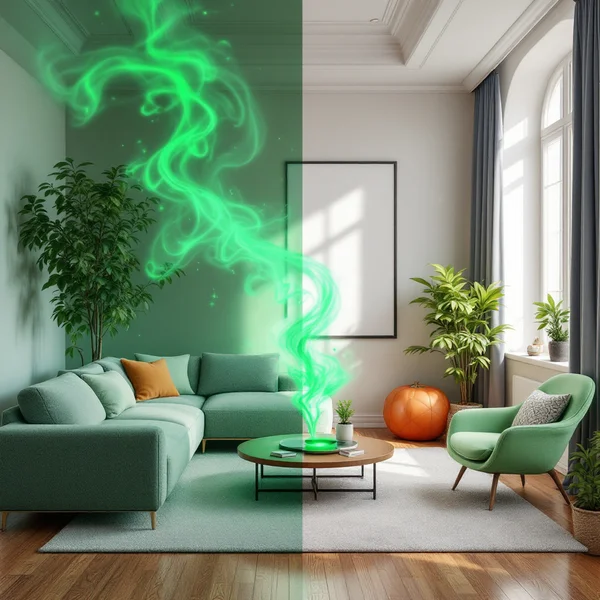
Seedream 4.5 Edit ist das Modell von ByteDance zum Bearbeiten von Fotos per Text. Sie laden ein Bild hoch und beschreiben die Änderung: Passanten entfernen, den Hintergrund ersetzen, der Person ein neues Outfit anziehen, ein Produkt in eine andere Umgebung versetzen. Das Modell setzt die Änderung um und erhält dabei Gesicht und Licht der Originalaufnahme. In diesem Test von Seedream 4.5 Edit zeigen wir, wie Sie es online in WebTerra AI nutzen, was eine Bearbeitung kostet und wie Sie Anweisungen formulieren, damit das Ergebnis vorhersehbar ist.
Klassische Retusche in einem Grafikprogramm erfordert Können: Auswahlen, Masken, Kopierstempel, Farbabgleich. Seedream 4.5 Edit geht einen anderen Weg. Sie beschreiben das Ergebnis in einfachen Worten, und das Modell findet heraus, wie es dorthin kommt. Für Alltagsaufgaben wie Müll aus einem Bild entfernen, den Hintergrund eines Produktfotos tauschen oder ein Porträt leicht retuschieren ist das um ein Vielfaches schneller als Handarbeit.
Seedream ist die Bildmodell-Familie von ByteDance, bekannt für starke Generierung und Bearbeitung. Die Edit-Version in WebTerra AI konzentriert sich gezielt auf das Verändern vorhandener Fotos und befindet sich im Bereich KI-Fotoeditor.
Was Seedream 4.5 Edit kann
Das Modell arbeitet im Modus Bild-zu-Bild und akzeptiert bis zu 5 Eingabebilder. Die Grundidee ist eine gezielte Änderung dessen, was Sie benennen, ohne den Rest des Bildes zu zerstören. Die häufigsten Aufgaben:
- Ein Objekt entfernen. Nennen Sie, was weg soll, und der Hintergrund wird aufgefüllt.
- Das Bild aufräumen. Kabel, Passanten, Müll und störender Text verschwinden mit einer Anweisung.
- Den Hintergrund ersetzen. Dasselbe Motiv, neue Umgebung: Studio, Stadt oder Natur.
- Produkt freistellen. Ein sauberer Ausschnitt für Marktplätze.
- Porträtretusche. Dezente Korrekturen an Gesicht und Licht ohne Plastik-Look.
- Outfit oder Umgebung ändern. Mehrere Änderungen in einer einzigen Anweisung.
- Hintergrund für Produktangebote. Ein Hintergrund, der einem Angebot beim Verkaufen hilft.
- Hintergrund für Porträts. Ein Studio- oder Stadthintergrund hinter der Person.
- Personen aus dem Hintergrund entfernen. Ein Reisefoto ohne Menschenmassen.
- Text und Schilder entfernen. Saubere Wände, Schaufenster und Verpackungen.
All das gibt es als fertige Vorlagen im Konto. Betrachten Sie sie als Muster: Öffnen Sie eine Vorlage, fügen Sie Ihr Foto hinzu und passen Sie die Formulierung an die Aufgabe an. Da Sie mehrere Bilder hochladen können (bis zu 5), können Sie dem Modell zusätzlichen Kontext geben, etwa ein Produktfoto plus ein Bild der Umgebung, die Ihnen vorschwebt.
Technische Daten
| Parameter | Wert |
|---|---|
| Entwickler | ByteDance |
| Typ | Bildbearbeitung per Text |
| Eingabemodus | Bild-zu-Bild |
| Eingabebilder | bis zu 5 |
| Größe für die Preisberechnung | 1024 × 1024 |
| Preis pro Generierung | 0,10 € |
So nutzen Sie Seedream 4.5 Edit in WebTerra AI
- Registrieren Sie sich bei WebTerra AI und erhalten Sie ein kostenloses Testguthaben.
- Öffnen Sie den KI-Bildgenerator in Ihrem Konto und wählen Sie Seedream 4.5 Edit.
- Laden Sie das Foto hoch, das Sie ändern möchten. Für aufwendigere Änderungen fügen Sie unterstützende Bilder hinzu, insgesamt bis zu 5.
- Wählen Sie eine Vorlage (etwa „Ein Objekt entfernen“ oder „Hintergrund für Produktangebote“) oder schreiben Sie Ihre eigene Anweisung.
- Starten Sie die Generierung und vergleichen Sie das Ergebnis mit dem Original.
- Passt die Änderung nicht, präzisieren Sie die Anweisung und versuchen Sie es erneut. Eine komplexe Änderung gelingt oft besser in zwei Durchgängen, wobei Sie das bearbeitete Ergebnis als neue Eingabe verwenden.
Preise für Seedream 4.5 Edit
Eine Bearbeitung mit Standardeinstellungen (1024 × 1024) kostet in jedem Tarif 0,10 €.
| Tarif | Preis pro Generierung |
|---|---|
| Jeder Tarif oder jedes Aufladepaket | 0,10 € |
Das kostenlose Testguthaben bei der Registrierung reicht für 6 Bearbeitungen: genug, um ein paar Aufnahmen aufzuräumen, den Hintergrund eines Produktfotos zu tauschen und zu sehen, wie das Modell mit Ihren typischen Aufgaben umgeht. Aufladepakete und Tarife finden Sie auf der Preisseite von WebTerra AI.
Der niedrige Preis pro Bearbeitung ist besonders für Kataloge nützlich: Sie können eine ganze Serie von Produktfotos in einheitlichem Stil bearbeiten, ohne für jeden Artikel ein eigenes Shooting zu buchen.
Prompt-Beispiele
Anweisungen auf Englisch liefern die zuverlässigsten Ergebnisse. Hier fertige Beispiele.
1. Passanten entfernen. Ein Reisefoto ohne Fremde.
Remove all people in the background, keep the main subject unchanged, fill the empty areas naturally with the surrounding street and buildings
2. Hintergrund für Produktangebote. Das Produkt auf einer sauberen Fläche mit weichem Licht.
Place the product on a light marble countertop with soft morning window light and a subtle shadow, keep the product shape, label and colors exactly the same
3. Studiohintergrund für ein Porträt. Ein Business-Look, ohne das Gesicht anzutasten.
Replace the background with a neutral grey studio backdrop, keep the person's face, hair and lighting unchanged
4. Outfit und Umgebung in einer Anweisung.
Change the outfit to a beige trench coat and white sneakers, move the person to an autumn park with yellow leaves, keep the face and pose identical
5. Text entfernen. Ein sauberes Schaufenster oder eine Wand ohne Beschilderung.
Remove all text, logos and signs from the shop window, keep the reflections and glass texture realistic
6. Dezente Retusche. Besseres Licht ohne Plastikhaut.
Subtle portrait retouch: even out the lighting on the face, reduce harsh shadows, keep natural skin texture and all facial features
Tipps für Anweisungen in Seedream 4.5 Edit
Sagen Sie, was sich ändern und was bleiben soll
Die zuverlässigste Struktur ist eine Aktion plus eine Einschränkung: „replace the background with…, keep the face and pose unchanged“. Ein ausdrückliches „keep … unchanged“ senkt spürbar die Wahrscheinlichkeit, dass das Modell etwas antastet, das Sie erhalten wollten.
Objekte genau benennen
„Remove the red car on the left“ funktioniert besser als „remove the car“, wenn mehrere Autos im Bild sind. Nennen Sie Farbe, Position und Größe — alles, was das Objekt eindeutig festlegt.
Die neue Umgebung wie ein Fotograf beschreiben
Wenn Sie einen Hintergrund ersetzen, nennen Sie die Art des Lichts (weiches Tageslicht, Abend, Studio), die Oberfläche und die Stimmung. Das hilft dem neuen Hintergrund, mit dem Motiv zu verschmelzen, sodass Schatten und Spiegelungen natürlich wirken.
Komplexe Änderungen in Schritte aufteilen
Das Modell kann mehrere Änderungen in einer Anweisung bewältigen, aber wenn das Ergebnis nicht passt, teilen Sie die Aufgabe: zuerst das Bild aufräumen, dann den Hintergrund tauschen, dann das Outfit ändern. Jeder Schritt ist günstig, und Sie behalten das Ergebnis besser unter Kontrolle.
Die kleinen Details prüfen
Sehen Sie sich nach jeder Bearbeitung Text auf Verpackungen, Finger und Objektkanten genau an. Hat sich etwas verändert, ergänzen Sie die ausdrückliche Anforderung, dieses Element zu erhalten.
Für wen Seedream 4.5 Edit gedacht ist
- Marktplatz-Händler. Hintergründe für Angebote, Freisteller und Aufräumen von Produktfotos.
- Social-Media-Manager. Schnelle Varianten einer Aufnahme für verschiedene Posts und Jahreszeiten.
- Reise-Creator. Aufnahmen ohne Touristenmassen, Kabel und Müll.
- Immobilienmakler und Innenarchitekten. Persönliche Gegenstände aus Räumen auf Angebotsfotos entfernen.
- Fotografen. Eine schnelle Entwurfsretusche oder ein Hintergrundtausch vor der finalen Bearbeitung.
- Marketer. Ein Produktfoto an mehrere Werbeszenarien anpassen.
Ablauf: ein Produktangebot in drei Schritten
Fotografieren Sie das Produkt mit dem Handy an einem beliebigen Ort mit gleichmäßigem Licht. Mit der ersten Bearbeitung räumen Sie das Bild auf: eine Hand, ein Kabel, herumliegende Gegenstände auf dem Tisch. Mit der zweiten setzen Sie das Produkt auf eine neutrale Fläche mit weichem Schatten oder in eine Szene, die zur Kategorie passt: eine Küche für Kochgeschirr, ein Bad für Kosmetik, ein Schreibtisch für Gadgets. Verlangt der Marktplatz große Bilder, skalieren Sie das Ergebnis im dritten Schritt hoch. Das sind drei günstige Generierungen statt eines eigenen Produktshootings.
Ablauf: ein Reisefoto ohne Menschenmenge
Beliebte Sehenswürdigkeiten sind selten leer. Laden Sie die Aufnahme hoch und bitten Sie das Modell, die Menschen im Hintergrund zu entfernen, Sie selbst und die Architektur aber unverändert zu lassen. Gibt es außerdem Kabel oder Bauzäune, entfernen Sie diese in einer weiteren Bearbeitung statt in derselben Anweisung, damit sich das Modell jeweils auf eine Aufgabe konzentrieren kann.
Vergleich mit anderen Bearbeitungstools
Der Editor von WebTerra AI hat mehrere Modelle, und jedes ist bei seiner eigenen Aufgabe am stärksten.
| Modell | Aufgabe | Wann wählen |
|---|---|---|
| Seedream 4.5 Edit | Editor per Prompt | Vielfältige Änderungen per Text: Hintergrund, Outfit, Objekte, Retusche |
| FLUX Kontext Max | Komplexe Fotobearbeitung | Mehrstufige Änderungen, wenn Sie eine alternative Umsetzung möchten |
| Object Removal | Ein Objekt aus einem Foto entfernen | Sie nur etwas löschen müssen, sonst nichts |
| Remove Background | Hintergrund entfernen | Sie einen transparenten Hintergrund brauchen, keinen neuen |
| Topaz Upscaler | Hochskalieren auf 4K | Sie nach der Bearbeitung eine hohe Auflösung brauchen |
Seedream 4.5 Edit ist der Allrounder: Ein Modell deckt Objektentfernung, Hintergrundtausch und Outfitwechsel ab. Brauchen Sie nur einen einzelnen eng umrissenen Schritt, kann ein spezialisiertes Modell einfacher sein. Bei komplexen mehrstufigen Änderungen lohnt sich ein Vergleich mit FLUX Kontext Max. Um nur einen Gegenstand zu entfernen, gibt es Object Removal, und für einen transparenten Hintergrund, ohne etwas Neues zu erzeugen, Remove Background. Nach der Bearbeitung können Sie das Bild in Topaz Upscaler vergrößern, wenn Sie eine Auflösung für Druck oder Banner brauchen.
Einschränkungen und was zu beachten ist
- Sie brauchen ein Ausgangsfoto. Das Modell bearbeitet vorhandene Bilder; es erzeugt nichts von Grund auf nur aus Text.
- Der Preis gilt für 1024 × 1024. Andere Größen können anders kosten — prüfen Sie das vor dem Start im Konto.
- Kleiner Text und Logos. Text auf Verpackungen oder Schildern kann bei einer Bearbeitung verzerrt werden. Bitten Sie das Modell, ihn zu erhalten, oder prüfen Sie das Ergebnis sorgfältig.
- Mehrdeutige Anweisungen. Bei mehreren ähnlichen Objekten im Bild ändert das Modell womöglich das falsche. Nennen Sie Position und Merkmale genau.
- Bildrechte. Bearbeiten Sie Fotos, an denen Sie die Rechte haben, und nutzen Sie das Modell nicht für irreführende Veränderungen an Bildern anderer Personen.
FAQ
Was kostet eine Generierung mit Seedream 4.5 Edit?
0,10 € pro Generierung in jedem Tarif. Das kostenlose Testguthaben reicht für 6 Bearbeitungen.
Wie viele Bilder kann ich hochladen?
Bis zu 5. Das Hauptfoto wird bearbeitet, die anderen liefern zusätzlichen Kontext.
Bleibt das Gesicht der Person gleich?
Das Modell ist darauf ausgelegt, Gesicht und Licht zu erhalten. Zur Sicherheit schreiben Sie in die Anweisung, dass das Gesicht unverändert bleiben muss.
Kann ich mehrere Änderungen auf einmal vornehmen?
Ja, etwa Outfit und Umgebung in einer Anweisung ändern. Ist das Ergebnis ungenau, teilen Sie die Aufgabe in Schritte auf.
In welcher Sprache sollte ich Anweisungen schreiben?
Englisch liefert die genauesten Ergebnisse. Kurze, einfache Sätze sind besser als lange, verschachtelte.
Worin unterscheidet es sich von Remove Background?
Remove Background entfernt nur den Hintergrund. Seedream 4.5 Edit kann einen neuen Hintergrund erzeugen, Objekte entfernen sowie Outfit und Stil ändern.
Mit Seedream 4.5 Edit bearbeiten Sie Fotos mit Worten statt mit Masken und Pinseln. Sichern Sie sich bei der Registrierung Ihr kostenloses Testguthaben und probieren Sie Ihre erste Bearbeitung in Ihrem Konto bei WebTerra AI aus.
Probieren Sie KI-Modelle selbst aus
Modelle für Video, Bilder und Audio an einem Ort — kostenloses Testguthaben bei der Registrierung
Kostenlos starten

