Gemini Omni Flash im Test: Googles Video mit Ton, bis 4K und 15 Sekunden
Gemini Omni Flash 1.2 ist das Videomodell von Google: Clips mit Ton von 3–15 Sekunden aus Text, einem Foto oder zwei Frames, in 720p, 1080p oder 4K. Funktionen, Preise, Prompts und Grenzen.

Gemini Omni Flash ist das multimodale Videomodell von Google und läuft in WebTerra AI seit dem 11. November 2026 als Gemini Omni Flash 1.2. Es macht aus einer Textbeschreibung, einem Foto oder einem Paar aus erstem und letztem Frame einen Clip mit Ton. In diesem Test von Gemini Omni Flash sehen wir uns an, was die neue Version kann, welche Längen und Auflösungen sie unterstützt, was eine Sekunde Video kostet und wie Sie Gemini Omni Flash online nutzen, um schon beim ersten Versuch ein brauchbares Ergebnis zu erhalten.
Gemini Omni Flash kurz gefasst
- Was es ist: das Videomodell von Google mit einer im fertigen Clip integrierten Tonspur; wird auch als Gemini Omni 1.2 Flash gesucht.
- Entwickler: Google.
- Am besten für: alltägliche Clips für Social Media, Werbung und Marktplätze, wenn Sie Ton und eine flexible Länge brauchen.
- Modi: Text, ein Foto als erster Frame, erster und letzter Frame; 16:9 und 9:16.
- Länge und Qualität: 3 bis 15 Sekunden, in 720p, 1080p oder 4K.
- Preis: ab 0,40 € für einen 3-Sekunden-Clip in 720p; Sie zahlen pro Sekunde.
- So probieren Sie es aus: online im Videogenerator von WebTerra AI nach einer Aufladung.
Version 1.2 erweitert die Möglichkeiten des Modells spürbar. Die Länge wird jetzt in Sekundenschritten von 3 bis 15 Sekunden festgelegt, und zu 720p und 1080p kommt 4K hinzu. Sie zahlen für jede Sekunde Video zu einem Satz, der von der Auflösung abhängt — ein kurzer Clip für Stories kostet also sehr wenig, eine lange Szene in 4K entsprechend mehr.
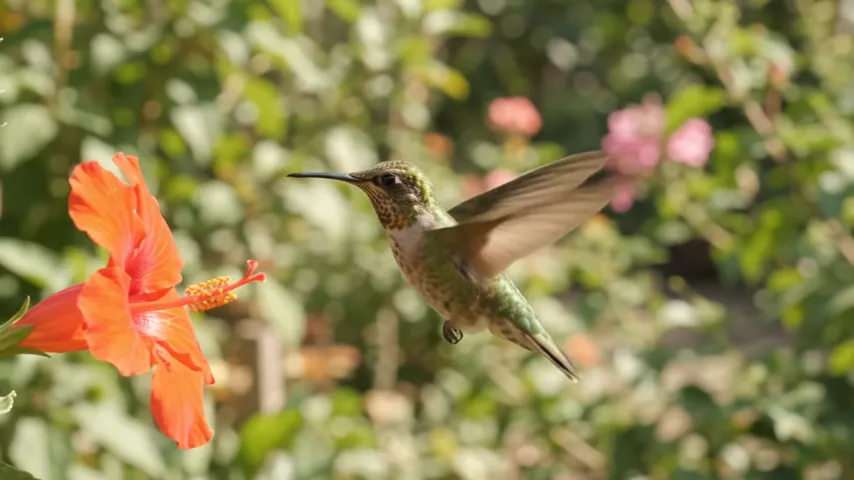
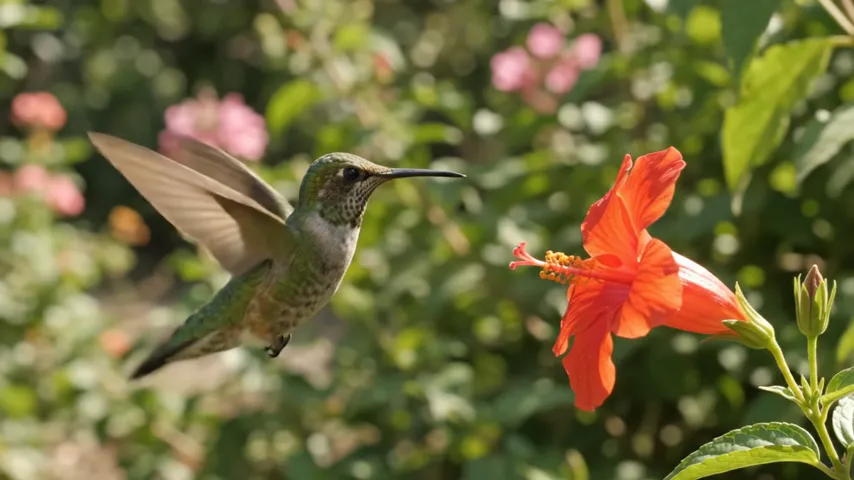
Wir haben das Modell am 20. Oktober 2026 in WebTerra AI getestet, damals noch als Version 1.1, in zwei Modi: Text zu Video und Bild zu Video. Beide funktionierten, beide Clips kamen mit generiertem Umgebungston, und ein 4-Sekunden-Video in 720p war in etwa einer Minute fertig. Die Frames unten stammen aus diesem Test; technische Daten und Preise in diesem Test gelten für Version 1.2.
Was Gemini Omni Flash kann
- Text zu Video. Beschreiben Sie Szene, Handlung, Licht und Kamerabewegung, und das Modell baut den Clip von Grund auf.
- Bild zu Video. Ihr hochgeladenes Bild wird zum ersten Frame, und das Modell fügt Bewegung von Motiven, Kamera und Umgebung hinzu. In diesem Modus folgt das Seitenverhältnis des Clips dem Foto.
- Erster und letzter Frame. Legen Sie Anfang und Ende einer Einstellung mit zwei Bildern fest, und das Modell erzeugt den Übergang dazwischen. Clips in diesem Modus dauern bis zu 10 Sekunden.
- Ton im Clip. Videos kommen mit einer generierten Tonspur. Laut Kie kann sie in Version 1.2 lippensynchrone Sprache, Musik und Soundeffekte enthalten.
- 3 bis 15 Sekunden. Jede ganze Sekundenzahl, vom kurzen Akzent für Stories bis zur vollständigen Szene für eine Werbung.
- 720p, 1080p oder 4K. 1080p kostet nur wenig mehr als 720p, und 4K ist für finale Schnitte und große Bildschirme da.
- 16:9 und 9:16. Querformat für YouTube und Websites, Hochformat für Reels, Stories und Shorts.
In der Modellbenennung von Google steht „Flash“ meist für eine schnelle, günstige Stufe, und Gemini Omni Flash passt zu dieser Beschreibung. Google gibt eine Bildrate von 24 Bildern pro Sekunde an, und laut Kie trägt jeder Clip ein unsichtbares SynthID-Wasserzeichen. Im Konto gibt es außerdem Presets — etwa filmische Aufnahme, Produktvideo, Natur, Food-Nahaufnahme und Vlog aus der Ich-Perspektive —, die Ihnen eine fertige Prompt-Struktur liefern.
Technische Daten von Gemini Omni Flash
| Parameter | Wert |
|---|---|
| Entwickler | |
| Version | Gemini Omni Flash 1.2 (seit dem 11. November 2026) |
| Typ | Videogenerierung mit Ton |
| Eingabemodi | Text zu Video, Bild zu Video (erster Frame), erster und letzter Frame |
| Länge | 3–15 Sekunden in 1-Sekunden-Schritten; bis 10 Sekunden mit erstem und letztem Frame |
| Auflösung | 720p, 1080p, 4K |
| Seitenverhältnis | 16:9, 9:16 (im Bildmodus wie das Foto) |
| Preis pro Sekunde | 720p — 0,13 €, 1080p — 0,15 €, 4K — 0,32 € |
| Sprachen der Sprachausgabe | Der Anbieter veröffentlicht keine Sprachliste |
| Standardeinstellungen | 4 Sekunden, 720p, 16:9 |
So nutzen Sie Gemini Omni Flash in WebTerra AI
- Registrieren Sie sich und laden Sie Ihr Guthaben auf: Video wird nach der ersten Aufladung freigeschaltet.
- Öffnen Sie die Videogenerierung im Konto und wählen Sie Gemini Omni Flash.
- Wählen Sie einen Modus: nur Text, ein Foto als erster Frame oder ein Paar aus erstem und letztem Frame. Für die Bildmodi laden Sie Ihre Bilder hoch.
- Legen Sie die Länge von 3 bis 15 Sekunden (bis 10 mit zwei Frames), die Auflösung (720p, 1080p oder 4K) und das Seitenverhältnis (16:9 oder 9:16) fest. Im Bildmodus passt sich das Format Ihrem Foto an.
- Schreiben Sie den Prompt: wer oder was im Bild ist, was passiert, das Licht, wie sich die Kamera bewegt und was zu hören sein soll.
- Prüfen Sie die vor dem Start angezeigten Kosten und klicken Sie auf „Generieren“.
Schlägt eine Generierung aus technischen Gründen fehl, wird das Geld automatisch auf Ihr Guthaben zurückerstattet; Sie müssen den Support nicht kontaktieren. Die anderen Videomodelle finden Sie auf der Seite KI-Video erstellen von WebTerra AI.
Preise für Gemini Omni Flash
Sie zahlen pro Sekunde Video, und der Preis ist in jedem Tarif und bei Aufladepaketen gleich. Eine Sekunde kostet 0,13 € in 720p, 0,15 € in 1080p und 0,32 € in 4K; Bild zu Video kostet genauso viel wie Text zu Video. Typische Clips:
| Länge | 720p | 1080p | 4K |
|---|---|---|---|
| 3 s | 0,40 € | 0,44 € | 0,97 € |
| 4 s | 0,53 € | 0,59 € | 1,29 € |
| 6 s | 0,79 € | 0,88 € | 1,94 € |
| 8 s | 1,06 € | 1,18 € | 2,59 € |
| 10 s | 1,32 € | 1,47 € | 3,24 € |
| 15 s | 1,99 € | 2,21 € | 4,85 € |
Der Standard-Clip mit 4 Sekunden in 720p kostet also 0,53 €, 10 Sekunden in 1080p kosten 1,47 €, und die vollen 15 Sekunden in 4K kosten 4,85 €. Der Unterschied zwischen 720p und 1080p ist gering, daher lohnt es sich, finale Social-Media-Clips direkt in 1080p zu erstellen und 4K für Werbung, große Bildschirme und Material aufzuheben, das Sie im Schnitt zuschneiden möchten.
Video wird nach der ersten Aufladung freigeschaltet; das kostenlose Testguthaben eignet sich gut für einen Start-Frame in den Bildmodellen. Für regelmäßige Arbeit vergleichen Sie die Tarife auf der Preisseite von WebTerra AI.
Prompt-Beispiele für Gemini Omni Flash
Jeder Prompt endet mit „no text, no captions, no watermark“, damit keine zufälligen Schriftzüge ins Bild geraten. Kopieren Sie sie unverändert oder setzen Sie Ihr eigenes Motiv ein.
1. Kolibri im Garten (der Demo-Clip)
Genau diesen Prompt haben wir für die Demo verwendet: ein Kolibri neben einer roten Blüte, während die Kamera langsam um ihn kreist.
A hummingbird hovering next to a bright red flower in a sunlit garden, wings blurred in motion, the camera slowly orbiting, shallow depth of field, vivid natural colors, no text, no captions, no watermark
2. Produktvideo für einen Marktplatz
Ein kurzer Werbeclip: das Produkt auf einem Sockel, weiches Studiolicht, eine sanfte Kamerafahrt. Fünf oder sechs Sekunden reichen für eine Produktkarte.
A glass bottle of cold brew coffee on a matte stone pedestal, soft studio light, droplets of condensation, slow camera push-in, subtle ambient hum, clean premium look, no text, no captions, no watermark
3. Szene mit Umgebungston
Der Ton wird zusammen mit dem Bild beschrieben, sodass das Modell Regen und Stadtgeräusche in die Spur aufnehmen kann.
A rainy evening street in an old European city, warm shop windows reflecting on wet cobblestones, people with umbrellas passing by, sound of steady rain and distant traffic, slow sideways tracking shot, no text, no captions, no watermark
4. Eine längere Szene mit 12–15 Sekunden
Version 1.2 bringt mehrere aufeinanderfolgende Ereignisse in einem Clip unter; beschreiben Sie sie der Reihe nach.
A barista prepares a latte in a cozy café: grinds the beans, pulls the espresso shot, then pours steamed milk into a heart-shaped latte art, the camera slowly moves from the grinder to the cup, sounds of the grinder, hissing steam and soft background chatter, warm morning light, no text, no captions, no watermark
5. Ein Foto animieren
Für Bild zu Video: Beschreiben Sie nur die Bewegung, nicht das, was schon im Bild ist.
Gentle wind moves the hair and the grass, clouds drift slowly across the sky, the camera slowly pushes in, soft ambient sound of wind and distant birds, no text, no captions, no watermark
Tipps: So prompten Sie Gemini Omni Flash
Eine einfache Struktur nutzen
Eine verlässliche Reihenfolge ist Motiv, Handlung, Umgebung, Licht, Kamerabewegung, Ton und dann der Zusatz „no text“. Je konkreter jedes Element ist, desto weniger muss das Modell raten.
Den Ton in Worten beschreiben
Um die Tonspur zu steuern, sagen Sie, was zu hören sein soll: „sound of rain“, „crackling fire“, „crowd chatter“, „waves crashing“. Lassen Sie den Ton weg, wählt das Modell ihn passend zum Bildinhalt. Halten Sie den Satz einer Figur kurz und in Anführungszeichen; der Anbieter veröffentlicht keine Liste der Sprachen, also testen Sie einen Satz auf Deutsch oder in einer anderen Sprache außer Englisch zuerst an einem kurzen Clip.
Im Bildmodus die Bewegung beschreiben
Das Bild legt bereits fest, was zu sehen ist, also sollte der Prompt die Frage „Was verändert sich?“ beantworten: Wind, Wellen, eine Kopfdrehung, die Kamerabewegung. Das Seitenverhältnis folgt dem Foto — laden Sie also ein Hochformatbild hoch, wenn Sie ein Hochkant-Video möchten.
Günstig testen, die finale Version in der nötigen Qualität rendern
Die günstigste Option sind 3–4 Sekunden in 720p. Justieren Sie dort Prompt, Licht und Kamerabewegung, und wenn Ihnen das Ergebnis gefällt, rendern Sie die finale Version in der gewünschten Länge in 1080p oder 4K. Eine Sekunde 4K kostet etwa das 2,4-Fache von 720p, Entwürfe in 4K lohnen sich also nicht.
Erster und letzter Frame für kontrollierte Übergänge
Brauchen Sie ein präzises Ergebnis — etwa ein Produkt erst geschlossen und dann offen oder einen Raum vor und nach der Renovierung —, bereiten Sie zwei Frames vor und lassen Sie das Modell den Übergang bauen. Beschreiben Sie im Prompt, wie die Veränderung ablaufen soll, und denken Sie an die Grenze von 10 Sekunden in diesem Modus.
Für wen Gemini Omni Flash geeignet ist
- Social-Media-Manager und Creator. Hochkant-Clips in 9:16 für Reels und Stories mit bereits vorhandenem Ton — ohne Schnitt und ohne Suche nach Hintergrundmusik.
- Marktplatz-Händler. Kurze Produktvideos aus einem Foto: Laden Sie ein Produktfoto hoch, und das Modell fügt Kamera- und Lichtbewegung hinzu.
- Werbung und Performance-Marketing. Der niedrige Sekundenpreis macht es leicht, mehrere Creative-Varianten für A/B-Tests zu erstellen und den Gewinner dann in 4K zu rendern.
- Cafés, Restaurants und Lieferdienste. Food-Nahaufnahmen mit Brutzelgeräuschen für Speisekarten, Websites und Social Media.
- Blogger und YouTuber. Atmosphärische Einschübe, Zwischenschnitte und B-Roll, bis zu 15 Sekunden in einer Einstellung.
Gemini Omni Flash im Vergleich mit anderen Modellen
| Modell | Kurz gesagt | Wann wählen |
|---|---|---|
| Gemini Omni Flash | Mit Ton, 3–15 s, bis 4K | Günstige Clips mit Ton in jeder Länge bis 15 Sekunden |
| Veo 3.1 | 4K, synchroner Ton, Referenzen | Premium-Schlussszenen und Generierung aus Referenzfotos |
| Veo 3.1 Lite | Günstiges Veo, bis 1080p | Die kürzesten Clips der Veo-Familie bei kleinerem Budget |
| Kling O3 Pro | Bis 15 s, bis zu 7 Referenzen, 1:1 | Wenn eine Figur oder ein Produkt über mehrere Fotos hinweg einheitlich bleiben muss |
| Seedance 2.0 | Audio + mehrere Szenen | Mehrere Einstellungen in einem Clip und mehr Seitenverhältnisse |
Veo 3.1 ist das Flaggschiff-Videomodell von Google mit 4K und synchronem Ton. Gemini Omni Flash bietet jetzt ebenfalls 4K, zu einem Bruchteil des Preises: 4 Sekunden in 4K kosten 1,29 €, während 4 Sekunden in 720p bei Veo 3.1 3,68 € kosten. Wählen Sie Veo 3.1, wenn Sie Referenzfotos oder Premium-Qualität für eine Kampagne mit hohem Budget brauchen.
Veo 3.1 Lite ist die günstige Version von Veo, mit Auflösung bis 1080p und Clips von 4, 6 oder 8 Sekunden. Beide Modelle stammen von Google, vergleichen Sie sie also mit Ihren eigenen Prompts. Gemini Omni Flash liegt bei Clips bis 15 Sekunden, 4K und Abrechnung pro Sekunde vorn.
Kling O3 Pro erzeugt ebenfalls Szenen bis 15 Sekunden mit Ton und akzeptiert bis zu 7 Referenzen — damit ist es die Wahl für eine Serie mit derselben Figur. Für mehrere Einstellungen in einem Clip sehen Sie sich Seedance 2.0 an.
Einschränkungen von Gemini Omni Flash
- Bis zu 15 Sekunden pro Generierung. Mit erstem und letztem Frame bis zu 10 Sekunden. Längere Videos setzen Sie im Schnittprogramm aus mehreren Clips zusammen.
- Nur zwei Seitenverhältnisse. 16:9 und 9:16; kein Quadrat, kein 4:3. Im Bildmodus bestimmt das Foto das Format.
- Keine Referenzen und keine Videobearbeitung. Google und Kie beschreiben für Version 1.2 auch Generierung aus Referenzen und die Bearbeitung vorhandener Videos, doch in WebTerra AI bietet dieses Modell nur Text, einen ersten Frame sowie ein Paar aus erstem und letztem Frame. Um eine Figur über mehrere Einstellungen einheitlich zu halten, wählen Sie ein Modell mit Referenzen.
- Keine veröffentlichten Sprachen. Der Anbieter veröffentlicht keine Sprachliste, daher sind Sätze in anderen Sprachen als Englisch nicht garantiert. Für exakte Sprecherstimmen sind spezialisierte Voiceover-Werkzeuge zuverlässiger.
- 4K kostet spürbar mehr. Eine Sekunde in 4K kostet 0,32 €, mehr als das Doppelte des Satzes für 720p oder 1080p.
FAQ zu Gemini Omni Flash
Erzeugt Gemini Omni Flash Ton?
Ja. Der fertige Clip enthält eine generierte Tonspur. In unseren Tests, noch mit Version 1.1, war es zur Szene passender Umgebungston; laut Kie kann Version 1.2 auch Sprache, Musik und Soundeffekte hinzufügen.
Was kostet Gemini Omni Flash?
Sie zahlen pro Sekunde: 0,13 € in 720p, 0,15 € in 1080p und 0,32 € in 4K. Der kürzeste Clip mit 3 Sekunden in 720p kostet 0,40 €, 15 Sekunden in 4K kosten 4,85 €. Der Preis ist in jedem Tarif gleich.
Unterstützt Gemini Omni Flash 4K?
Ja, seit Version 1.2. Sie können 720p, 1080p oder 4K wählen.
Wie lang darf ein Clip maximal sein?
15 Sekunden in den Text- und Bildmodi, 10 Sekunden, wenn Sie ersten und letzten Frame festlegen. Das Minimum sind 3 Sekunden.
Kann ich ein Video aus einem Foto erstellen?
Ja. Laden Sie ein Bild hoch, es wird zum ersten Frame, den das Modell zum Leben erweckt. Sie können auch ersten und letzten Frame festlegen, damit das Modell den Übergang dazwischen baut.
Was passiert, wenn eine Generierung fehlschlägt?
Ist der Fehler technisch, wird das Geld automatisch auf Ihr Guthaben zurückerstattet. Passen Sie den Prompt an und versuchen Sie es erneut.
Kann ich Gemini Omni Flash kostenlos ausprobieren?
Nein, Video wird nach der ersten Aufladung freigeschaltet. Das kostenlose Testguthaben können Sie für einen Start-Frame in den Bildmodellen nutzen.
Gemini Omni Flash ist eine praktische Wahl, wenn Sie Clips mit Ton in der gewünschten Länge von 3 bis 15 Sekunden und in der nötigen Qualität bis 4K brauchen: für Social Media, Marktplätze und Werbung. Registrieren Sie sich, laden Sie Ihr Guthaben auf und erstellen Sie Ihr erstes Video im Konto bei WebTerra AI.
Lesen Sie auch: Test von Veo 3.1, Test von Veo 3.1 Lite, Test von Kling O3 Pro, Test von Seedance 2.0 und alle Modelle zur Videogenerierung.
Probieren Sie KI-Modelle selbst aus
Modelle für Video, Bilder und Audio an einem Ort — kostenloses Testguthaben bei der Registrierung
Kostenlos starten