Seedance 2.0 im Test: das Videomodell von ByteDance mit Ton und mehreren Einstellungen
Seedance 2.0 von ByteDance erzeugt Videos bis 15 Sekunden mit synchronem Ton und mehreren Einstellungen in einer einzigen Generierung, bis 4K und mit 9 Referenzen. Test, Preise und Prompts.
Seedance 2.0 ist das Flaggschiff-Videomodell von ByteDance. Es erzeugt einen Clip zusammen mit synchronem Ton in einer einzigen Generierung und kann Clips mit mehreren Einstellungen bauen — mehrere Shots in einem Video. In diesem Test von Seedance 2.0 sehen wir uns an, wie Sie online ein KI-Video mit Ton erstellen, welche Modi und Auflösungen es gibt, was ein Clip kostet und wie Sie Prompts schreiben, damit die Einstellungen eine stimmige Geschichte ergeben.
Seedance 2.0 kurz gefasst
- Was es ist: das Flaggschiff-Videomodell von ByteDance, auch gesucht als Seedance 2 oder seedance 2.0.
- Entwickler: ByteDance.
- Am besten für: Clips aus mehreren Einstellungen mit synchronem Ton — Werbung, Musikvideos und kurze Geschichten.
- Eckdaten: 4–15 Sekunden, 480p bis 4K, sechs Seitenverhältnisse, bis zu 9 Referenzen, erster und letzter Frame.
- Einschränkung: Fotos realer Personen werden als Referenz nicht akzeptiert.
- Preis und Zugang: ab 2,41 € für einen 4-Sekunden-Clip in 720p, online im Video-Generator von WebTerra AI.
Die meisten Videomodelle liefern einen stummen Clip aus einer einzigen Einstellung, Ton und Schnitt bleiben für später. Seedance 2.0 erledigt beides auf einmal: Sie beschreiben die Szene, den Ton und die Wechsel der Einstellungen und erhalten ein fertiges Segment von bis zu 15 Sekunden in einer Auflösung von 480p bis 4K.
Bei den Eingaben ist das Modell flexibel: Es arbeitet mit Text, animiert Fotos, nimmt bis zu 9 Referenzbilder an und erlaubt es, den ersten und letzten Frame festzulegen. Damit eignet es sich für Werbung, Musikvideos, kurze Geschichten und Social-Media-Inhalte in jedem Format — vom vertikalen 9:16 bis zum Kinoformat 21:9.
Was Seedance 2.0 kann
- Synchroner Ton in einer Generierung. Atmo, Soundeffekte und Sätze der Figuren entstehen zusammen mit dem Bild, ohne separates Voiceover.
- Clips mit mehreren Einstellungen. Mehrere Shots in einem Video — Totale, Nahaufnahme, Detail — mit Übergängen dazwischen.
- Drei Eingabemodi. Text-to-Video, Image-to-Video (Foto animieren) und Reference-to-Video.
- Bis zu 9 Referenzbilder. Legen Sie mit mehreren Bildern das Aussehen einer Figur, eines Objekts, eines Ortes und den Stil fest.
- Erster und letzter Frame. Bestimmen Sie, wie der Clip beginnt und endet, das Modell erzeugt die Bewegung dazwischen.
- Dauer von 4 bis 15 Sekunden, in Schritten von einer Sekunde.
- Auflösung: 480p, 720p, 1080p und 4K.
- Sechs Seitenverhältnisse: 16:9, 9:16, 1:1, 4:3, 3:4, 21:9.
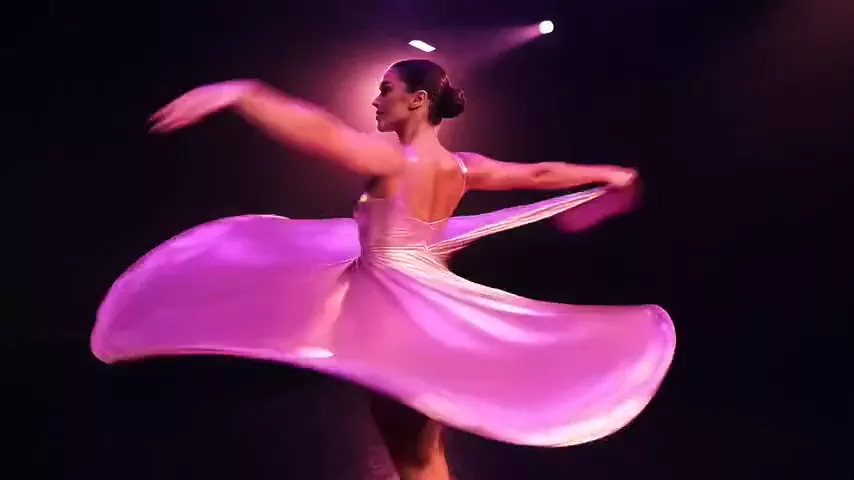
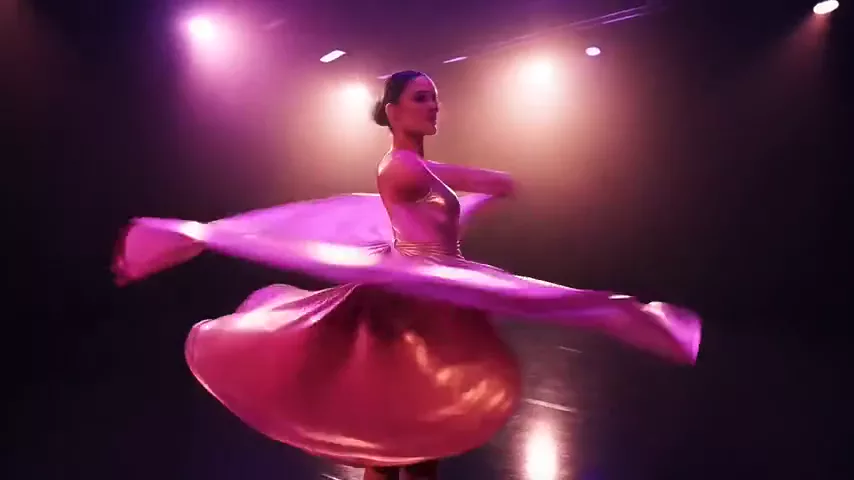
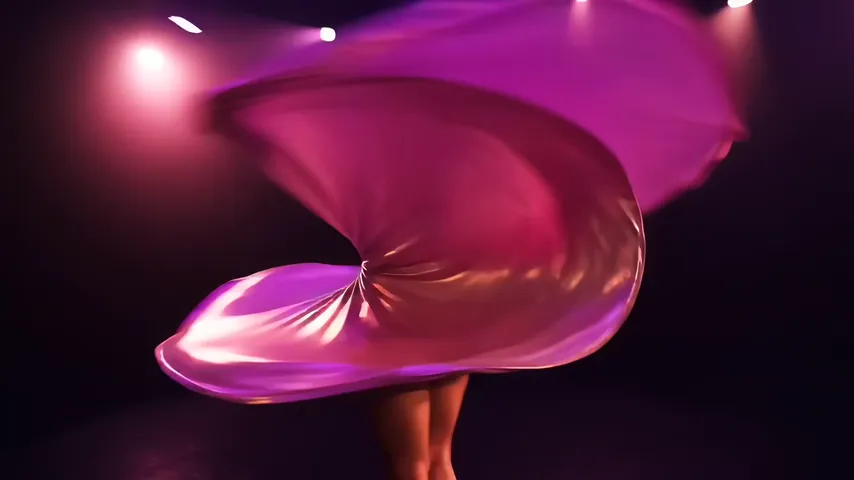
Der Demo-Clip des Modells ist ein Musikvideo: Eine Tänzerin dreht sich in einem dunklen Studio unter pinkfarbenen und magentafarbenen Scheinwerfern, die Kamera kreist um sie, dazu dynamische Bewegungsunschärfe. Eine solche Szene prüft komplexe menschliche Bewegung, Licht und Kameraarbeit auf einmal.
Im Konto gibt es Vorlagen, die zeigen, was Seedance 2.0 am besten kann: Satz einer Figur mit Ton, Szene mit Umgebungston und Szene aus mehreren Einstellungen, dazu Kinoeinstellung, Produktvideo, Natur, Foto animieren, Vlog aus der Ich-Perspektive, Food-Nahaufnahme und Fantasy-Szene.
Technische Daten von Seedance 2.0
| Parameter | Wert |
|---|---|
| Entwickler | ByteDance |
| Modelltyp | Videogenerierung mit Ton |
| Eingabemodi | Text, Image-to-Video, Reference-to-Video |
| Dauer | 4–15 Sekunden |
| Auflösung | 480p, 720p, 1080p, 4K |
| Seitenverhältnisse | 16:9, 9:16, 1:1, 4:3, 3:4, 21:9 |
| Erster und letzter Frame | Ja |
| Referenzbilder | Bis zu 9 |
| Fotos realer Personen | Als Referenz nicht akzeptiert |
| Standardwerte | 5 Sekunden, 720p, 16:9 |
| Preis | Ab 2,41 € für einen 4-Sekunden-Clip in 720p |
So nutzen Sie Seedance 2.0 in WebTerra AI
- Registrieren Sie sich bei WebTerra AI und laden Sie Ihr Guthaben auf der Preisseite auf.
- Öffnen Sie den Video-Generator in Ihrem Konto und wählen Sie Seedance 2.0.
- Wählen Sie einen Modus: Text, Foto animieren oder Referenzen. Legen Sie bei Bedarf den ersten und letzten Frame fest.
- Stellen Sie Dauer (4–15 s), Auflösung und Seitenverhältnis passend zur Plattform ein, auf der Sie veröffentlichen.
- Schreiben Sie den Prompt auf Englisch: Einstellungen, Bewegung, Kamera und — in einem eigenen Satz — den Ton.
- Prüfen Sie die Kosten — sie hängen von Dauer und Auflösung ab — und starten Sie die Generierung.
- Sehen Sie sich das Ergebnis mit Ton an. Ideen testen Sie in 480p oder 720p, die finale Version rendern Sie in höherer Auflösung.
Weitere Videomodelle zum Vergleich finden Sie auf der Seite KI-Video erstellen.
Preise von Seedance 2.0
Kosten eines 4-Sekunden-Clips in 720p:
| Tarif | Kosten |
|---|---|
| Beliebiger Tarif oder Aufladepaket | 2,41 € |
Abgerechnet wird pro Sekunde, der Preis hängt von der Auflösung ab. Am günstigsten ist die Sekunde in 480p, in 720p kostet sie 0,60 €, in 1080p 1,50 € und in 4K 4,59 €. Eine Sekunde in 4K kostet also mehr als zehnmal so viel wie eine Sekunde in 480p — Entwürfe machen Sie deshalb am besten in niedriger Auflösung. Den genauen Betrag zeigt das Konto vor dem Start an.
Die ungefähren Kosten für typische Längen ergeben sich aus dem Sekundenpreis der jeweiligen Auflösung mal der Anzahl der Sekunden:
| Auflösung | 5 Sekunden | 10 Sekunden | 15 Sekunden |
|---|---|---|---|
| 480p | 5 × Sekundenpreis 480p | 10 × Sekundenpreis 480p | 15 × Sekundenpreis 480p |
| 720p | 5 × Sekundenpreis 720p | 10 × Sekundenpreis 720p | 15 × Sekundenpreis 720p |
| 1080p | 5 × Sekundenpreis 1080p | 10 × Sekundenpreis 1080p | 15 × Sekundenpreis 1080p |
| 4K | 5 × Sekundenpreis 4K | 10 × Sekundenpreis 4K | 15 × Sekundenpreis 4K |
Das kostenlose Startguthaben, das Sie bei der Registrierung erhalten, reicht für einen Seedance-2.0-Clip nicht aus — selbst der kürzeste Clip in 480p kostet mehr. Nutzen Sie es, um mit Bildmodellen Start-Frames oder Referenzen vorzubereiten, und laden Sie für das Video selbst Guthaben auf. Details finden Sie auf der Preisseite von WebTerra AI.
Prompt-Beispiele für Seedance 2.0
Schreiben Sie Prompts auf Englisch. Bei diesem Modell lohnt es sich, nicht nur das Bild, sondern auch den Ton zu beschreiben — und bei Clips mit mehreren Einstellungen deren Reihenfolge.
Demo: Musikvideo
Der Prompt hinter dem Demo-Clip des Modells:
Music video: a dancer spinning in a dark studio under pink and magenta spotlights, camera orbiting around her, motion blur, energetic, no text, no captions, no watermark
Satz einer Figur mit Ton
Medium shot of a young chef in a busy restaurant kitchen, he looks at the camera and says: "Tonight we cook something special." Sounds of sizzling pans and clattering dishes in the background, warm light, no text
Szene mit Umgebungston
A lighthouse on a rocky cliff during a storm at night, waves crashing below, heavy rain and howling wind, the beam of light sweeping across the sea, cinematic, no text, no watermark
Szene aus mehreren Einstellungen
Zählen Sie die Einstellungen der Reihe nach auf, das Modell fügt sie zu einem Clip zusammen:
Shot 1: wide shot of a cyclist riding through a misty mountain road at sunrise. Shot 2: close-up of the wheels splashing through a puddle. Shot 3: the cyclist stops at the top and looks at the valley. Sound of wind, tires on wet asphalt and birds. No text
Produktvideo
Luxury wristwatch rotating slowly on a black reflective surface, light sweeping across the polished steel, soft mechanical ticking sound, premium commercial style, no text, no watermark
Erster und letzter Frame
Laden Sie zwei Bilder hoch und beschreiben Sie den Übergang dazwischen:
Smooth transition from the empty room to the fully furnished living room, furniture appearing piece by piece, camera slowly pushing forward, soft ambient sound
Tipps für Prompts in Seedance 2.0
Dem Ton einen eigenen Satz geben
Das Modell erzeugt den Ton zusammen mit dem Bild, also geben Sie ihm Hinweise: was im Hintergrund zu hören ist, welche Geräusche die Handlung begleiten, ob jemand spricht. Ein eigener Satz zum Ton macht das Ergebnis berechenbarer.
Einstellungen nummerieren
Bei Clips mit mehreren Einstellungen hilft das Format „Shot 1… Shot 2… Shot 3…“ dem Modell, die Struktur zu verstehen. Passen Sie die Zahl der Einstellungen an die Dauer an: Je kürzer der Clip, desto weniger Einstellungen sollten Sie beschreiben, sonst wird jede einzelne zu kurz.
Sätze kurz und in Anführungszeichen
Wenn eine Figur spricht, setzen Sie den Satz in Anführungszeichen und halten Sie ihn kurz. Ein langer Monolog passt nicht natürlich in den Clip.
Referenzen ohne echte Gesichter
Das Modell akzeptiert keine Bilder mit Gesichtern realer Personen. Verwenden Sie für Figuren generierte oder gezeichnete Looks; für Referenzen von Objekten, Orten und Stil gilt diese Einschränkung nicht.
Entwurf in 480p, Finale in 1080p oder 4K
Der Preisunterschied zwischen den Auflösungen ist groß. Arbeiten Sie Prompt, Ton und Aufbau der Einstellungen in einer günstigen Auflösung aus und investieren Sie in ein teures Rendering erst, wenn die Idee steht.
Format passend zur Plattform
9:16 für Reels, Stories und Shorts; 1:1 und 4:3 für den Feed; 16:9 für YouTube und Websites; 21:9 für Kinoszenen.
Einsatzbereiche: Für wen ist Seedance 2.0?
- Werbung und Marken — Produktvideos mit mehreren Einstellungen und Ton, ohne separaten Schnitt.
- Musiker und Musikvideo-Macher — dynamische Szenen mit Kamerafahrten und Licht.
- Social Media und Reels — vertikale Clips bis 15 Sekunden, direkt mit Ton.
- Storytelling und Kurzgeschichten — Clips mit mehreren Einstellungen und Dialogen der Figuren.
- E-Commerce — Produktvideos in Formaten für Marktplätze und soziale Netzwerke.
- Designer und Architekten — Übergänge vom ersten zum letzten Frame, etwa vorher und nachher bei einer Renovierung.
Workflow: vom Entwurf zur finalen Version
Ein effizienter Ablauf: Bereiten Sie zuerst mit Bildmodellen Referenzen für Figur und Ort vor, machen Sie dann zwei oder drei kurze Entwürfe in 480p, um Aufbau der Einstellungen und Ton festzulegen. Wenn die Szene funktioniert, starten Sie denselben Prompt in 1080p oder 4K mit der gewünschten Dauer. So läuft das teure Rendering nur einmal — für eine Idee, die Sie bereits getestet haben.
Seedance 2.0 im Vergleich mit anderen Modellen
| Modell | Stärke | Wann wählen |
|---|---|---|
| Seedance 2.0 | Ton und mehrere Einstellungen in einer Generierung, bis 15 s, bis 4K | Fertige Segmente mit mehreren Einstellungen und Ton |
| Veo 3.1 | 4K, mit Ton | Alternative für Premium-Clips mit Ton |
| Kling O3 Pro | Bis 15 s, filmischer Look | Lange Kinoszenen |
| Kling 2.6 Pro | Ton direkt dabei | Clips mit Ton von einem anderen Entwickler |
| Veo 3.1 Lite | Günstiges Veo, 1080p | Wenn das Budget knapp ist |
Seedance 2.0 hebt sich durch die Kombination aus synchronem Ton, mehreren Einstellungen und flexiblen Referenzen ab. Wenn Sie eine Alternative mit nativem Ton suchen, lesen Sie unseren Test von Veo 3.1. Für lange Kinoszenen vergleichen Sie es mit Kling O3 Pro. Eine weitere Option mit Ton ist Kling 2.6 Pro.
Einschränkungen
- Keine echten Gesichter. Das Modell lehnt Referenzen mit Gesichtern realer Personen immer ab — Ihr eigenes Selfie können Sie nicht animieren.
- Hohe Kosten bei hoher Auflösung. 1080p und besonders 4K sind deutlich teurer, testen Sie Ideen daher zuerst in niedriger Auflösung.
- Maximal 15 Sekunden. Längere Videos müssen aus mehreren Generierungen zusammengesetzt werden.
- Bis zu 9 Referenzen. In komplexen Szenen mit vielen Figuren und Objekten müssen Sie die wichtigsten auswählen.
- Das kostenlose Startguthaben reicht nicht für einen Clip. Vor der ersten Generierung müssen Sie Guthaben aufladen.
FAQ
Was kostet Seedance 2.0?
Ein 4-Sekunden-Clip in 720p kostet ab 2,41 €. Längere Clips und höhere Auflösungen kosten mehr.
Erzeugt das Modell Ton?
Ja, synchroner Ton entsteht in derselben Generierung wie das Video.
Wie lang und wie hochauflösend kann ein Clip maximal sein?
Bis 15 Sekunden und bis 4K.
Kann ich ein Foto einer Person animieren?
Das Modell akzeptiert keine Fotos realer Personen. Sie können generierte oder gezeichnete Figuren sowie Fotos von Objekten und Orten verwenden.
Was ist ein Clip mit mehreren Einstellungen?
Ein Video aus mehreren Shots — zum Beispiel Totale, Nahaufnahme und Detail —, das in einem Durchgang mit Übergängen zwischen den Szenen erzeugt wird.
Welche Formate werden unterstützt?
16:9, 9:16, 1:1, 4:3, 3:4 und 21:9.
Seedance 2.0 ist für alle, die statt einzelner stummer Bilder fertige Segmente mit mehreren Einstellungen und Ton möchten. Öffnen Sie den Video-Generator in WebTerra AI, beginnen Sie mit einem Entwurf in 480p und bringen Sie die Idee bis zur finalen Version in hoher Auflösung.
FAQ: mehr zu Seedance 2.0
Seedance 2.0 oder Veo 3.1?
Beide erzeugen Ton zusammen mit dem Video und gehen bis 4K. Veo 3.1 ist auf 8 Sekunden und zwei Seitenverhältnisse begrenzt, Seedance 2.0 schafft bis zu 15 Sekunden, mehrere Einstellungen in einer Generierung und sechs Seitenverhältnisse.
Seedance 2.0 oder Kling O3 Pro?
Kling O3 Pro erzeugt ebenfalls 15-Sekunden-Szenen mit Ton und nimmt Fotos als Referenz an, unterstützt aber drei Seitenverhältnisse und bis zu 7 Referenzen. Seedance 2.0 ist bei Format und Auflösung flexibler, lehnt aber Fotos realer Personen ab.
Welche Auflösung für Social Media?
Entwürfe in 480p oder 720p, die finale Version in 1080p. 4K heben Sie sich für große Bildschirme und Material auf, das Sie im Schnitt zuschneiden wollen.
Siehe auch: Test von Veo 3.1, Test von Kling O3 Pro, Test von Kling 2.6 Pro und alle Modelle auf der Seite KI-Video.
Probieren Sie KI-Modelle selbst aus
Modelle für Video, Bilder und Audio an einem Ort — kostenloses Testguthaben bei der Registrierung
Kostenlos starten

