Veo 3.1 im Test: KI-Video von Google in 4K mit integriertem Ton
Veo 3.1 ist das Flaggschiff-Videomodell von Google: bis 4K, synchroner Ton direkt dabei und Videos aus Text, einem Foto oder bis zu drei Referenzen. Funktionen, Preise und Prompts.

Veo 3.1 ist das Flaggschiff-Videomodell von Google. Es erzeugt Clips von 4, 6 oder 8 Sekunden in bis zu 4K und generiert im selben Durchgang synchronen Ton — Dialoge, Effekte und Atmo. In diesem Test von Veo 3.1 zeigen wir Eingabemodi, Auflösungen und Formate, die Preise von Veo 3.1, wie Sie Veo 3.1 online in WebTerra AI nutzen und wie Sie Prompts schreiben, die den Ton so sorgfältig beschreiben wie das Bild.
Veo 3.1 kurz gefasst
- Was es ist: das Flaggschiff-Videomodell von Google, auch gesucht als Google Veo 3.1 oder veo 3.1.
- Entwickler: Google.
- Am besten für: finale Clips mit synchronem Ton — Dialoge, Effekte und Atmo entstehen im selben Durchgang.
- Modi: Text, Image-to-Video, bis zu 3 Foto-Referenzen, erster und letzter Frame; 16:9 und 9:16.
- Preis: Ein 4-Sekunden-Clip in 720p kostet ab 3,68 € (3,75 € in 1080p); 4K kostet mehr.
- So probieren Sie es aus: online im Video-Generator von WebTerra AI nach einer Aufladung.
Was Veo 3.1 von den meisten Videomodellen unterscheidet, ist der Ton direkt ab Werk. Sie brauchen keinen separaten Audio-Schritt: Wenn in Ihrem Prompt eine Figur einen Satz sagt, während der Regen ans Fenster trommelt, hören Sie das im fertigen Clip. Zusammen mit realistischer Bewegung und Details bis 4K ist es ein Werkzeug für die anspruchsvollsten Aufgaben — Werbung, Musikvideos und Kinoszenen.
Es ist allerdings auch ein Premium-Modell mit Premium-Preis. Deshalb geht es in diesem Test neben den Funktionen auch darum, wie Sie klug ausgeben: wann 720p reicht, wann sich 4K lohnt und wie Sie einen Prompt testen, ohne das Budget zu verbrennen.
Was Veo 3.1 kann
- Integrierter synchroner Ton. Dialoge, Effekte und Atmo entstehen mit dem Video und passen zu dem, was im Bild passiert.
- Bis 4K. Wählen Sie 720p, 1080p oder 4K.
- 4, 6 oder 8 Sekunden. Von der kurzen Akzent-Einstellung bis zur vollständigen Szene.
- Text-to-Video. Szene, Kamerabewegung und Ton — alles aus einem Prompt.
- Image-to-Video. Erwecken Sie ein hochgeladenes Bild zum Leben.
- Reference-to-Video. Bis zu drei Foto-Referenzen, um eine Figur, ein Produkt oder einen Stil einheitlich zu halten.
- Erster und letzter Frame. Legen Sie Anfang und Ende fest, das Modell baut den Übergang.
- 16:9 und 9:16. Breitbild für YouTube und Websites, Hochformat für Reels und Stories.
Google positioniert Veo 3.1 als Flaggschiff mit realistischer Physik und Bewegung. Deshalb setzen die Vorlagen auf Szenen, in denen Bewegung zählt — Natur und Zeitraffer, Sport in Zeitlupe, Fantasy, Food-Nahaufnahmen —, dazu Vorlagen rund um Ton: „Satz einer Figur mit Ton“ und „Szene mit Umgebungston“.
Technische Daten von Veo 3.1
| Merkmal | Wert |
|---|---|
| Entwickler | |
| Typ | Videogenerierung mit Ton |
| Eingabemodi | Text-to-Video, Image-to-Video, Reference-to-Video (bis zu 3 Fotos), erster und letzter Frame |
| Dauer | 4, 6 oder 8 Sekunden |
| Auflösung | 720p, 1080p, 4K |
| Grundpreis pro Sekunde | 720p und 1080p — 0,67 €, 4K — 1 € |
| Seitenverhältnisse | 16:9, 9:16 |
| Standardwerte | 6 Sekunden, 720p, 16:9 |
| Preis eines 4-Sekunden-Clips | ab 3,68 € |
So nutzen Sie Veo 3.1 in WebTerra AI
- Registrieren Sie sich bei WebTerra AI und wählen Sie einen Tarif — ein einzelner Veo-3.1-Clip kostet mehr als das kostenlose Startguthaben.
- Öffnen Sie die Videogenerierung im Konto und wählen Sie Veo 3.1.
- Wählen Sie einen Modus: Text, Image-to-Video, Referenzen (bis zu drei Fotos) oder erster und letzter Frame.
- Stellen Sie Dauer (4, 6 oder 8 Sekunden), Auflösung (720p, 1080p oder 4K) und Seitenverhältnis (16:9 oder 9:16) ein.
- Schreiben Sie Ihren Prompt: Szene, Handlung, Kamerabewegung und — separat — den Ton: Sätze, Effekte, Atmo.
- Prüfen Sie die vor dem Start angezeigten Kosten und starten Sie die Generierung.
Weitere Videomodelle finden Sie auf der Seite KI-Video erstellen.
Preise von Veo 3.1
Kosten eines 4-Sekunden-Clips in 720p (1080p kostet etwas mehr):
| Tarif | Preis |
|---|---|
| Beliebiger Tarif oder Aufladepaket | 3,68 € |
Der Preis steigt mit Dauer und Auflösung. Ein 4-Sekunden-Clip hat einen Festpreis (3,68 € in 720p, 3,75 € in 1080p und 5,44 € in 4K), Clips mit 6 und 8 Sekunden werden mit 0,67 € pro Sekunde für 720p und 1080p und 1 € pro Sekunde für 4K abgerechnet — 4K kostet pro Sekunde also das 1,5-Fache von 1080p. Das kostenlose Startguthaben reicht nicht für einen Veo-3.1-Clip, Sie können es aber für andere Modelle nutzen, etwa um eine Idee zuerst in einem günstigeren Videomodell zu skizzieren. Details zu den Tarifen finden Sie auf der Preisseite.
Prompt-Beispiele für Veo 3.1
Beschreiben Sie bei Veo 3.1 neben dem Bild auch die Tonspur.
1. Dokumentarische Aufnahme (der Demo-Prompt des Modells)
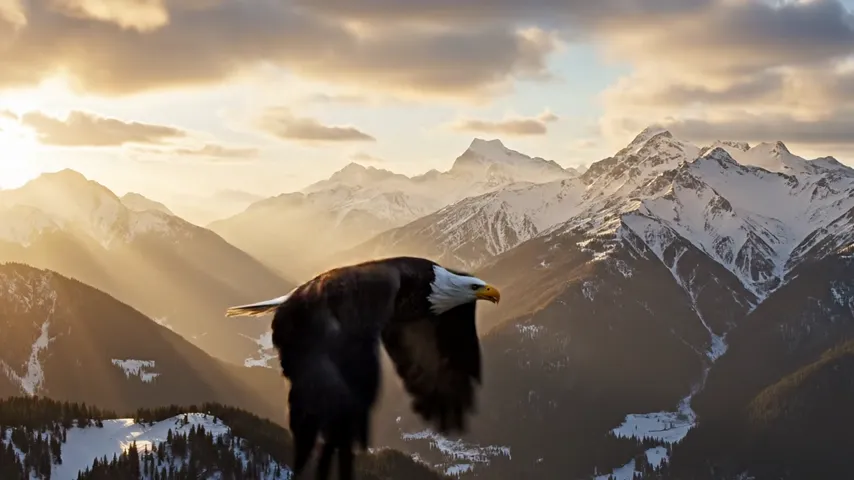
Nature documentary shot: a bald eagle soaring over snow-capped mountains at golden hour, camera slowly following, ultra-sharp 4K detail, volumetric light, no text, no captions, no watermark
Aus diesem Prompt entstand der Demo-Clip des Modells. Viele feine Details und natürliches Licht machen ihn zu einem guten Kandidaten für 4K.
2. Satz einer Figur mit Ton
Medium close-up of a barista in a cozy café looking at the camera and saying: "Your usual? Coming right up." Espresso machine hissing, soft background chatter, warm morning light
Der Dialog steht in Anführungszeichen, die Umgebungsgeräusche separat — so weiß das Modell, was gesagt wird und was drumherum klingt.
3. Szene mit Umgebungston
Static wide shot of a small wooden cabin in a pine forest during heavy rain at night, warm light in the window, sound of rain on the roof, distant thunder, crackling fireplace inside
Hier trägt der Ton die halbe Stimmung — ideal für Intros und atmosphärische Reels.
4. Produktvideo
Slow dolly in on a pair of white sneakers on a concrete podium, soft studio light, subtle dust particles, clean commercial look, deep bass whoosh as the camera moves, no text
Eine Anzeige mit eingebautem Sounddesign. Rendern Sie die finale Version in 1080p oder 4K.
5. Vlog aus der Ich-Perspektive
POV handheld shot walking through a busy street food market at night, sizzling grills, vendors calling out, people laughing, neon signs, phone camera look
Eine Aufnahme im Handy-Stil, bei der der Marktlärm die Szene glaubwürdig macht.
6. Sport in Zeitlupe
Slow motion shot of a surfer cutting through a large wave, water spray glittering in the sun, roar of the ocean, cinematic
Ein dynamischer Moment, der die Wasserphysik zur Geltung bringt.

Tipps für Prompts in Veo 3.1
Dem Ton einen eigenen Block geben
Ergänzen Sie nach der Bildbeschreibung den Ton: „sound of…“, „ambient…“, „saying: …“. Je konkreter die Quellen, desto genauer die Synchronisation.
Dialoge kurz und in Anführungszeichen
In 4 bis 8 Sekunden kann eine Figur einen kurzen Satz sagen. Ein langer Monolog passt nicht hinein und klingt gehetzt.
Die Auflösung an die Aufgabe anpassen
Für Tests und Social Media reicht meist 720p oder 1080p — beide kosten pro Sekunde gleich viel. Heben Sie 4K für finale Werbespots, große Bildschirme oder Material auf, das Sie im Schnitt zuschneiden wollen.
Mit 4 Sekunden testen
Der kürzeste Clip ist der günstigste. Bringen Sie Bild und Ton mit 4 Sekunden auf den Punkt und rendern Sie dann die finale 8-Sekunden-Version in der gewünschten Auflösung.
Referenzen für Einheitlichkeit nutzen
Der Referenzmodus (bis zu drei Fotos) hält das Aussehen einer Figur, ein Produkt oder einen Stil über mehrere Clips hinweg einheitlich — unverzichtbar für Serien und Kampagnen.
Einschränkungen hinzufügen
Wie im Demo-Prompt: „no text, no captions, no watermark“. Für den Ton können Sie „no music“ ergänzen, wenn Sie die Musik später im Schnitt anlegen.
Eine Prompt-Vorlage für Video mit Ton
- Einstellung und Kamera. „Medium close-up, slow dolly in.“
- Motiv und Handlung. Wer im Bild ist und was er tut — eine Handlung pro Clip.
- Ort und Licht. Schauplatz, Tageszeit, Lichtqualität.
- Dialog. Wenn jemand spricht, ein kurzer Satz in Anführungszeichen.
- Atmo. Zwei oder drei Quellen: Regen, Schritte, Café-Gemurmel, Wind.
- Einschränkungen. „No text, no captions, no watermark“ und bei Bedarf „no music“.
Wenn Sie in dieser Reihenfolge arbeiten, vergessen Sie die Tonhälfte nicht, die bei Veo 3.1 genauso wichtig ist wie das Bild. Wenn etwas nicht stimmt, ändern Sie jeweils nur einen Block.
So sparen Sie bei Veo 3.1
- Entwürfe woanders machen. Testen Sie Komposition und Kamerabewegung in einem günstigeren Modell und starten Sie dann den verfeinerten Prompt in Veo 3.1.
- Den Ton in 720p prüfen. Dialoge und Effekte klingen in jeder Auflösung gleich, und 720p kostet nicht mehr als 1080p.
- 4K nur für finale Versionen. Der Sekundenpreis ist 1,5-mal so hoch.
Eine sinnvolle Routine sind zwei oder drei 4-Sekunden-Tests in 720p, um Handlung und Ton festzulegen, gefolgt von einem finalen Rendering in der Länge und Auflösung, die Sie tatsächlich brauchen. So laufen Experimente mit den günstigsten Einstellungen, und der 4K-Preis fällt nur für Material an, das veröffentlicht wird.
Einsatzbereiche
- Agenturen und Marken. Finale 4K-Werbespots mit Sounddesign.
- Musiker und Musikvideo-Regisseure. Filmische Einstellungen für Musikvideos.
- YouTube- und Social-Creator. Szenen mit Dialog und Atmo ohne separaten Voiceover-Schritt.
- E-Commerce. Hochwertige Produktvideos.
- Autoren und Regisseure. Previsualisierung mit Ton für Pitches.
- Bildung und Dokumentation. Anschauliches Material zu Natur, Geschichte und Wissenschaft.
Veo 3.1 im Vergleich mit anderen Videomodellen
| Modell | Highlight | Wählen, wenn |
|---|---|---|
| Veo 3.1 | 4K, mit Ton | Finale Versionen in Top-Qualität mit synchronem Ton |
| Veo 3.1 Lite | Günstiges Veo, 1080p | Ton und Look von Veo, wenn 4K nicht nötig ist |
| Kling 2.5 Turbo Pro | Bis 10 s, realistisch | Längere Clips und Format 1:1 für weniger Geld |
| Kling 2.6 Pro | Ton direkt dabei | Eine Alternative mit integriertem Ton |
| Seedance 2.0 | Ton + mehrere Szenen | Mehrere Szenen in einem Clip |
Wenn Sie kein 4K brauchen, vergleichen Sie mit Veo 3.1 Lite. Für realistische Clips bis 10 Sekunden und quadratisches Format zu einem niedrigeren Preis lesen Sie den Test von Kling 2.5 Turbo Pro. Eine Alternative mit Ton ist Kling 2.6 Pro, und für Clips mit mehreren Szenen gibt es Seedance 2.0. Wählen Sie Veo 3.1, wenn Sie maximale Auflösung, synchronen Ton und eine finale Qualität brauchen, die Sie direkt an einen Kunden übergeben können.
Einschränkungen
- Hoher Preis. Schon der kürzeste Clip kostet 3,68 €; 4K kostet mehr.
- Bis zu 8 Sekunden. Längere Geschichten bauen Sie aus mehreren Clips.
- Zwei Seitenverhältnisse. Nur 16:9 und 9:16 — kein quadratisches 1:1.
- Kurze Dialoge. In 4–8 Sekunden passt ein Satz.
- Text im Bild. Titel und Logos fügen Sie im Schnitt hinzu.
- Das kostenlose Startguthaben reicht nicht. Für den ersten Clip müssen Sie Guthaben aufladen.
FAQ
Was kostet ein Video mit Veo 3.1?
Ein 4-Sekunden-Clip in 720p kostet 3,68 €; 1080p kostet etwas mehr. 4K und längere Clips kosten mehr.
Erzeugt Veo 3.1 Ton?
Ja — synchroner Ton entsteht zusammen mit dem Video: Dialoge, Effekte und Atmo.
Wie hoch ist die maximale Auflösung?
4K, daneben sind 720p und 1080p verfügbar.
Wie viele Referenzfotos kann ich hinzufügen?
Bis zu drei im Reference-to-Video-Modus.
Worin unterscheidet sich Veo 3.1 von Veo 3.1 Lite?
Veo 3.1 geht bis 4K; Lite ist die günstige Version bis 1080p. Wenn 4K nicht nötig ist, vergleichen Sie beide nach Preis und Ergebnis.
Kann ich ein Video länger als 8 Sekunden machen?
Nicht in einer einzigen Generierung. Planen Sie die Geschichte als Folge kurzer Szenen, verwenden Sie in jedem Prompt dieselbe Stil- und Lichtbeschreibung und nutzen Sie den Modus mit erstem und letztem Frame oder Referenzfotos, damit Figuren und Produkte von Clip zu Clip gleich bleiben. Dann setzen Sie die Szenen in Ihrem Editor zusammen.
Wie nutze ich Veo 3.1 online?
Registrieren Sie sich bei WebTerra AI, laden Sie Guthaben auf, öffnen Sie die Videogenerierung im Konto und wählen Sie Veo 3.1. Alles läuft im Browser.
Veo 3.1 ist die richtige Wahl, wenn die finale Qualität zählt: 4K, realistische Bewegung und Ton, der zum Bild passt. Öffnen Sie die Videogenerierung in WebTerra AI und erstellen Sie einen Clip, der kein separates Voiceover braucht.
FAQ: mehr zu Veo 3.1
Veo 3.1 oder Kling O3 Pro?
Veo 3.1 geht bis 4K mit Ton, Clips sind aber auf 8 Sekunden begrenzt und nehmen bis zu 3 Referenzen an. Kling O3 Pro erstellt Szenen bis 15 Sekunden mit Ton, nimmt bis zu 7 Referenzen an und unterstützt das quadratische Format 1:1.
Veo 3.1 oder Seedance 2.0?
Seedance 2.0 baut mehrere Einstellungen in einen Clip von bis zu 15 Sekunden, bietet sechs Seitenverhältnisse und bis zu 9 Referenzen, lehnt aber Fotos realer Personen ab. Veo 3.1 ist die Wahl für kurze finale Szenen in höchster Qualität.
Eignet sich Veo 3.1 für Reels und Stories?
Ja, es unterstützt das Hochformat 9:16. Wählen Sie es vor der Generierung, damit Sie keinen Querformat-Clip zuschneiden und einen Teil des Bildes verlieren müssen.
Siehe auch: Test von Veo 3.1 Lite, Test von Kling O3 Pro, Test von Seedance 2.0 und alle Modelle auf der Seite KI-Video.
Probieren Sie KI-Modelle selbst aus
Modelle für Video, Bilder und Audio an einem Ort — kostenloses Testguthaben bei der Registrierung
Kostenlos starten

