Fotos per Textbefehl bearbeiten: Details ändern ohne Photoshop
Schreiben Sie „mach die Jacke rot“ — und das Foto ändert sich, während Gesicht und Licht bleiben. So formulieren Sie Befehle, wählen das passende Modell und ruinieren das Bild nicht.

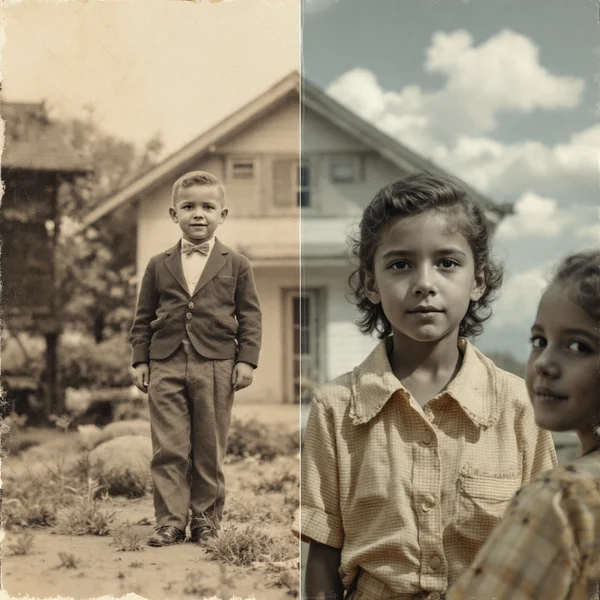
Stellen Sie sich vor: Das Foto ist fast perfekt, aber die Jacke hat die falsche Farbe, auf dem Tisch fehlt eine Kaffeetasse und an der Wand hängt ein unpassendes Poster. Früher bedeutete das Stunden in einem Bildbearbeitungsprogramm und Retuscheur-Können. Heute beschreiben Sie einfach die Änderung. Wenn Sie Fotos per Textbefehl bearbeiten, geben Sie der KI eine Anweisung in normaler Sprache, und das Modell ändert nur dieses Detail, der Rest des Bildes bleibt, wie er ist.
In diesem Leitfaden zeigen wir bei WebTerra AI, welche Modelle so arbeiten, wie Sie Befehle für vorhersehbare Ergebnisse formulieren, wie das Gesicht einer Person nach den Änderungen erhalten bleibt und welche Aufgaben Sie der KI besser nicht überlassen. Am Ende: fertige Befehle, typische Fehler und FAQ.
So funktioniert textbasierte Fotobearbeitung
Eine normale Generierung erzeugt ein Bild von Grund auf. Ein Bearbeitungsmodell nimmt Ihr Foto plus eine Anweisung und versucht, nur das zu ändern, worum Sie gebeten haben. Komposition, Blickwinkel, Licht und Gesichter sollen wiedererkennbar bleiben.
Typische Aufgaben, die diese Modelle gut erledigen:
- Farbe oder Material von Kleidung und Gegenständen ändern;
- ein Outfit gegen ein anderes tauschen;
- einen Gegenstand hinzufügen oder entfernen;
- Hintergrund, Jahreszeit oder Tageszeit ändern;
- ein Foto als Aquarell, Filmstill oder Illustration umgestalten;
- Text hinzufügen oder ersetzen.
Welches Modell Sie wählen
In Ihrem Konto bei WebTerra AI gibt es mehrere Editoren, die nach Anweisung arbeiten. Sie ähneln sich, aber jeder hat seine Stärken.
| Modell | Stärke | Preis |
|---|---|---|
| FLUX Kontext Pro | Gezielte lokale Änderungen, der Rest des Bildes bleibt unverändert | ab 0,08 € |
| FLUX Kontext Max | Mehrstufige Anweisungen, behält die ursprüngliche Komposition, bis zu 4 Referenzen | ab 0,15 € |
| Seedream 4.5 Edit | Tauscht Gegenstände, Kleidung, Hintergrund und Stil, Gesicht und Licht bleiben erhalten | ab 0,10 € |
| Nano Banana Pro | Erhält Gesichter, komplexe Änderungen, bis 4K | ab 0,26 € |
Die Wahl in der Praxis
- Eine einfache Änderung — eine Farbe, ein Gegenstand, eine Beschriftung: FLUX Kontext Pro.
- Mehrere Änderungen in einer Anfrage — „Hintergrund entfernen, Licht ändern, Beschriftung hinzufügen“: FLUX Kontext Max.
- Kleidung und Aussehen einer Person mit Erhalt des Gesichts: Seedream 4.5 Edit.
- Eine komplexe Porträtbearbeitung oder eine finale Version in hoher Auflösung: Nano Banana Pro.
Tipp: Testen Sie die Idee in einem günstigeren Modell und erstellen Sie die finale Version dann mit dem, das es am besten gemacht hat.
So schreiben Sie Befehle: fünf Regeln
1. Mit einem Verb beginnen
„Ändere“, „ersetze“, „füge hinzu“, „entferne“, „mache“ — so weiß das Modell sofort, welche Art von Aktion Sie wollen. „Ändere die Farbe der Jacke in Rot“ funktioniert besser als „eine rote Jacke“.
2. Das Objekt eindeutig benennen
Sind zwei Personen im Bild, ist „die Jacke“ mehrdeutig. Schreiben Sie „die Jacke des Mannes links“.
3. Sagen, was bleiben soll
Ein ausdrückliches „alles andere unverändert lassen“ oder „Gesicht, Pose und Licht beibehalten“ verringert unerwünschte Änderungen deutlich.
4. Eine Änderung, ein Schritt
Bei den meisten Modellen sind mehrere aufeinanderfolgende Änderungen besser als ein Befehl mit fünf Punkten. Die Ausnahme ist FLUX Kontext Max, das für mehrstufige Anweisungen gebaut ist.
5. Das Ergebnis beschreiben, nicht den Vorgang
Nicht „photoshoppe es so, dass es aussieht wie …“, sondern einfach „die Wand ist tiefgrün gestrichen“.
So bleibt das Gesicht erhalten
Die häufigste Beschwerde lautet: „Nach der Bearbeitung bin das nicht mehr ich.“ Was hilft:
- Das richtige Modell. Seedream 4.5 Edit und Nano Banana Pro sind darauf ausgelegt, Gesichter zu erhalten.
- Eine ausdrückliche Anforderung. Ergänzen Sie „keep the person's face and identity unchanged“.
- Nicht alles auf einmal ändern. Neues Outfit, Hintergrund und Stil in einem Befehl erhöhen das Risiko, dass das Modell auch die Person neu zeichnet.
- Ein gutes Ausgangsfoto. Das Gesicht sollte scharf und groß genug im Bild sein.
- Vorsicht bei Stilisierung. Ein Foto in Cartoon oder Anime zu verwandeln, verändert die Gesichtszüge naturgemäß.
Fertige Befehle
Farbe ändern — für FLUX Kontext Pro.
Change the color of the woman's coat to deep burgundy. Keep everything else unchanged.
Kleidung tauschen — für Seedream 4.5 Edit.
Replace the man's t-shirt with a navy blue linen shirt with rolled-up sleeves. Keep his face, pose and the lighting exactly the same.
Gegenstand hinzufügen
Add a white ceramic cup of coffee on the table next to the laptop, matching the existing lighting and shadows.
Jahreszeit ändern
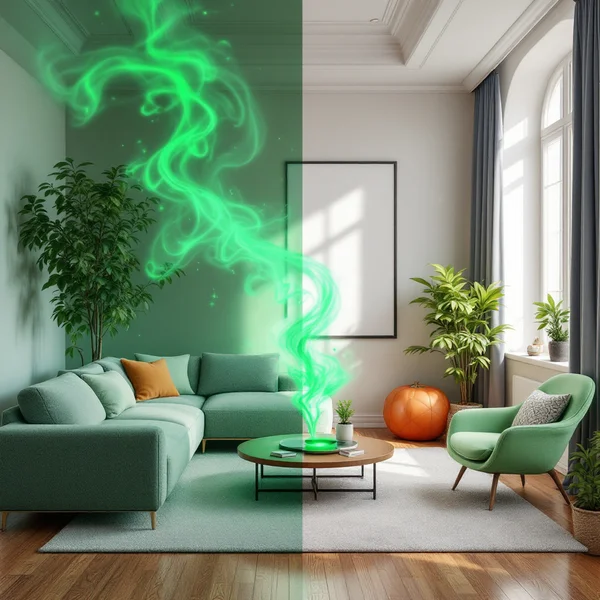
Make it winter: cover the street and rooftops with fresh snow, add light snowfall. Keep the buildings and people unchanged.
Mehrere Änderungen auf einmal — für FLUX Kontext Max.
Remove the background clutter and replace it with a plain warm beige wall, make the lighting softer, add the text "NEW COLLECTION" in the top left corner.
Stilisierung
Turn this photo into a soft watercolor illustration, keep the composition and the main shapes.
Beispiel: eine Kette von Änderungen, Schritt für Schritt
Angenommen, Sie haben ein Foto von einem Spaziergang: Sie in einer grauen Jacke vor einem herbstlichen Park, und ein Mülleimer ragt ins Bild. Sie möchten einen frischeren Look für Social Media.
- Aufräumen. FLUX Kontext Pro: „Remove the trash bin on the right. Keep everything else unchanged.“
- Outfit ändern. Seedream 4.5 Edit: „Replace the grey jacket with a mustard yellow wool coat. Keep the face, pose and lighting the same.“
- Atmosphäre hinzufügen. FLUX Kontext Pro: „Add soft golden hour sunlight coming from the left, warm tones.“
- Prüfen. Vergleichen Sie mit dem Original: Ist das Gesicht wiedererkennbar, hat sich die Pose verändert, passen die Schatten?
Jeder Schritt ist eine eigene Generierung, die auf dem vorherigen Ergebnis aufbaut. Misslingt eine Stufe, gehen Sie nur einen Schritt zurück, statt von vorn zu beginnen.
Wann Textbearbeitung nicht das richtige Werkzeug ist
- Pixelgenaue Präzision. Einen Gegenstand um genau 3 mm zu verschieben oder ein Logo exakt nach Brandbook zu platzieren, ist Aufgabe eines Designers.
- Produkte im Verkauf. Ändern Sie nicht Farbe oder Form eines echten Produkts auf einem Shopfoto — Kunden sollen bekommen, was sie gesehen haben.
- Dokumente und Beweise. Dokumente, Belege oder Nachrichtenfotos so zu bearbeiten, dass sich ihre Aussage ändert, ist inakzeptabel.
- Fotos anderer Menschen. Das Aussehen einer Person ohne deren Einwilligung zu verändern, ist unethisch.
Typische Fehler
- Ein neues Bild beschreiben statt eine Anweisung zu geben. Das Modell erzeugt dann womöglich eine andere Szene statt einer Bearbeitung.
- Mehrdeutige Objekte. „Ändere das Kleid“, wenn drei Kleider im Bild sind.
- Zu viele Änderungen in einem Befehl bei Modellen, die dafür nicht gemacht sind.
- Kein „Rest unverändert lassen“. Das Modell verändert womöglich Dinge, nach denen Sie nicht gefragt haben.
- Dieselbe Datei dutzendfach erneut bearbeiten. Die Qualität sinkt allmählich — gehen Sie lieber zum Original zurück.
FAQ
Kann ich ein zweites Bild als Referenz verwenden?
Ja. FLUX Kontext Max akzeptiert bis zu 4 Referenzen, Seedream 4.5 Edit und Nano Banana Pro bis zu 5. Zeigen Sie zum Beispiel ein Foto eines Kleides und bitten Sie das Modell, es der Person anzuziehen.
Worin unterscheidet sich das von einer Generierung von Grund auf?
Eine Generierung erzeugt eine neue Szene. Die Bearbeitung behält Ihr Bild und ändert nur ein Detail.
Was, wenn das Ergebnis fehlschlägt?
Schlägt eine Generierung aus technischen Gründen fehl, wird der Betrag automatisch Ihrem Guthaben gutgeschrieben. Aktuelle Preise finden Sie auf der Preisseite.
Machen Sie Ihre erste Bearbeitung
Nehmen Sie eines Ihrer Fotos und fangen Sie einfach an — ändern Sie in FLUX Kontext Pro die Farbe eines Gegenstands. Neue Nutzer erhalten ein kostenloses Testguthaben, das 48 Stunden gültig ist. Öffnen Sie die Bildgenerierung in Ihrem Konto bei WebTerra AI oder entdecken Sie alle Werkzeuge im KI-Fotoeditor.
Probieren Sie KI-Modelle selbst aus
Modelle für Video, Bilder und Audio an einem Ort — kostenloses Testguthaben bei der Registrierung
Kostenlos starten