Edycja zdjęć poleceniami tekstowymi: zmieniaj szczegóły bez Photoshopa
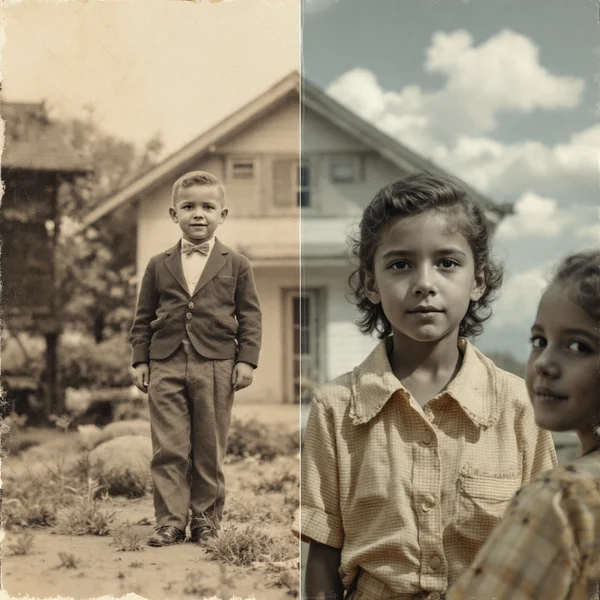
Wpisz „make the jacket red”, a zdjęcie się zmieni, choć twarz i światło zostaną na miejscu. Pokazujemy, jak formułować polecenia, który model wybrać i jak nie zepsuć kadru.

Wyobraź sobie: zdjęcie jest prawie idealne, ale kurtka ma nie ten kolor, na stole brakuje filiżanki kawy, a na ścianie wisi niepasujący plakat. Kiedyś oznaczało to godziny w edytorze grafiki i umiejętności retuszera. Dziś wystarczy opisać zmianę. Gdy edytujesz zdjęcia poleceniami tekstowymi, wydajesz AI instrukcję zwykłym językiem, a model zmienia tylko ten jeden szczegół i zostawia resztę kadru bez zmian.
W tym poradniku my, zespół WebTerra AI, pokazujemy, które modele tak działają, jak formułować polecenia, żeby wynik był przewidywalny, jak zachować twarz człowieka po poprawkach i których zadań lepiej nie powierzać AI. Na końcu: gotowe polecenia, typowe błędy i odpowiedzi na częste pytania.
Jak działa edycja zdjęć tekstem
Zwykłe generowanie tworzy obraz od zera. Model do edycji dostaje Twoje zdjęcie i instrukcję, a potem próbuje zmienić tylko to, o co prosisz. Kompozycja, kąt ujęcia, światło i twarze powinny pozostać rozpoznawalne.
Typowe zadania, z którymi takie modele radzą sobie dobrze:
- zmiana koloru lub materiału ubrań i przedmiotów;
- zamiana jednego stroju na inny;
- dodanie lub usunięcie obiektu;
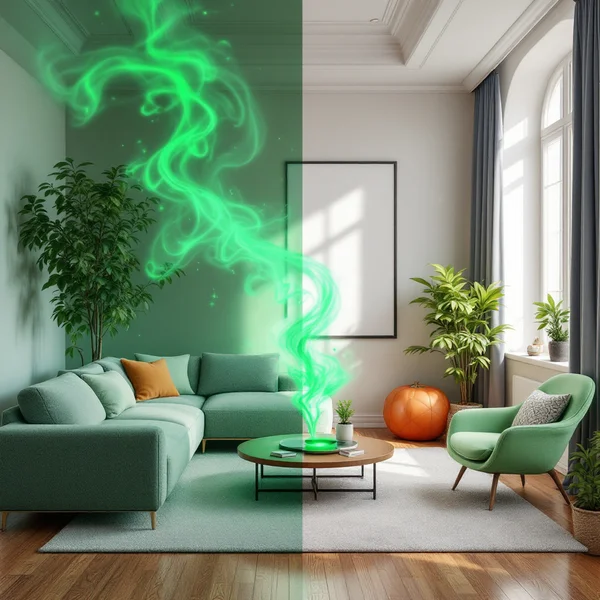
- zmiana tła, pory roku lub pory dnia;
- przeniesienie zdjęcia w inny styl – akwarela, kadr filmowy, ilustracja;
- dodanie lub zamiana napisu.
Który model wybrać
W Twoim panelu WebTerra AI jest kilka edytorów działających na podstawie instrukcji. Są podobne, ale każdy ma swoje mocne strony.
| Model | Mocna strona | Cena |
|---|---|---|
| FLUX Kontext Pro | Precyzyjne, lokalne poprawki z zachowaniem reszty obrazu | od 0,08 € |
| FLUX Kontext Max | Instrukcje wieloetapowe, trzyma oryginalną kompozycję, do 4 referencji | od 0,15 € |
| Seedream 4.5 Edit | Zamienia obiekty, ubrania, tło i styl, zachowując twarz i oświetlenie | od 0,10 € |
| Nano Banana Pro | Zachowuje twarze, złożone zmiany, do 4K | od 0,26 € |
Jak wybierać w praktyce
- Jedna prosta zmiana – kolor, przedmiot, napis: FLUX Kontext Pro.
- Kilka zmian w jednym poleceniu – „usuń tło, zmień światło, dodaj napis”: FLUX Kontext Max.
- Ubranie i wygląd osoby z zachowaniem twarzy: Seedream 4.5 Edit.
- Złożona poprawka portretu lub finalna wersja w wysokiej rozdzielczości: Nano Banana Pro.
Wskazówka: sprawdź pomysł w tańszym modelu, a wersję finalną zrób w tym, który poradził sobie najlepiej.
Jak pisać polecenia: pięć zasad
1. Zaczynaj od czasownika
„Change”, „replace”, „add”, „remove”, „make” – model od razu wie, jakiego działania oczekujesz. „Change the jacket color to red” działa lepiej niż „a red jacket”.
2. Nazywaj obiekt jednoznacznie
Jeśli w kadrze są dwie osoby, „the jacket” jest niejednoznaczne. Napisz „the jacket of the man on the left”.
3. Powiedz, co zostawić
Wyraźne „keep everything else unchanged” albo „keep the face, pose and lighting the same” wyraźnie ogranicza niechciane zmiany.
4. Jedna zmiana – jeden krok
W większości modeli kilka kolejnych poprawek daje lepszy efekt niż jedno polecenie z pięcioma punktami. Wyjątkiem jest FLUX Kontext Max, stworzony do rozumienia instrukcji wieloetapowych.
5. Opisuj wynik, a nie proces
Nie „zrób photoshopa, żeby wyglądało, że…”, tylko po prostu „the wall is painted deep green”.
Jak zachować twarz
Najczęstsza skarga brzmi: „po edycji to już nie ja”. Co pomaga:
- Właściwy model. Seedream 4.5 Edit i Nano Banana Pro są projektowane z myślą o zachowaniu twarzy.
- Wyraźne wymaganie. Dodaj „keep the person's face and identity unchanged”.
- Nie zmieniaj wszystkiego naraz. Nowy strój, tło i styl w jednym poleceniu zwiększają ryzyko, że model przerysuje także osobę.
- Dobre zdjęcie wyjściowe. Twarz powinna być ostra i odpowiednio duża w kadrze.
- Ostrożnie ze stylizacją. Zamiana zdjęcia w kreskówkę lub anime z definicji zmienia rysy twarzy.
Gotowe polecenia
Zmiana koloru – do FLUX Kontext Pro.
Change the color of the woman's coat to deep burgundy. Keep everything else unchanged.
Zamiana ubrania – do Seedream 4.5 Edit.
Replace the man's t-shirt with a navy blue linen shirt with rolled-up sleeves. Keep his face, pose and the lighting exactly the same.
Dodanie przedmiotu
Add a white ceramic cup of coffee on the table next to the laptop, matching the existing lighting and shadows.
Zmiana pory roku
Make it winter: cover the street and rooftops with fresh snow, add light snowfall. Keep the buildings and people unchanged.
Kilka zmian naraz – do FLUX Kontext Max.
Remove the background clutter and replace it with a plain warm beige wall, make the lighting softer, add the text "NEW COLLECTION" in the top left corner.
Stylizacja
Turn this photo into a soft watercolor illustration, keep the composition and the main shapes.
Przykład: łańcuch poprawek krok po kroku
Załóżmy, że masz zdjęcie ze spaceru: stoisz w szarej kurtce na tle jesiennego parku, a do kadru wkradł się kosz na śmieci. Chcesz uzyskać bardziej wyrazisty efekt do mediów społecznościowych.
- Sprzątanie. FLUX Kontext Pro: „Remove the trash bin on the right. Keep everything else unchanged.”
- Zmiana stroju. Seedream 4.5 Edit: „Replace the grey jacket with a mustard yellow wool coat. Keep the face, pose and lighting the same.”
- Dodanie klimatu. FLUX Kontext Pro: „Add soft golden hour sunlight coming from the left, warm tones.”
- Sprawdzenie. Porównaj z oryginałem: czy twarz jest rozpoznawalna, czy poza się nie zmieniła, czy cienie się zgadzają?
Każdy krok to osobne generowanie na bazie poprzedniego wyniku. Jeśli któryś etap się nie uda, cofasz się tylko o jeden krok, zamiast zaczynać od nowa.
Kiedy edycja tekstem się nie sprawdzi
- Precyzja co do piksela. Przesunięcie obiektu dokładnie o 3 mm czy umieszczenie logo zgodnie z brandbookiem to praca dla grafika.
- Produkty na sprzedaż. Nie zmieniaj koloru ani kształtu prawdziwego produktu na zdjęciu do sklepu – klient powinien dostać to, co widział.
- Dokumenty i dowody. Edytowanie dokumentów, paragonów czy zdjęć prasowych tak, by zmienić ich sens, jest niedopuszczalne.
- Zdjęcia innych osób. Zmienianie czyjegoś wyglądu bez zgody tej osoby jest nieetyczne.
Typowe błędy
- Opis nowego obrazu zamiast instrukcji. Model może wygenerować inną scenę zamiast poprawki.
- Niejednoznaczne obiekty. „Zmień sukienkę”, gdy w kadrze są trzy sukienki.
- Zbyt wiele zmian w jednym poleceniu w modelach, które nie są do tego stworzone.
- Brak „zostaw resztę bez zmian”. Model może poprawić rzeczy, o które nie prosiłeś.
- Wielokrotna edycja tego samego pliku. Jakość stopniowo spada – lepiej wrócić do oryginału.
FAQ
Czy mogę użyć drugiego obrazu jako referencji?
Tak. FLUX Kontext Max przyjmuje do 4 referencji, a Seedream 4.5 Edit i Nano Banana Pro – do 5. Możesz na przykład pokazać zdjęcie sukienki i poprosić model, by ubrał w nią osobę.
Czym to się różni od generowania od zera?
Generowanie tworzy nową scenę. Edycja zachowuje Twój kadr i zmienia w nim tylko jeden szczegół.
Co, jeśli wynik się nie uda?
Jeśli generowanie nie powiedzie się z przyczyn technicznych, pieniądze automatycznie wracają na saldo. Aktualne ceny znajdziesz na stronie cennika.
Zrób swoją pierwszą poprawkę
Weź jedno ze swoich zdjęć i zacznij od czegoś prostego – zmień kolor jednego przedmiotu w FLUX Kontext Pro. Nowi użytkownicy dostają darmowe saldo próbne ważne 48 godzin. Otwórz generowanie obrazów w panelu WebTerra AI albo poznaj wszystkie narzędzia w edytorze zdjęć AI.
Wypróbuj modele AI samodzielnie
Modele do wideo, obrazów i audio w jednym miejscu — darmowe saldo próbne przy rejestracji
Zacznij za darmo