Photo Restoration – recenzja: renowacja starych zdjęć online z AI
Photo Restoration w WebTerra AI przywraca do życia stare odbitki: usuwa rysy i zagięcia, poprawia wyblakłe kolory i wyostrza rozmycie. Możliwości, cennik i porady.
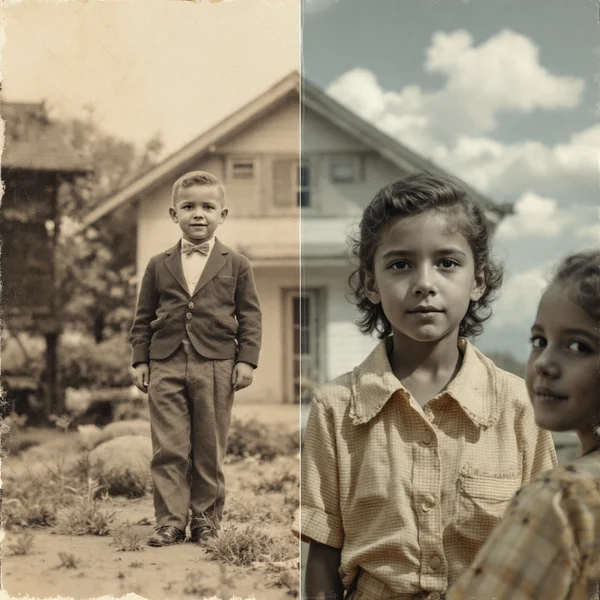
Renowacja starych zdjęć to jedno z najbardziej satysfakcjonujących zastosowań AI. Wiele rodzin trzyma pudełko z odbitkami: popękane portrety pradziadków, wyblakłe zdjęcia ślubne, klasowe fotografie ze szkoły z zagięciem przez sam środek. Ta recenzja Photo Restoration dotyczy modelu WebTerra AI stworzonego właśnie do tego: usuwa rysy i zagięcia oraz przywraca kolory i ostrość starych fotografii. Przesyłasz skan, opisujesz zdjęcie jednym słowem, a model robi resztę – online, w kilka minut.
Poniżej wyjaśniamy, co dokładnie robi model, jak krok po kroku korzystać z Photo Restoration, ile kosztuje jedna renowacja, jak przygotować odbitkę, by uzyskać najlepszy efekt, i kiedy lepszym wyborem będzie inne narzędzie edytora zdjęć WebTerra AI – upscaler lub edytor sterowany promptem.
Co potrafi Photo Restoration
Model działa w trybie obraz–obraz: na wejściu jedno zdjęcie, na wyjściu odnowiona wersja. Napędza go fal.ai, a w panelu WebTerra AI znajduje się obok innych narzędzi do edycji zdjęć.
Domyślnie wykonuje jednocześnie trzy operacje:
- Usuwanie rys i uszkodzeń – znikają pęknięcia emulsji, zagięcia, plamy i drobne defekty skanowania.
- Zwiększenie rozdzielczości i ostrości – miękkie krawędzie stają się wyraźniejsze, a twarze i detale czytelniejsze.
- Korekcja kolorów – wyblakłe i pożółkłe odbitki odzyskują naturalne odcienie, a zafarby zostają wyrównane.
Wszystkie trzy opcje są domyślnie włączone, więc większość zdjęć nie wymaga żadnej konfiguracji. Największa zaleta to minimum wysiłku: opisujesz zdjęcie jednym słowem – „portrait”, „family”, „wedding”, „landscape”. Ta wskazówka mówi modelowi, na co patrzy, dzięki czemu może ostrożniej potraktować ważne szczegóły.
Jakie zdjęcia sprawdzają się najlepiej
- Stare papierowe odbitki, zeskanowane lub sfotografowane telefonem.
- Portrety i zdjęcia grupowe z rysami i zagięciami.
- Wyblakłe kolorowe odbitki z lat 70.–90. z przesuniętymi kolorami.
- Zdjęcia z plamami, drobinami kurzu i śladami po taśmie klejącej.
Parametry
| Parametr | Wartość |
|---|---|
| Twórca | fal.ai |
| Typ | Edytor zdjęć: renowacja starych fotografii |
| Wejście | Obraz–obraz |
| Zdjęcia wejściowe | 1 |
| Domyślne operacje | Usuwanie rys, zwiększenie rozdzielczości, korekcja kolorów |
| Opis | Jedno słowo (np. „portrait”) |
| Cena za renowację | 0,12 € |
Jak korzystać z Photo Restoration w WebTerra AI
- Zarejestruj się w WebTerra AI i odbierz darmowe saldo próbne.
- Zeskanuj starą odbitkę albo sfotografuj ją telefonem w równym świetle dziennym, bez odblasków.
- Otwórz generator w panelu i wybierz Photo Restoration.
- Prześlij zdjęcie.
- Opisz je jednym słowem: „portrait”, „family”, „wedding”, „landscape” itp.
- Uruchom renowację i porównaj wynik z oryginałem.
- Zapisz odnowioną wersję. W razie potrzeby dopracuj ją innymi narzędziami – upscalingiem, usuwaniem tła lub punktowymi poprawkami.
Wszystkie narzędzia do obróbki obrazów zebraliśmy na stronie Edytora zdjęć AI.
Cennik Photo Restoration
Jedna renowacja kosztuje 0,12 € w każdym planie:
| Plan | Koszt |
|---|---|
| Dowolny plan lub pakiet doładowania | 0,12 € |
Darmowe saldo próbne, które dostajesz przy rejestracji, wystarcza na 5 renowacji – tyle, by bez wydawania pieniędzy przywrócić całą stronę rodzinnego albumu. Szczegóły planów znajdziesz na stronie cennika WebTerra AI.
W porównaniu z ręcznym retuszem w studiu fotograficznym, gdzie mocno zniszczona odbitka może zająć godziny, renowacja AI kosztuje niewiele i trwa minuty. Przy pracach muzealnych lub archiwalnych, gdzie liczy się każdy szczegół oryginału, profesjonalny retuszer wciąż ma swoją rolę – więcej w sekcji o ograniczeniach.
Przykłady opisów
Prompt nie jest tu długim opisem, lecz jednym słowem, które mówi modelowi, jakiego rodzaju to zdjęcie. Pisz po angielsku. Tak dobierzesz słowo:
1. Portret
portrait
Do zdjęcia jednej osoby: zdjęcia legitymacyjne, portrety studyjne, fotografie z dokumentów. Model skupi się na twarzy.
2. Zdjęcie rodzinne
family
Do zdjęć grupowych kilku pokoleń przy stole lub przed domem.
3. Ślub
wedding
Do portretów ślubnych i zdjęć grupowych – popularny prezent na rocznicę.
4. Dziecko
child
Do portretów dzieci oraz zdjęć z przedszkola lub szkoły.
5. Krajobraz lub miasto
landscape
Do starych widoków ulic, panoram miast i przyrody – gdy w kadrze nie ma ludzi albo są niewielcy.
6. Zdjęcie grupowe
group
Do zdjęć klasowych, zespołów w pracy i innych dużych grup z wieloma małymi twarzami.
Porady, jak uzyskać najlepszy efekt
Dobra digitalizacja to połowa sukcesu
Jeśli możesz, użyj skanera płaskiego. Jeśli fotografujesz telefonem, połóż odbitkę płasko, trzymaj aparat równolegle do niej i korzystaj z miękkiego światła dziennego. Odblaski od błyszczącego papieru mogą zostać uznane za uszkodzenia.
Wykadruj wszystko inne
Usuń ze skanu stół, ramkę albumu i swoje palce. Im mniej przypadkowych obiektów w kadrze, tym więcej uwagi model poświęci samemu zdjęciu.
Wybierz właściwe słowo
„Portrait” i „group” podpowiadają różne rzeczy: skupienie na jednej twarzy albo zachowanie wielu małych twarzy. Właściwe słowo pomaga uniknąć niechcianej „kreatywności”.
Porównaj z oryginałem
Po obróbce dokładnie sprawdź rysy twarzy. AI odzyskuje utracone szczegóły, rekonstruując je, a na mocno zniszczonych odbitkach rysy mogą się nieznacznie przesunąć. Jeśli tak się stanie, uruchom renowację ponownie lub spróbuj innego słowa.
Dopracuj innymi narzędziami
Renowacja to pierwszy krok. Następnie możesz powiększyć zdjęcie do druku, usunąć zbędny obiekt lub zamienić tło. Tak stara odbitka staje się gotowym prezentem lub stroną fotoksiążki.
Proces: od pudełka odbitek do cyfrowego albumu
Jeśli odnawiasz całe archiwum, a nie jedno zdjęcie, pomoże prosty schemat pracy:
- Wybierz zdjęcia. Zacznij od najcenniejszych i najbardziej zniszczonych – tam różnica będzie najbardziej widoczna.
- Digitalizuj partiami. Skanuj lub fotografuj wszystko w tych samych warunkach: to samo miejsce, to samo światło, ta sama odległość. Odnowione zdjęcia będą wyglądać spójniej.
- Nazywaj pliki czytelnie. Rok, okazja, kto jest na zdjęciu – przyda się później do albumu i drzewa genealogicznego.
- Odnawiaj po kolei. Dla każdego zdjęcia wybierz słowo opisu: portrait, group, wedding.
- Sprawdź wyniki. Pokaż je krewnym, którzy pamiętają osoby ze zdjęć; od razu zauważą, jeśli twarz wygląda inaczej.
- Zachowaj obie wersje. Oryginalny skan jako dokument, odnowioną wersję do druku, fotoksiążki lub postów.
Dzięki temu zapanujesz nad setkami plików i zyskasz uporządkowane cyfrowe archiwum, którym łatwo podzielić się z całą rodziną.
Zastosowania
- Archiwa rodzinne. Odnawianie albumów dziadków, digitalizacja historii rodziny, prezenty na rocznice.
- Studia fotograficzne i punkty druku. Szybka wstępna renowacja dla klientów przed drukiem, z ręcznymi poprawkami w razie potrzeby.
- Genealogia. Czystsze zdjęcia do drzew genealogicznych i rodzinnych stron.
- Muzea, biblioteki i regionaliści. Obrazy do publikacji, wystaw i postów – jako kopia robocza obok oryginału.
- Media i social media. Archiwalne zdjęcia do materiałów historycznych, nostalgicznych postów i rocznic marek.
- Projekty upamiętniające. Portrety do wydawnictw pamiątkowych i ścian pamięci.
Photo Restoration a inne narzędzia edytora
WebTerra AI ma kilka modeli do obróbki zdjęć. Photo Restoration to narzędzie specjalistyczne do starych odbitek; inne lepiej radzą sobie z pokrewnymi zadaniami.
| Model | Do czego | Wybierz, gdy |
|---|---|---|
| Topaz Upscaler | Powiększanie do 4K | Zdjęcie jest już czyste, ale za małe do druku lub na duży ekran |
| Clarity Upscaler | Upscaling z dodawaniem detali | Chcesz powiększyć obraz i dodać drobne szczegóły |
| Object Removal | Usuwanie obiektu | Na zdjęciu jest zbędny przedmiot lub osoba do usunięcia |
| FLUX Kontext Max | Złożone edycje zdjęć | Potrzebujesz zmian sterowanych promptem: ubrania, oświetlenie, szczegóły sceny |
Siłą Photo Restoration jest prostota: jedno uruchomienie rozwiązuje trzy typowe problemy starych odbitek, bez pisania skomplikowanych instrukcji. Jeśli zdjęcie nie jest uszkodzone, a jedynie ma niską rozdzielczość, logiczniejszym wyborem będzie upscaler. Do kreatywnych zmian użyj FLUX Kontext Max lub innego edytora sterowanego promptem.
Ograniczenia
- Jedno zdjęcie naraz. Model przyjmuje pojedynczy obraz, więc album trzeba przetwarzać odbitka po odbitce.
- Rekonstruowane szczegóły. Na mocno zniszczonych fragmentach AI nie „odzyskuje”, lecz odbudowuje to, co utracone. Rysy twarzy mogą nieco odbiegać od rzeczywistości – do celów dokumentalnych i archiwalnych zachowaj oryginał.
- Jakość materiału ma znaczenie. Odblaski, silna perspektywa lub poruszenie przy zdjęciu telefonem obniżają jakość wyniku.
- Minimum ręcznej kontroli. Model jest zaprojektowany do automatycznej obróbki. Do punktowych zmian w wybranych obszarach użyj edytora sterowanego promptem.
FAQ
Ile kosztuje renowacja jednego zdjęcia?
0,12 € w każdym planie.
Czy mogę odnowić zdjęcia za darmo?
Tak: darmowe saldo próbne, które dostajesz przy rejestracji, wystarcza na 5 renowacji.
Co wpisać w polu opisu?
Jedno słowo opisujące zdjęcie: „portrait”, „family”, „wedding”, „landscape”. Długi prompt nie jest potrzebny.
Czy model koloryzuje czarno-białe zdjęcia?
Model koryguje kolory – przywraca naturalne odcienie wyblakłym odbitkom. Pełna koloryzacja czarno-białych zdjęć to inne zadanie i nie będziemy jej obiecywać. Do kreatywnych przekształceń wypróbuj model edycji sterowany promptem.
Czy twarz osoby się zmieni?
Na zdjęciach w przyzwoitym stanie – minimalnie. Na mocno zniszczonych model rekonstruuje brakujące fragmenty, więc rysy mogą się nieco przesunąć. Zawsze porównuj wynik z oryginałem.
Czy potrzebuję umiejętności obróbki zdjęć?
Nie. Nie ma masek, warstw ani suwaków: przesyłasz zdjęcie, wpisujesz jedno słowo i uruchamiasz model. Usuwanie rys, wyostrzanie i korekcja kolorów są już włączone, więc ustawienia domyślne pasują do większości odbitek. Umiejętności edycji przydadzą się tylko wtedy, gdy zechcesz później ręcznie dopracować wynik.
Skan czy zdjęcie telefonem – co lepsze?
Skan ze skanera płaskiego zwykle daje czystszy wynik: bez perspektywy, bez odblasków, z równym światłem. Zdjęcie telefonem też się sprawdzi, jeśli trzymasz go prosto, korzystasz z miękkiego światła dziennego i nie używasz lampy błyskowej. Najważniejsze, by odbitka wypełniała kadr i była ostra.
Stare fotografie to wspomnienia, które z czasem blakną. Photo Restoration w WebTerra AI przywraca im wyrazistość i kolor w kilka minut i za niewielkie pieniądze. Otwórz model w panelu, prześlij pierwszą odbitkę z rodzinnego albumu i zobacz, jak wraca do życia.
Wypróbuj modele AI samodzielnie
Modele do wideo, obrazów i audio w jednym miejscu — darmowe saldo próbne przy rejestracji
Zacznij za darmo