Clarity Upscaler – recenzja: kreatywne powiększanie obrazów AI do 4×
Clarity Upscaler powiększa obrazy do 4× i przy okazji dorysowuje drobne detale. Wyjaśniamy, jak działają kreatywność i podobieństwo, ile kosztuje upscaling i kiedy lepiej sprawdzi się inne narzędzie.
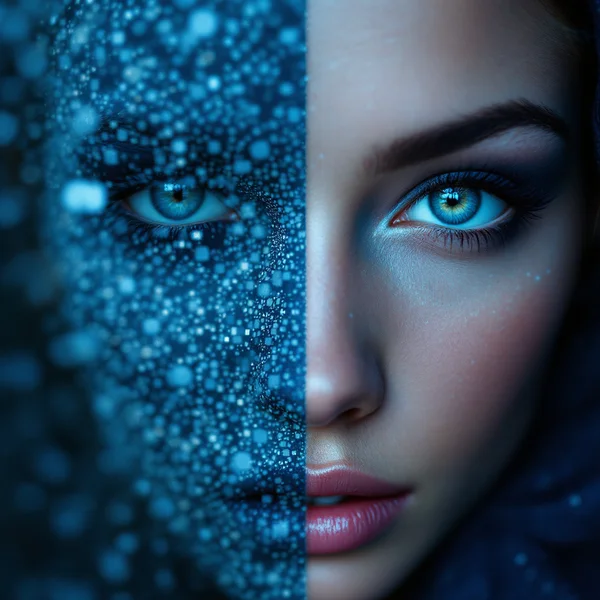
Clarity Upscaler to kreatywny upscaler obrazów od ClarityAI, który powiększa obraz do 4× i dodaje drobne detale: fakturę skóry, splot tkaniny, pojedyncze pasma włosów. W tej recenzji Clarity Upscaler pokazujemy, jak powiększać zdjęcia online bez typowego rozmycia, ile kosztuje jedno powiększenie i czym to narzędzie różni się od upscalerów ściśle wiernych oryginałowi.
Zwykła zmiana rozmiaru po prostu rozciąga piksele, więc duży obraz wychodzi miękki i rozmyty. Clarity Upscaler działa inaczej: analizuje obraz i generuje nowe detale tam, gdzie ich brakowało. Różnicę najlepiej widać na grafikach z AI, zdjęciach ze smartfona, skompresowanych obrazach pobranych z social mediów i kadrach, które chcesz wydrukować lub pokazać na dużym ekranie.
Najważniejsze, by od początku to zrozumieć: Clarity to kreatywny upscaling. Kosztuje więcej niż Topaz i jest mniej wierny oryginałowi. Model może dodać detale, których nigdy nie było na zdjęciu źródłowym. W projektach artystycznych, generacjach AI i treściach do social mediów to zaleta; przy zdjęciach dokumentalnych — powód, by uważnie sprawdzić wynik.
Co potrafi Clarity Upscaler
Model działa w trybie image-to-image: przesyłasz jeden obraz i dostajesz powiększoną, bardziej szczegółową wersję.
- Powiększenie do 4×. Domyślnie 2×, co wystarcza w większości zadań. Wyższe współczynniki przydają się do druku i dużych banerów.
- Generowanie faktur. Skóra, tkanina, włosy, liście i kamień zyskują drobny detal powierzchni, a nie tylko wyglądają ostrzej.
- Regulowana kreatywność. Ustawienie kreatywności (domyślnie 0,35) określa, jak śmiało model dorysowuje nowe detale.
- Kontrola podobieństwa. Ustawienie podobieństwa (domyślnie 0,6) utrzymuje wynik blisko źródła: im wyższa wartość, tym mniej model odbiega od oryginału.
- Gotowe presety. Panel oferuje presety do ogólnej jakości, portretów, produktów z etykietami oraz krajobrazów i architektury.
Równowaga między kreatywnością a podobieństwem to Twoja główna dźwignia. Niska kreatywność przy wysokim podobieństwie daje ostrożne powiększenie bliskie oryginałowi. Wysoka kreatywność przy niskim podobieństwie zamienia upscaling w częściowe generowanie od nowa: więcej detali, ale większa szansa na zmiany.
Dobór ustawień do obrazu
| Typ obrazu | Kreatywność | Podobieństwo | Dlaczego |
|---|---|---|---|
| Portret | Poniżej domyślnej | Powyżej domyślnego | Zachować rysy twarzy, dodać tylko fakturę skóry |
| Produkt z etykietą | Poniżej domyślnej | Powyżej domyślnego | Uniknąć zniekształcenia liter i logo |
| Krajobraz, natura | Domyślna lub wyższa | Domyślne | Liście i kamień zyskują na nowej fakturze |
| Grafika AI, ilustracja | Powyżej domyślnej | Poniżej domyślnego | Bogactwo detali ważniejsze niż precyzja |
Traktuj to jako punkt wyjścia, a nie sztywne zasady: każdy obraz reaguje inaczej, więc uruchom dwa–trzy warianty i zostaw ten, który wygląda najnaturalniej.
Clarity Upscaler — parametry
| Parametr | Wartość |
|---|---|
| Twórca | ClarityAI |
| Typ modelu | Kreatywny upscaler obrazów |
| Wejście | Image-to-image, 1 obraz |
| Współczynnik powiększenia | Do 4× (domyślnie 2×) |
| Ustawienia | Domyślnie kreatywność 0,35, podobieństwo 0,6 |
| Cena | Od 0,35 € za obraz |
Jak korzystać z Clarity Upscaler w WebTerra AI
- Załóż konto w WebTerra AI i odbierz darmowe saldo próbne.
- Otwórz generator obrazów w panelu i wybierz Clarity Upscaler.
- Prześlij jeden obraz, który chcesz powiększyć.
- Wybierz preset pasujący do ujęcia: ogólna jakość, portret, produkt i etykiety lub krajobraz i architektura.
- Wybierz współczynnik powiększenia. Zacznij od 2× — to najszybszy sposób, by zobaczyć, jak model radzi sobie z Twoim obrazem.
- W razie potrzeby dostosuj kreatywność i podobieństwo. Przy pierwszym uruchomieniu zostaw wartości domyślne.
- Sprawdź koszt pokazany w panelu i uruchom przetwarzanie. Porównaj wynik z oryginałem w powiększeniu 100%, zwracając uwagę na twarze, tekst i drobne elementy.
Inne narzędzia do pracy z gotowymi zdjęciami — usuwanie tła, usuwanie obiektów, rekonstrukcję — znajdziesz w sekcji edytor zdjęć AI.
Clarity Upscaler — cennik
Koszt jednego powiększenia zależy od rozmiaru obrazu źródłowego. Dla obrazu do 1 MP (do 1024×1024):
| Plan | Koszt |
|---|---|
| Dowolny plan lub pakiet doładowania | 0,35 € |
Cena zależy od rozmiaru obrazu źródłowego: od 0,35 € do 1 MP, 0,71 € do 2 MP i 1,41 € do 4 MP; większe obrazy kosztują więcej. Clarity Upscaler odblokowuje się po pierwszym doładowaniu: w trybie próbnym jedno generowanie może kosztować tylko do określonego limitu. Plany porównasz w cenniku WebTerra AI.
Przykładowe prompty i presety
W przypadku upscalera preset i ustawienia znaczą więcej niż długi prompt. Jeśli dopracowujesz wynik tekstem, pisz krótko i po angielsku, opisując materiały i fakturę powierzchni, a nie nową scenę. Poniższe przykłady odpowiadają wbudowanym presetom.
Ogólna jakość
high resolution, sharp details, clean textures, natural colors
Portret
Skóra, włosy i oczy bez plastikowego efektu. Kreatywność niżej, podobieństwo wyżej:
natural skin texture with visible pores, detailed hair strands, sharp eyes, no plastic look
Produkt i etykiety
Wyraźne etykiety, materiały i krawędzie. Obniż kreatywność, żeby model nie wymyślał liter:
crisp product edges, sharp label, clean packaging, realistic material texture
Krajobraz i architektura
Liście, kamień i niebo bez szumu — tu model może działać śmielej:
detailed foliage, stone texture, clear sky without noise, crisp architectural lines
Grafika AI do druku
fine details, rich textures, sharp focus, print quality
Wskazówki: jak uzyskać najlepsze powiększenie
Zacznij od wartości domyślnych
Kreatywność 0,35 i podobieństwo 0,6 to wyważony punkt startowy. Najpierw obejrzyj ten wynik, a potem zmieniaj jedno ustawienie naraz, żeby wiedzieć, co dokładnie się zmieniło.
Ostrożnie z twarzami i tekstem
Kreatywny upscaling może subtelnie zmienić rysy twarzy lub drobne napisy. Przy portretach i etykietach obniż kreatywność i podnieś podobieństwo. Jeśli potrzebujesz maksymalnej dokładności, lepszym wyborem będzie wierny upscaler z porównania poniżej.
Śmiało przy fakturach i krajobrazach
Lasy, kamień, tkaniny, futro i woda zyskują na wyższej kreatywności: model dodaje fakturę, którą oko odbiera jako naturalny detal.
Nie powiększaj bardziej, niż potrzebujesz
Do social mediów i na strony zwykle wystarcza 2×. Powiększenie do 4× ma sens przy druku, dużych banerach i kadrowaniu, gdy chcesz wyciąć fragment obrazu.
Najpierw porządki, upscaling na końcu
Jeśli na zdjęciu są niechciane obiekty lub tło do usunięcia, zrób to przed powiększeniem, żeby model nie marnował detali na elementy, które i tak wylecą.
Oceniaj wynik w powiększeniu 100%
Pomniejszony podgląd ukrywa zarówno zyski, jak i problemy. Otwórz powiększony plik w pełnym rozmiarze i przejrzyj najważniejsze obszary — oczy, dłonie, tekst, logo, krawędzie produktu. Jeśli coś wygląda na dorysowane w złym miejscu, obniż kreatywność o oczko i uruchom ponownie, zamiast akceptować wadliwy wynik.
Zastosowania
- Artyści AI — powiększanie generacji do druku, na plakaty, okładki i do portfolio.
- Zespoły social media i twórcy — podnoszenie skompresowanych zdjęć i zrzutów ekranu do jakości nadającej się do publikacji.
- Marketplace’y i sklepy internetowe — wyraźniejsza faktura materiałów na zdjęciach produktów; etykiety sprawdzaj dwa razy.
- Projektanci i architekci — więcej detali w wizualizacjach wnętrz, budynków i krajobrazów.
- Fotografowie — kreatywna obróbka, w której odczucie faktury liczy się bardziej niż dokumentalna dokładność.
Typowy sposób pracy
Przy katalogu produktów wygodna kolejność to: usuń z kadru elementy rozpraszające, wytnij lub wymień tło, a potem powiększ gotowy obraz w Clarity. Przy grafice AI jest odwrotnie: wygeneruj kilka wariantów w normalnym rozmiarze, wybierz najlepszy i tylko jego wyślij do upscalera, żeby nie wydawać pieniędzy na szkice.
Porównanie z innymi narzędziami
| Narzędzie | Podejście | Kiedy je wybrać |
|---|---|---|
| Clarity Upscaler | Kreatywne powiększenie do 4×, dodaje fakturę | Grafika AI, sceny z wyraźną fakturą |
| Topaz Upscaler | Powiększenie do 4K, wierniejsze źródłu | Gdy liczy się wierność oryginałowi |
| Recraft Crisp Upscale | Szybkie, wierne powiększenie | Produkty, etykiety, zdjęcia dokumentalne |
| Photo Restoration | Rekonstrukcja starych zdjęć | Rysy, wyblaknięcia, zniszczone zdjęcia z archiwum |
Clarity jest mocniejszy, gdy chcesz nie tylko większego obrazu, ale też bardziej żywego, z dodatkową fakturą. Gdy każdy piksel musi zgadzać się z oryginałem, przeczytaj naszą recenzję Topaz Upscaler lub wypróbuj Recraft Crisp Upscale. Przy starych zdjęciach rodzinnych zacznij od Photo Restoration, a odnowiony wynik w razie potrzeby powiększ później.
Ograniczenia
- Mniejsza wierność oryginałowi. Model dorysowuje detale i może zmienić drobne elementy, takie jak rysy twarzy, tekst czy wzory.
- Jeden obraz naraz. Na wejściu jest jedno zdjęcie.
- Maksymalnie 4×. Dalsze powiększanie oznacza ponowne przetworzenie wyniku, a każde przejście dodaje kolejne dorysowane detale.
- Wyższa cena niż u wiernych upscalerów. Topaz Upscaler i Recraft Crisp Upscale kosztują mniej.
- To nie narzędzie do rekonstrukcji. Poważne uszkodzenia, rysy i plamy lepiej usunie wyspecjalizowany model.
FAQ
Ile kosztuje Clarity Upscaler?
Jedno powiększenie kosztuje od 0,35 €.
Jak bardzo mogę powiększyć obraz?
Do 4×. Domyślnie 2×.
Czym Clarity różni się od Topaz?
Clarity to kreatywny upscaler: dodaje fakturę, kosztuje więcej i mniej ściśle trzyma się oryginału. Topaz wybierasz, gdy liczy się wierność źródłu.
Co oznaczają kreatywność i podobieństwo?
Kreatywność określa, jak śmiało model dodaje nowe detale (domyślnie 0,35). Podobieństwo utrzymuje wynik blisko oryginału (domyślnie 0,6).
Czy mogę powiększać portrety?
Tak, jest do tego osobny preset. Obniż kreatywność i sprawdź rysy twarzy w wyniku, bo model może je lekko zmienić.
Czy Clarity nadaje się do starych zdjęć rodzinnych?
Przy mocno zniszczonych odbitkach najpierw użyj modelu do rekonstrukcji, a Clarity zastosuj do odnowionego wyniku. Pamiętaj, że kreatywny upscaling może zmienić drobne rysy twarzy, więc przy zdjęciach archiwalnych trzymaj podobieństwo wyżej.
Jaki współczynnik powiększenia wybrać do social mediów?
Do postów, relacji i grafik na stronę zwykle w zupełności wystarcza 2×. 4× zostaw na druk, banery wielkoformatowe i sytuacje, w których planujesz wyciąć mały fragment obrazu.
Czy mogę wypróbować za darmo?
Nie: Clarity Upscaler odblokowuje się po pierwszym doładowaniu. Darmowe saldo próbne możesz wydać na tańsze modele dostępne w trybie próbnym, np. Recraft Crisp Upscale.
Clarity Upscaler to wygodny sposób na duży obraz z bogatą fakturą tam, gdzie zwykła zmiana rozmiaru daje tylko rozmycie. Załóż konto, doładuj saldo i powiększ swój pierwszy obraz w WebTerra AI.
Wypróbuj modele AI samodzielnie
Modele do wideo, obrazów i audio w jednym miejscu — darmowe saldo próbne przy rejestracji
Zacznij za darmo