Clarity Upscaler im Test: kreatives KI-Upscaling von Bildern bis 4×
Clarity Upscaler vergrößert Bilder bis 4× und ergänzt dabei feine Details. So funktionieren Kreativität und Ähnlichkeit, das kostet ein Upscaling, und hier passt ein anderes Werkzeug besser.
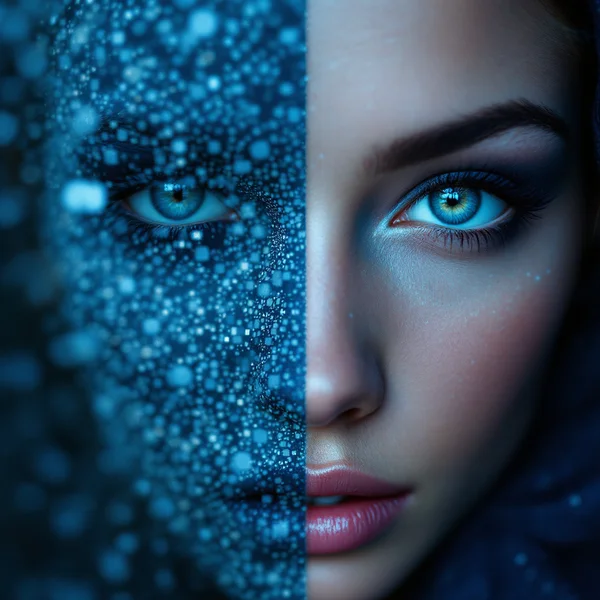
Clarity Upscaler ist ein kreativer Bild-Upscaler von ClarityAI, der ein Bild bis 4× vergrößert und dabei feine Details hinzufügt: Hautstruktur, Stoffgewebe, einzelne Haarsträhnen. In diesem Test von Clarity Upscaler zeigen wir, wie Sie Bilder online ohne die übliche Unschärfe hochskalieren, was ein Upscaling kostet und worin sich dieses Werkzeug von Upscalern unterscheidet, die sich streng an die Vorlage halten.
Einfaches Vergrößern streckt nur Pixel, ein großes Bild wird dadurch weich und matschig. Clarity Upscaler arbeitet anders: Es analysiert das Bild und erzeugt neue Details dort, wo sie fehlen. Am deutlichsten ist der Unterschied bei KI-generierten Bildern, Smartphone-Fotos, komprimierten Bildern aus Social Media und Aufnahmen, die Sie drucken oder auf einem großen Bildschirm zeigen wollen.
Vorab das Wichtigste: Clarity ist ein kreatives Upscaling. Es kostet mehr als Topaz und hält sich weniger genau an das Original. Das Modell kann Details hinzufügen, die im Ausgangsfoto nie vorhanden waren. Für Kunstprojekte, KI-Generierungen und Social-Content ist das ein Vorteil; bei dokumentarischen Fotos ein Grund, das Ergebnis sorgfältig zu prüfen.
Was Clarity Upscaler kann
Das Modell arbeitet im Modus Image-to-Image: Sie laden ein Bild hoch und erhalten eine vergrößerte, detailreichere Version zurück.
- Hochskalieren bis 4×. Standard ist 2×, das deckt die meisten Aufgaben ab. Höhere Faktoren sind für Druck und große Banner nützlich.
- Erzeugung von Texturen. Haut, Stoff, Haare, Laub und Stein erhalten feine Oberflächendetails, statt nur schärfer zu wirken.
- Einstellbare Kreativität. Der Regler Kreativität (Standard 0,35) bestimmt, wie mutig das Modell neue Details erfindet.
- Steuerung der Ähnlichkeit. Der Regler Ähnlichkeit (Standard 0,6) hält das Ergebnis nah an der Vorlage: Je höher der Wert, desto weniger weicht das Modell ab.
- Fertige Vorlagen. Im Konto gibt es Vorlagen für allgemeine Qualität, Porträts, Produkte mit Etiketten sowie Landschaften und Architektur.
Die Balance zwischen Kreativität und Ähnlichkeit ist Ihr wichtigster Hebel. Niedrige Kreativität mit hoher Ähnlichkeit ergibt ein behutsames Upscaling nah am Original. Hohe Kreativität mit niedriger Ähnlichkeit macht das Upscaling zu einer teilweisen Neugenerierung: mehr Details, aber eine höhere Wahrscheinlichkeit von Veränderungen.
Einstellungen passend zum Bild
| Bildtyp | Kreativität | Ähnlichkeit | Warum |
|---|---|---|---|
| Porträt | Unter Standard | Über Standard | Gesichtszüge erhalten, nur Hautstruktur hinzufügen |
| Produkt mit Etikett | Unter Standard | Über Standard | Buchstaben und Logos nicht verzerren |
| Landschaft, Natur | Standard oder höher | Standard | Laub und Stein profitieren von neuer Textur |
| KI-Kunst, Illustration | Über Standard | Unter Standard | Detailreichtum ist wichtiger als Präzision |
Verstehen Sie das als Ausgangspunkte, nicht als Regeln: Jedes Bild reagiert anders, also probieren Sie zwei oder drei Varianten und behalten Sie die, die am natürlichsten aussieht.
Technische Daten von Clarity Upscaler
| Parameter | Wert |
|---|---|
| Entwickler | ClarityAI |
| Modelltyp | Kreativer Bild-Upscaler |
| Eingabe | Image-to-Image, 1 Bild |
| Vergrößerungsfaktor | Bis 4× (Standard 2×) |
| Einstellungen | Kreativität 0,35, Ähnlichkeit 0,6 als Standard |
| Preis | Ab 0,35 € pro Bild |
So nutzen Sie Clarity Upscaler in WebTerra AI
- Registrieren Sie sich bei WebTerra AI und erhalten Sie ein kostenloses Startguthaben.
- Öffnen Sie den Bildgenerator in Ihrem Konto und wählen Sie Clarity Upscaler.
- Laden Sie das eine Bild hoch, das Sie vergrößern möchten.
- Wählen Sie eine passende Vorlage: allgemeine Qualität, Porträt, Produkt und Etiketten oder Landschaft und Architektur.
- Wählen Sie den Vergrößerungsfaktor. Beginnen Sie mit 2× — so sehen Sie am schnellsten, wie das Modell mit Ihrem Bild umgeht.
- Passen Sie bei Bedarf Kreativität und Ähnlichkeit an. Für den ersten Durchgang behalten Sie die Standardwerte.
- Prüfen Sie die im Konto angezeigten Kosten und starten Sie die Verarbeitung. Vergleichen Sie das Ergebnis bei 100 % Zoom mit dem Original und achten Sie auf Gesichter, Text und kleine Elemente.
Weitere Werkzeuge für vorhandene Fotos — Hintergrund entfernen, Objekte entfernen, Restaurierung — finden Sie im Bereich KI-Fotoeditor.
Preise von Clarity Upscaler
Die Kosten eines Upscalings hängen von der Größe des Ausgangsbildes ab. Für ein Bild bis 1 MP (bis 1024×1024):
| Tarif | Kosten |
|---|---|
| Beliebiger Tarif oder Aufladepaket | 0,35 € |
Der Preis hängt von der Größe des Ausgangsbildes ab: ab 0,35 € bis 1 MP, 0,71 € bis 2 MP und 1,41 € bis 4 MP; größere Bilder kosten mehr. Clarity Upscaler wird nach Ihrer ersten Aufladung freigeschaltet: Im Testmodus liegt der Preis einer Generierung über dem Limit für das Startguthaben. Tarife vergleichen Sie auf der Preisseite von WebTerra AI.
Beispiele für Prompts und Vorlagen
Bei einem Upscaler zählen Vorlage und Einstellungen mehr als ein langer Prompt. Wenn Sie das Ergebnis per Text verfeinern, halten Sie ihn kurz und auf Englisch und beschreiben Sie Materialien und Oberflächenstruktur statt einer neuen Szene. Die Beispiele unten folgen den integrierten Vorlagen.
Allgemeine Qualität
high resolution, sharp details, clean textures, natural colors
Porträt
Haut, Haare und Augen ohne Plastik-Look. Kreativität niedriger, Ähnlichkeit höher:
natural skin texture with visible pores, detailed hair strands, sharp eyes, no plastic look
Produkt und Etiketten
Klare Etiketten, Materialien und Kanten. Kreativität senken, damit das Modell keine Buchstaben erfindet:
crisp product edges, sharp label, clean packaging, realistic material texture
Landschaft und Architektur
Laub, Stein und Himmel ohne Rauschen — hier darf das Modell mutiger arbeiten:
detailed foliage, stone texture, clear sky without noise, crisp architectural lines
KI-Kunst für den Druck
fine details, rich textures, sharp focus, print quality
Tipps für das beste Upscaling
Mit den Standardwerten beginnen
Kreativität 0,35 und Ähnlichkeit 0,6 sind ein ausgewogener Ausgangspunkt. Sehen Sie sich zuerst dieses Ergebnis an und verstellen Sie dann jeweils nur einen Regler, damit Sie genau wissen, was sich geändert hat.
Vorsicht bei Gesichtern und Text
Ein kreatives Upscaling kann Gesichtszüge oder kleine Schrift leicht verändern. Senken Sie bei Porträts und Etiketten die Kreativität und erhöhen Sie die Ähnlichkeit. Brauchen Sie maximale Genauigkeit, ist ein originalgetreuer Upscaler aus dem Vergleich unten die bessere Wahl.
Bei Texturen und Landschaften mutig sein
Wälder, Stein, Stoff, Fell und Wasser profitieren von höherer Kreativität: Das Modell ergänzt Texturen, die das Auge als natürliche Details wahrnimmt.
Nicht stärker vergrößern als nötig
Für Social Media und Websites reicht meist 2×. 4× lohnt sich für Druck, große Banner und Ausschnitte, wenn Sie einen Teil aus dem Bild herausschneiden wollen.
Erst aufräumen, zuletzt hochskalieren
Wenn auf dem Foto störende Objekte oder ein zu entfernender Hintergrund sind, erledigen Sie das vor dem Vergrößern, damit das Modell keine Details an Dinge verschwendet, die ohnehin wegfallen.
Das Ergebnis bei 100 % Zoom beurteilen
Eine verkleinerte Vorschau verbirgt sowohl Gewinne als auch Probleme. Öffnen Sie die hochskalierte Datei in voller Größe und prüfen Sie die wichtigsten Bereiche — Augen, Hände, Text, Logos, Produktkanten. Wirkt etwas an der falschen Stelle erfunden, senken Sie die Kreativität eine Stufe und starten Sie erneut, statt ein fehlerhaftes Ergebnis zu akzeptieren.
Einsatzbereiche
- KI-Künstler — Generierungen für Druck, Poster, Cover und Portfolios vergrößern.
- Social-Media-Teams und Creator — komprimierte Fotos und Screenshots auf veröffentlichungsreife Qualität bringen.
- Marktplätze und Onlineshops — Produktfotos mehr Materialstruktur geben; Etiketten doppelt prüfen.
- Designer und Architekten — Visualisierungen von Innenräumen, Außenansichten und Landschaften mit Details anreichern.
- Fotografen — kreative Bearbeitung, bei der das Gefühl der Textur wichtiger ist als dokumentarische Genauigkeit.
Ein typischer Ablauf
Für einen Produktkatalog bietet sich diese Reihenfolge an: Störendes aus dem Bild entfernen, Hintergrund freistellen oder ersetzen, dann das fertige Bild in Clarity hochskalieren. Bei KI-Kunst ist es umgekehrt: mehrere Varianten in normaler Größe erzeugen, die beste auswählen und nur diese an den Upscaler schicken, damit Sie kein Geld für Entwürfe ausgeben.
Vergleich mit anderen Werkzeugen
| Werkzeug | Ansatz | Wann wählen |
|---|---|---|
| Clarity Upscaler | Kreatives Upscaling bis 4×, ergänzt Texturen | KI-Kunst, Szenen mit vielen Texturen |
| Topaz Upscaler | Upscaling bis 4K, näher an der Vorlage | Wenn die Treue zum Original zählt |
| Recraft Crisp Upscale | Schnelles, originalgetreues Upscaling | Produkte, Etiketten, dokumentarische Fotos |
| Photo Restoration | Restauriert alte Fotos | Kratzer, Verblassen, beschädigte Archivbilder |
Clarity ist stärker, wenn Sie nicht nur ein größeres, sondern ein lebendigeres Bild mit zusätzlicher Textur wollen. Muss jedes Pixel dem Original entsprechen, lesen Sie unseren Test von Topaz Upscaler oder probieren Sie Recraft Crisp Upscale. Für alte Familienfotos beginnen Sie mit Photo Restoration und skalieren das restaurierte Ergebnis bei Bedarf danach hoch.
Einschränkungen
- Weniger originalgetreu. Das Modell erfindet Details und kann kleine Elemente wie Gesichtszüge, Text oder Muster verändern.
- Ein Bild auf einmal. Die Eingabe ist ein einzelnes Bild.
- Maximal 4×. Darüber hinaus müssen Sie das Ergebnis erneut verarbeiten, und jeder Durchgang fügt mehr erfundene Details hinzu.
- Teurer als originalgetreue Upscaler. Topaz Upscaler und Recraft Crisp Upscale kosten weniger.
- Kein Restaurierungswerkzeug. Starke Schäden, Kratzer und Flecken behandelt ein spezialisiertes Modell besser.
FAQ
Was kostet Clarity Upscaler?
Ein Upscaling kostet ab 0,35 €.
Wie stark kann ich ein Bild vergrößern?
Bis 4×. Standard ist 2×.
Worin unterscheidet sich Clarity von Topaz?
Clarity ist ein kreativer Upscaler: Es ergänzt Texturen, kostet mehr und hält sich weniger streng an das Original. Topaz ist die Wahl, wenn die Treue zur Vorlage zählt.
Was bedeuten Kreativität und Ähnlichkeit?
Die Kreativität bestimmt, wie mutig das Modell neue Details hinzufügt (Standard 0,35). Die Ähnlichkeit hält das Ergebnis nah am Original (Standard 0,6).
Kann ich Porträts hochskalieren?
Ja, dafür gibt es eine eigene Vorlage. Senken Sie die Kreativität und prüfen Sie die Gesichtszüge im Ergebnis, da das Modell sie leicht verändern kann.
Eignet sich Clarity für alte Familienfotos?
Bei stark beschädigten Abzügen setzen Sie zuerst ein Restaurierungsmodell ein und wenden Clarity auf das restaurierte Ergebnis an. Bedenken Sie, dass ein kreatives Upscaling kleine Gesichtszüge verändern kann — halten Sie die Ähnlichkeit bei Archivfotos daher höher.
Welchen Vergrößerungsfaktor wähle ich für Social Media?
Für Posts, Stories und Website-Bilder reicht 2× meist völlig aus. 4× heben Sie sich für Druck, großformatige Banner und Fälle auf, in denen Sie einen kleinen Ausschnitt aus dem Bild verwenden wollen.
Kann ich es kostenlos ausprobieren?
Nein: Clarity Upscaler wird nach der ersten Aufladung freigeschaltet. Das kostenlose Startguthaben können Sie für die günstigeren Modelle im Testmodus nutzen, etwa Recraft Crisp Upscale.
Clarity Upscaler ist ein praktischer Weg zu einem großen Bild mit reicher Textur, wo einfaches Vergrößern nur Unschärfe liefert. Registrieren Sie sich, laden Sie Guthaben auf und skalieren Sie Ihr erstes Bild in WebTerra AI hoch.
Probieren Sie KI-Modelle selbst aus
Modelle für Video, Bilder und Audio an einem Ort — kostenloses Testguthaben bei der Registrierung
Kostenlos starten

