Recraft Crisp Upscale im Test: Schnelles, originalgetreues Hochskalieren
Recraft Crisp Upscale erhöht Auflösung und Schärfe und bleibt dabei dem Original treu. Wann es Clarity und Topaz schlägt, was es kostet und wie Sie es online nutzen.
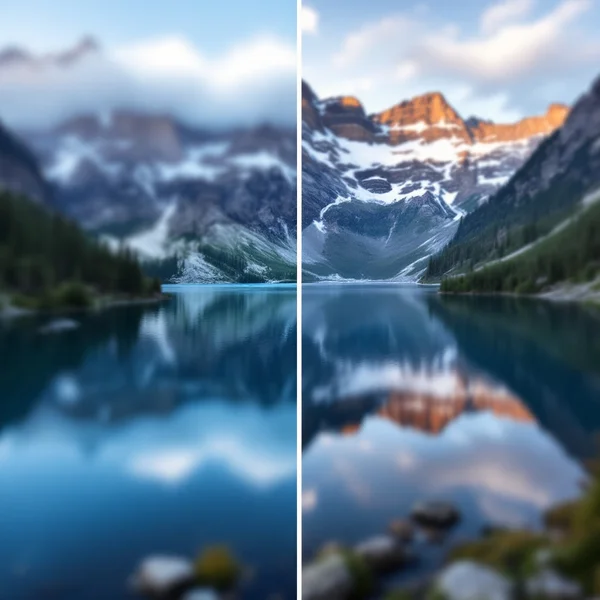
Recraft Crisp Upscale ist ein Upscaler von Recraft, der Auflösung und Schärfe erhöht und dabei dem Original treu bleibt — ohne erfundene Details. In diesem Test von Recraft Crisp Upscale erklären wir den Unterschied zwischen einem originalgetreuen und einem generativen Upscaler, was ein Bild kostet, wie Sie das Modell online in WebTerra AI nutzen und wann ein anderes Tool die bessere Wahl ist.
Viele moderne Upscaler vergrößern ein Bild nicht nur, sie erfinden Textur hinzu. Sie ergänzen Hautporen, Stoffstrukturen und zusätzliche Blätter an Bäumen. Manchmal sieht das großartig aus. In anderen Fällen verändert es einen Gesichtsausdruck, verzerrt die Schrift auf einem Etikett oder bringt Details ins Bild, die nie da waren. Recraft Crisp Upscale geht den umgekehrten Weg: Es macht das Bild größer und schärfer, ohne seinen Inhalt neu aufzubauen. Für Produktfotos, Screenshots, Logos und alle Bilder, bei denen Genauigkeit zählt, ist das genau das Richtige.
Seine zweite Stärke sind die Kosten. Im Katalog von WebTerra AI ist es als preiswertes Tool gekennzeichnet: Ein Hochskalieren kostet 0,01 € und ist damit um ein Vielfaches günstiger als Clarity Upscaler und Topaz Upscaler. Deshalb eignet es sich gut als Standard für den Alltag, während die teureren Upscaler für Sonderfälle bleiben.
Was Recraft Crisp Upscale macht
Das Modell arbeitet im Modus Bild-zu-Bild: Sie laden eine Datei hoch und erhalten eine größere, schärfere Fassung zurück. Es gibt nichts Kompliziertes einzustellen — es erledigt eine eng umrissene Aufgabe, und das zuverlässig.
- Höhere Auflösung — verwenden Sie das Bild auf einer Website, im Druck oder in einer Präsentation ohne sichtbaren Pixelbrei.
- Schärfere Kanten — Konturen und kleine Elemente werden klarer.
- Treu zur Vorlage — es werden keine neuen Details erfunden, sodass Gesichter, Text und Formen bleiben, wie sie waren.
- Schnell — der Katalog beschreibt es als schnellen Upscaler, was es für Serien praktisch macht.
Es ist für normale Fotos ebenso nützlich wie für Bilder anderer KI-Modelle. Ein typischer Fall: Sie erzeugen ein Bild mit 1024×1024 und brauchen dann mehr Pixel für ein Banner oder ein Drucklayout — ein Durchgang durch Recraft Crisp Upscale für 0,01 € löst das.
Originalgetreu oder generativ: So entscheiden Sie schnell
Bevor Sie einen Upscaler wählen, fragen Sie sich, was schlimmer wäre: ein etwas weiches Ergebnis oder eines, das scharf aussieht, aber nicht der Vorlage entspricht. Ein paar Fragen klären das schnell.
- Ist Text im Bild? Etiketten, Schilder, UI-Screenshots und Infografiken brauchen ein originalgetreues Hochskalieren — erfundene Striche machen aus Buchstaben Kauderwelsch.
- Ist es eine echte Person oder ein echtes Produkt? Wenn das Ergebnis der Realität entsprechen muss (ein Teamfoto, ein Katalogartikel), meiden Sie Tools, die Details neu zeichnen.
- Ist die Vorlage schon ordentlich? Ein einigermaßen sauberes Bild braucht nur mehr Pixel und schärfere Kanten — genau das liefert Recraft Crisp Upscale.
- Ist die Vorlage sehr weich und soll einfach gut aussehen? Dann liefert ein Upscaler mit Detailverstärkung womöglich ein eindrucksvolleres Ergebnis, zu einem höheren Preis und mit weniger Originaltreue.
Für den Großteil der täglichen Arbeit — Produktkarten, Blogbilder, Social-Media-Posts — sprechen die ersten drei Antworten für ein originalgetreues Hochskalieren.
Technische Daten von Recraft Crisp Upscale
| Parameter | Wert |
|---|---|
| Entwickler | Recraft |
| Modelltyp | Upscaler (Fotoeditor) |
| Eingabe | Bild zu Bild |
| Eingabebilder | 1 |
| Ansatz | Keine erfundenen Details, Fokus auf Schärfe |
| Preis (1024×1024) | 0,01 € |
So nutzen Sie Recraft Crisp Upscale in WebTerra AI
- Registrieren Sie sich bei WebTerra AI und erhalten Sie ein kostenloses Testguthaben.
- Öffnen Sie den KI-Bildgenerator in Ihrem Konto und wählen Sie Recraft Crisp Upscale.
- Laden Sie das eine Bild hoch, das Sie vergrößern möchten.
- Wählen Sie optional eine Vorlage passend zum Inhalt: Gesamtqualität, Porträt, Produkt und Etiketten oder Landschaft und Architektur.
- Starten Sie — es werden 0,01 € abgebucht.
- Zoomen Sie hinein, vergleichen Sie mit dem Original und laden Sie das Ergebnis herunter.
Braucht das Bild außerdem Änderungen — Hintergrund oder ein störendes Objekt entfernen —, erledigen Sie das zuerst. So arbeiten Sie mit einer kleineren Datei und skalieren nur die finale Version hoch.
Preise für Recraft Crisp Upscale
Es ist eines der günstigsten Modelle in WebTerra AI. Die Preise unten gelten für ein Bild mit 1024×1024.
| Tarif | Preis |
|---|---|
| Jeder Tarif oder jedes Aufladepaket | 0,01 € |
Das kostenlose Testguthaben, das Sie bei der Registrierung erhalten, reicht für etwa 60 Hochskalierungen eines typischen Bildes — genug, um den Produktkatalog eines kleinen Shops oder alle Illustrationen eines langen Artikels zu bearbeiten und zu entscheiden, ob das Modell in Ihren Ablauf passt. Details zu den Tarifen finden Sie auf der Preisseite.
In der Praxis ändert ein so niedriger Preis die Gewohnheit: Sie können routinemäßig jedes Bild hochskalieren, das in die Produktion geht, und nicht nur die, die zu klein geraten sind.
Einsatzbereiche und Vorlagen
Recraft Crisp Upscale braucht keinen Prompt — entscheidend ist eine gute Ausgangsdatei. Das Konto bietet vier Vorlagen für die häufigsten Aufgaben.
1. Hochskalieren: Gesamtqualität
Der Allrounder: höhere Auflösung und sauberere Details. Verwenden Sie ihn für die meisten Fotos und generierten Bilder, wenn kein besonderes Motiv geschützt werden muss.
2. Hochskalieren: Porträt
Haut, Haare und Augen ohne Plastik-Look. Weil nichts erfunden wird, sieht die Person weiterhin wie sie selbst aus — wichtig für Teamfotos, Avatare und Porträts auf Websites.
3. Hochskalieren: Produkt und Etiketten
Klare Etiketten, Materialien und Kanten. Die wertvollste Vorlage für Marktplatz-Händler: Generative Upscaler verunstalten oft kleinen Text auf Verpackungen, ein originalgetreues Hochskalieren lässt ihn intakt.
4. Hochskalieren: Landschaft und Architektur
Laub, Stein und Himmel ohne Rauschen. Gut für Immobilienanzeigen, Reise-Content, Cover und Präsentationshintergründe.
Tipps für die besten Ergebnisse
Mit der besten verfügbaren Vorlage beginnen
Das Modell arbeitet mit dem, was in der Datei steckt. Haben Sie mehrere Fassungen, verwenden Sie das am wenigsten komprimierte Original statt einer Kopie aus einem Messenger oder Social-Media-Feed.
Erst bearbeiten, zuletzt hochskalieren
Zuschneiden, Hintergrund entfernen und Objekte bereinigen erledigen Sie am besten in Originalgröße. Das Hochskalieren sollte der letzte Schritt vor Veröffentlichung oder Druck sein.
Keine Wiederherstellung verlorener Details erwarten
Ein originalgetreuer Upscaler malt nichts hinzu, was nicht da ist. Ein stark verschwommenes oder beschädigtes Foto wird größer und schärfer, aber fehlende Details tauchen nicht wieder auf — dafür gibt es andere Tools, siehe unten.
Bei 100 % Zoom prüfen
Beurteilen Sie das Ergebnis in Originalgröße, besonders kleinen Text und feine Kanten. Sie sehen sofort, ob es für den Druck oder ein großes Banner reicht.
Vorlage passend zum Motiv wählen
Verwenden Sie „Produkt und Etiketten“ für Verpackungen und „Porträt“ für Gesichter. So sagen Sie dem Modell auf einfache Weise, worauf es achten soll.
Ein typischer Ablauf: vom Rohbild zur fertigen Datei
Hochskalieren lohnt sich am meisten als letzter Schritt einer Kette. Hier ein Beispiel für eine Produktkarte auf einem Marktplatz.
- Fotografieren oder erzeugen. Fotografieren Sie das Produkt mit dem Handy oder erstellen Sie eine Szene mit einem Bildmodell.
- Bereinigen. Entfernen Sie störende Objekte mit Object Removal oder stellen Sie das Motiv mit Remove Background frei.
- Neuer Hintergrund. Setzen Sie bei Bedarf mit Background Replace einen Hintergrund per Prompt ein — ein helles Studio oder eine Küchenarbeitsplatte.
- Hochskalieren. Schicken Sie die finale Version mit der Vorlage „Produkt und Etiketten“ durch Recraft Crisp Upscale, damit Etikett und Kanten scharf werden.
- Prüfen. Kontrollieren Sie bei 100 % und laden Sie die Datei zur Veröffentlichung herunter.
Die ganze Kette dauert Minuten und kostet nur wenig, und das Hochskalieren ist darin der günstigste Schritt. Dieselbe Logik funktioniert für Blog-Illustrationen: erzeugen, Details mit einem Editor per Prompt korrigieren, dann für das Cover vergrößern. Halten Sie nur die Reihenfolge ein — alle inhaltlichen Änderungen vor dem Hochskalieren, denn das Modell vergrößert genau das Bild, das es erhält.
Für wen es gedacht ist
- Marktplatz-Händler. Bildanforderungen der Plattform erfüllen, ohne Etiketten zu verzerren.
- Social-Media-Teams und Designer. Generierte Bilder auf Banner-, Cover- und Postergröße bringen.
- Webagenturen und Website-Betreiber. Alte Website-Bilder ohne neues Shooting auffrischen.
- Immobilienagenturen. Schärfere Innen- und Außenaufnahmen für Anzeigen.
- Kursersteller und Vortragende. Screenshots, Diagramme und Illustrationen, die auch auf einer großen Leinwand bestehen.
Recraft Crisp Upscale im Vergleich mit anderen Upscalern
WebTerra AI bietet mehrere Upscaler und verwandte Bearbeitungstools. Sie ergänzen einander, statt sich zu ersetzen.
| Modell | Ansatz | Wählen Sie es, wenn |
|---|---|---|
| Recraft Crisp Upscale | Schnelles Hochskalieren, keine erfundenen Details | Produkte, Text, Logos, Massenarbeit für 0,01 € |
| Clarity Upscaler | Hochskalieren mit Detailverstärkung | Ein schwaches Bild zusätzliche Textur braucht |
| Topaz Upscaler | Hochskalieren auf 4K | Sie eine hohe Endauflösung für Druck oder Bildschirme brauchen |
| Photo Restoration | Restaurierung alter Fotos | Das Foto beschädigt, verblasst oder sehr alt ist |
Ist ein Bild weich und arm an Textur, sehen Sie sich Clarity Upscaler an — es fügt gezielt Details hinzu. Für eine hohe Endauflösung lesen Sie den Test von Topaz Upscaler. Für alte Familienfotos ist Photo Restoration das richtige Tool. Recraft Crisp Upscale ist die vernünftige Wahl, wenn Genauigkeit und Budget zählen: Es verändert nicht, was im Bild ist, und kostet nur einen Bruchteil der Alternativen.
Alle diese Tools finden Sie im Bereich KI-Fotoeditor, und sie nutzen ein gemeinsames Guthaben — sie zu verketten (Hintergrund entfernen, ersetzen, dann hochskalieren) ist daher unkompliziert.
Einschränkungen
- Ein Bild pro Durchgang. Das Modell akzeptiert eine einzelne Eingabedatei.
- Keine Wiederherstellung verlorener Details. Ohne erfundene Details werden stark verschwommene oder beschädigte Fotos nicht wie neu.
- Keine inhaltliche Bearbeitung. Hintergrund ändern, Objekte entfernen oder Farben korrigieren kann es nicht — dafür gibt es die spezialisierten Editor-Tools.
- Preis gilt für 1024×1024. Der Preis von 0,01 € gilt für ein Bild dieser Größe; andere Größen können anders kosten.
FAQ
Was kostet Recraft Crisp Upscale?
Das Hochskalieren eines Bildes mit 1024×1024 kostet in jedem Tarif 0,01 €.
Worin unterscheidet es sich von Clarity Upscaler?
Clarity fügt neue Details und Texturen hinzu; Recraft Crisp Upscale erhöht nur Auflösung und Schärfe und lässt das Original unangetastet. Außerdem ist es um ein Vielfaches günstiger.
Verändert es Gesichter in einem Porträt?
Es erfindet keine Details, daher bleiben die Gesichtszüge so wie in der Vorlage. Zusätzlich gibt es eine eigene Porträt-Vorlage.
Funktioniert es für Produktfotos mit Text?
Ja — das ist einer der Haupteinsatzbereiche. Die Vorlage „Produkt und Etiketten“ konzentriert sich auf klare Etiketten, Materialien und Kanten.
Muss ich einen Prompt schreiben?
Nein. Laden Sie das Bild hoch und wählen Sie optional eine Vorlage. Das Modell hat eine Aufgabe — vergrößern und schärfen —, eine Textbeschreibung ist daher nicht nötig.
Wie viele Bilder kann ich kostenlos hochskalieren?
Das kostenlose Testguthaben reicht für etwa 60 Hochskalierungen eines typischen Bildes.
Recraft Crisp Upscale ist ein einfaches, ehrliches Tool, das Sie griffbereit haben sollten, wenn Sie täglich mit Bildern arbeiten. Erstellen Sie ein Konto bei WebTerra AI, sichern Sie sich Ihr kostenloses Testguthaben und skalieren Sie Ihre ersten Fotos gleich online hoch.
Probieren Sie KI-Modelle selbst aus
Modelle für Video, Bilder und Audio an einem Ort — kostenloses Testguthaben bei der Registrierung
Kostenlos starten

