Topaz Upscaler – recenzja: powiększanie obrazów do 4K online
Topaz Upscaler powiększa obrazy do 4K, odtwarza detale i usuwa szum. Pokazujemy, jak korzystać z niego w WebTerra AI, ile kosztuje powiększenie i kiedy lepiej sprawdzi się inne narzędzie.
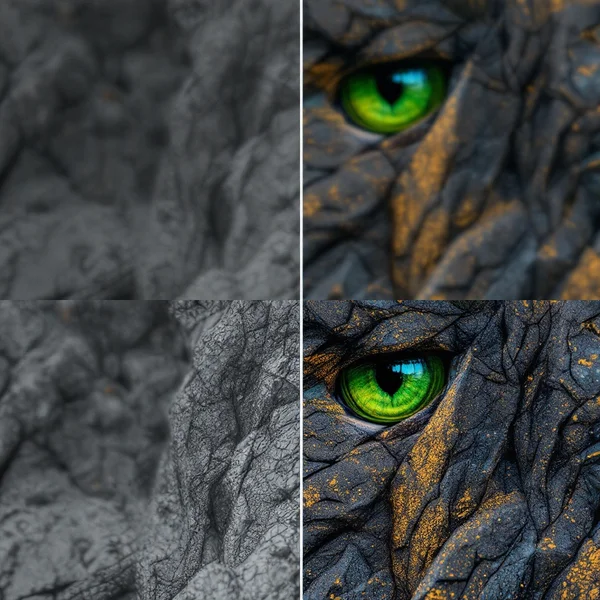
Topaz Upscaler to profesjonalny model do powiększania obrazów od Topaz Labs, który podnosi rozdzielczość do 4K, odtwarza drobne detale, usuwa szum i zachowuje ostrość. To narzędzie na sytuacje, gdy obraz jest dobry, ale jego rozdzielczość już nie: do druku, na duży baner, na stronę produktu w marketplace albo po prostu po to, by generowanie AI wyglądało czysto na dużym ekranie. W tej recenzji Topaz Upscaler sprawdzamy, jak model działa w WebTerra AI, ile kosztuje jedno powiększenie i jak uzyskać najlepsze wyniki.
Topaz Labs od dawna słynie w obróbce zdjęć i wideo właśnie z takich narzędzi: powiększania, odszumiania i wyostrzania. W WebTerra AI ich upscaler jest dostępny online, bez instalowania oprogramowania i bez mocnego komputera – wystarczy przeglądarka.
Model przyda się projektantom, specjalistom od social mediów, właścicielom sklepów internetowych, fotografom i każdemu, kto generuje obrazy w innych modelach i chce doprowadzić je do czystej, wysokiej rozdzielczości.
Co potrafi Topaz Upscaler
Model działa w trybie obraz na obraz: na wejściu jeden obraz, na wyjściu ten sam – większy i czystszy. Zadaniem upscalera nie jest wymyślanie nowej sceny, lecz jak najwierniejsze przeniesienie istniejącej do wysokiej rozdzielczości.
- Powiększanie do 4K. Podstawowa funkcja to podniesienie rozdzielczości obrazu do poziomu 4K.
- Odtwarzanie detali. Model odbudowuje drobną fakturę, która ginie przy zwykłym rozciąganiu: włosy, tkaninę, liście, strukturę powierzchni.
- Usuwanie szumu. Ziarno i szum cyfrowy są redukowane, więc obraz wygląda czyściej.
- Zachowana ostrość. Kontury i krawędzie pozostają wyraźne, bez miękkiego, rozmazanego efektu zwykłej zmiany rozmiaru.
- Jeden obraz naraz. Model przyjmuje jeden plik wejściowy.
Panel oferuje cztery presety do typowych zadań: „Powiększenie: ogólna jakość” – wyższa rozdzielczość i czystsze detale; „Powiększenie: portret” – skóra, włosy i oczy bez plastikowego efektu; „Powiększenie: produkt i etykiety” – wyraźne etykiety, materiały i krawędzie; „Powiększenie: krajobraz i architektura” – liście, kamień i niebo bez szumu. Pomagają szybko dobrać scenariusz do rodzaju obrazu.
Parametry Topaz Upscaler
| Parametr | Wartość |
|---|---|
| Twórca | Topaz Labs |
| Typ | Edytor zdjęć, powiększanie obrazów |
| Tryb wejścia | Obraz na obraz |
| Obrazy wejściowe | 1 |
| Wynik | Powiększenie do 4K, odtworzenie detali, usunięcie szumu |
| Rozmiar do wyliczenia ceny | 1024 × 1024 |
| Cena za powiększenie | od 0,29 € |
Jak korzystać z Topaz Upscaler w WebTerra AI
- Zaloguj się lub zarejestruj w panelu WebTerra AI. Nowi użytkownicy dostają darmowe saldo próbne.
- Wybierz Topaz Upscaler z listy modeli. Znajdziesz go też w sekcji edytor zdjęć AI.
- Wgraj obraz, który chcesz powiększyć – zdjęcie z telefonu, zrzut ekranu, stary projekt lub wynik z innego modelu AI.
- Wybierz preset pasujący do treści: portret, produkt, krajobraz lub ogólna jakość.
- Uruchom powiększanie i poczekaj na wynik.
- Porównaj wynik z oryginałem w pełnym powiększeniu: sprawdź oczy, krawędzie obiektów, tekst i drobne faktury.
- Pobierz powiększony obraz i użyj go do druku, na stronie lub w karcie produktu.
Cennik Topaz Upscaler
Ceny wyliczono dla obrazu 1024 × 1024 – najczęstszego rozmiaru generowań AI.
| Plan | Cena za powiększenie |
|---|---|
| Dowolny plan lub pakiet doładowania | 0,29 € |
Topaz Upscaler odblokowuje się po pierwszym doładowaniu: tryb próbny obejmuje tańsze modele i właśnie na nie idzie darmowe saldo próbne. Aktualną cenę dla Twojego pliku panel pokazuje przed startem, a wszystkie plany porównasz na stronie cennika.
Scenariusze i presety
Upscaler nie potrzebuje rozbudowanych promptów: model wykonuje główną pracę, a Twoim zadaniem jest przygotować dobre zdjęcie źródłowe i wybrać preset pasujący do jego treści. Oto typowe sytuacje.
Ogólna jakość: generowanie AI do druku
Stworzyłeś ilustrację lub plakat w modelu obrazów w rozdzielczości 1024 × 1024, ale do druku potrzebujesz znacznie więcej. Preset „Powiększenie: ogólna jakość” pasuje do mieszanej treści, gdy w kadrze są ludzie, przedmioty i tło.
Portret: zdjęcie profilowe lub awatar
Przy twarzach najważniejsze, by nie zamienić skóry w gładki plastik. Preset „Powiększenie: portret” skupia się na naturalnej fakturze skóry, włosów i oczu – przydaje się do zdjęć na stronę, portfolio i okładek.
Produkt i etykiety: karta produktu na marketplace
Marketplace'y i sklepy internetowe potrzebują dużych, ostrych zdjęć, które pokazują materiał, szwy i etykiety. Preset „Powiększenie: produkt i etykiety” podkreśla wyraźne krawędzie, materiały i tekst na opakowaniu.
Krajobraz i architektura: tła, banery, tapety
Liście, kamień, chmury i niebo jako pierwsze zamieniają się w papkę lub szum przy zwykłej zmianie rozmiaru. Preset „Powiększenie: krajobraz i architektura” pomaga zachować drobną naturalną fakturę i czyste niebo.
Schemat „najpierw generuj, potem powiększ”
Najczęstszy scenariusz w WebTerra AI: najpierw uzyskaj mocną kompozycję w modelu obrazów, a potem powiększ ją w Topaz Upscaler. Dzięki temu nie wydajesz pieniędzy na drogie generowania w wysokiej rozdzielczości, zanim upewnisz się co do koncepcji.
Porady: jak uzyskać najlepsze wyniki
Zacznij od najlepszego oryginału
Upscaler odtwarza detale, ale nie może wiedzieć, czego na zdjęciu w ogóle nie ma. Jeśli masz kilka wersji obrazu, użyj największej i najmniej skompresowanej. Zrzut z komunikatora lub mocno skompresowany JPEG da słabszy wynik niż plik oryginalny.
Najpierw edycja, powiększanie na końcu
Usunięcie zbędnego obiektu, zamianę tła czy poprawki detali najlepiej zrobić przed powiększeniem. Pracujesz na lżejszym pliku, a finalny obraz przechodzi przez upscaler raz i wygląda spójnie.
Dopasuj preset do treści
Preset portretowy na produkcie czy produktowy na krajobrazie to nie błąd, ale pasujący scenariusz zwykle wygląda naturalniej. Jeśli w kadrze jest mieszana treść, zacznij od „ogólnej jakości”.
Sprawdzaj w powiększeniu 100%
Oceniaj wynik w pełnej skali, a nie na miniaturze: oczy, tekst etykiety, krawędzie włosów, cienkie linie architektury. Właśnie tam widać różnicę między jakościowym powiększeniem a zwykłym rozciągnięciem.
Nie powiększaj wielokrotnie bez powodu
Puszczanie tego samego obrazu przez upscaler kilka razy z rzędu rzadko ma sens – lepiej raz uzyskać 4K z dobrego oryginału.
Kiedy powiększanie się opłaca, a kiedy nie
Zwykłe powiększenie w edytorze graficznym po prostu rozciąga istniejące piksele: obraz robi się większy, ale nie bardziej szczegółowy, a krawędzie się rozmywają. Upscaler AI, taki jak Topaz Upscaler, analizuje treść obrazu i odtwarza wiarygodne drobne detale, więc wynik wygląda, jakby od początku był sfotografowany lub wygenerowany w wysokiej rozdzielczości.
Powiększanie opłaca się, gdy obraz trafi do druku, na duży baner lub plakat, na stronę produktu z funkcją zoomu, na duży monitor lub telewizor albo do prezentacji z projektora. Pomaga też, gdy musisz mocno przyciąć kadr: po przycięciu zostaje mało pikseli, a powiększenie przywraca kadrowi użyteczny rozmiar.
W relacjach, awatarze w komunikatorze czy małym obrazku w poście powiększanie często jest zbędne: sieci społecznościowe i tak kompresują obrazy, a różnicy nie będzie widać. W takich przypadkach zachowaj pieniądze na kolejne generowanie lub edycję.
Zastosowania
- Marketplace'y i sklepy internetowe – duże, ostre zdjęcia produktów z czytelnymi etykietami i widocznymi materiałami.
- Projektanci i druk – przygotowanie ilustracji AI i projektów do plakatów, banerów i ulotek.
- Social media i reklama – czyste, pozbawione szumu kreacje do platform reklamowych i dużych formatów.
- Fotografowie – powiększanie dobrych, ale małych zdjęć i kadrowanie bez utraty jakości.
- Architekci i nieruchomości – krajobrazy, elewacje i wnętrza w wysokiej rozdzielczości.
- Każdy, kto generuje obrazy – ostatni krok po dowolnym modelu obrazów.
Porównanie z innymi narzędziami
Sekcja edytora WebTerra AI ma kilka modeli do poprawiania zdjęć. Oto jak mają się do Topaz Upscaler.
| Model | Przeznaczenie | Kiedy wybrać |
|---|---|---|
| Topaz Upscaler | Powiększenie do 4K, odtworzenie detali, usunięcie szumu | Potrzebujesz profesjonalnego powiększenia z zachowaniem ostrości |
| Clarity Upscaler | Powiększenie wzbogacające detale | Chcesz, by model aktywniej dodawał detale |
| Recraft Crisp Upscale | Szybkie, wierne powiększenie | Potrzebujesz szybkiego powiększenia jak najbliższego oryginałowi |
| Photo Restoration | Stare zdjęcia jak nowe | Zdjęcie jest uszkodzone, wyblakłe lub porysowane – najpierw je odnów |
| Remove Background | Usuwanie tła | Karta produktu potrzebuje przezroczystego lub białego tła |
Te narzędzia nie konkurują – uzupełniają się. Typowy schemat dla marketplace'u: usuń tło w Remove Background, a potem powiększ wynik w Topaz Upscaler. Dla rodzinnego archiwum: najpierw Photo Restoration, potem powiększenie. A jeśli potrzebujesz nie powiększenia, lecz istotnej zmiany treści obrazu, lepszym wyborem są edytory sterowane promptem.
Ograniczenia
- Jeden obraz naraz. Nie ma przetwarzania wsadowego kilku plików w jednym uruchomieniu.
- Tylko powiększanie i poprawa jakości. Model nie zmienia obiektu, nie usuwa przedmiotów i nie zamienia tła – edytor ma do tego osobne narzędzia.
- Zależność od oryginału. Bardzo małe, rozmyte lub uszkodzone zdjęcia nie staną się idealne: detale, których po prostu nie ma, można jedynie przybliżyć.
- Cena zależy od rozmiaru. Podany koszt dotyczy 1024 × 1024; aktualną cenę dla Twojego pliku sprawdź w panelu.
FAQ
Ile kosztuje Topaz Upscaler?
Powiększenie obrazu 1024 × 1024 kosztuje 0,29 €.
Do jakiej rozdzielczości powiększa?
Topaz Upscaler powiększa obrazy do 4K, odtwarzając detale i usuwając szum.
Czy mogę powiększyć obraz z innego modelu AI?
Tak, to jeden z najczęstszych schematów: wygeneruj obraz w dowolnym modelu, wgraj wynik i go powiększ.
Czy sprawdzi się przy starych zdjęciach?
Przy czystych, ale małych zdjęciach – tak. Jeśli zdjęcie jest porysowane lub wyblakłe, najpierw użyj Photo Restoration, a potem powiększ.
Czy mogę wypróbować za darmo?
Nie, ten model odblokowuje się po pierwszym doładowaniu. Darmowe saldo próbne możesz wydać na tańsze modele dostępne w trybie próbnym.
Jakiego presetu użyć do zdjęć produktów?
„Powiększenie: produkt i etykiety” – skupia się na wyraźnych etykietach, materiałach i krawędziach.
Topaz Upscaler to prosty sposób na podniesienie obrazu do 4K bez utraty ostrości i bez dodatkowego szumu. Wgraj swoje zdjęcie w WebTerra AI po pierwszym doładowaniu i sprawdź wynik.
Wypróbuj modele AI samodzielnie
Modele do wideo, obrazów i audio w jednym miejscu — darmowe saldo próbne przy rejestracji
Zacznij za darmo