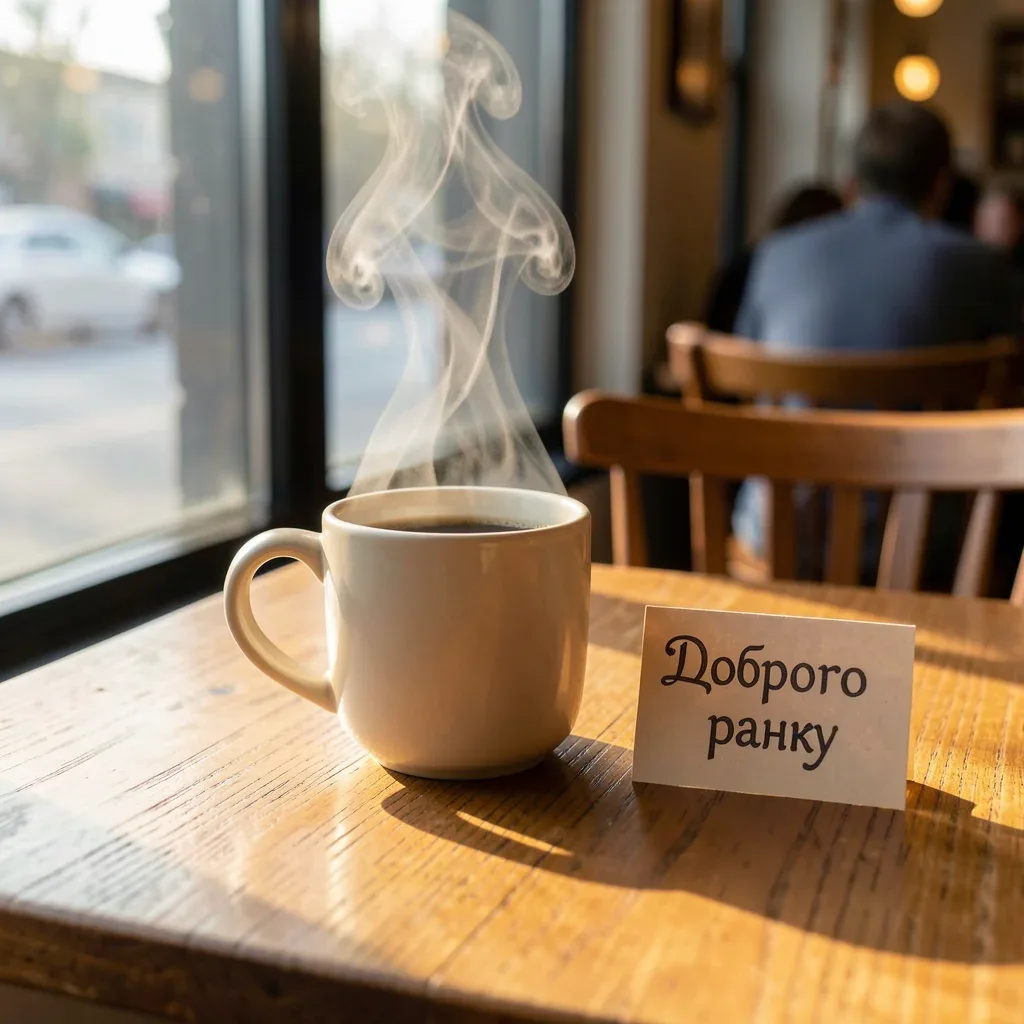
Ideogram Background Replace — recenzja: nowe tło z promptu
Background Replace, oparty na Ideogram V3, wycina główny obiekt i maluje wokół niego zupełnie nową scenę na podstawie opisu tekstowego. Pokazujemy, jak działa, ile kosztuje i jak pisać prompty.

Background Replace to narzędzie do edycji zdjęć w WebTerra AI oparte na Ideogram V3. Przesyłasz zdjęcie, opisujesz otoczenie, jakiego chcesz, a model wycina główny obiekt i maluje wokół niego zupełnie nowe tło. W tej recenzji Ideogram Background Replace omawiamy, jak działa, ile kosztuje jeden obraz, jak korzystać z niego online i jak pisać prompty, dzięki którym obiekt wygląda, jakby naprawdę sfotografowano go w nowej scenie.
Narzędzie rozwiązuje bardzo praktyczny problem. Zdjęcia produktów zrobione na kuchennym blacie rzadko dobrze wyglądają na marketplace, a rezerwowanie studia dla każdego nowego produktu jest drogie. Portrety robione w domu często mają zagracone tło. Background Replace zamienia takie codzienne ujęcia w czyste zdjęcia studyjne lub stylizowane sceny lifestyle w około minutę, bez maskowania i ręcznego zaznaczania.
Wszystko działa w przeglądarce, w panelu WebTerra AI, obok innych narzędzi do edycji, powiększania i generowania.
Co potrafi Ideogram Background Replace
Narzędzie działa w trybie image-to-image: na wejściu jedno zdjęcie i tekstowy opis nowego tła, na wyjściu ten sam obiekt w nowym otoczeniu. Obiekt zostaje zachowany, a wszystko wokół niego jest generowane od zera.
- Automatyczne wycinanie obiektu. Nie trzeba rysować maski ani obrysowywać konturu — model sam znajduje główny obiekt.
- Nowe tło z tekstu. Studyjne tło bez przejść, natura, wnętrza, ulice miasta, abstrakcyjne gradienty — scenę opisujesz słowami.
- Rozszerzanie promptu domyślnie włączone. Opcja expand prompt jest aktywna od razu, więc nawet krótkie zapytanie w rodzaju „marble table, morning light” zostaje rozwinięte w pełną scenę.
- Zrównoważone renderowanie. Domyślna szybkość renderowania to BALANCED — złoty środek między czasem generowania a jakością.
- Presety. „Zamień tło”, „Produkt bez tła”, „Tło do karty produktu” i „Tło do portretu” pozwalają szybko zacząć.
Kluczowa różnica w stosunku do zwykłego usuwania tła polega na tym, że nie dostajesz przezroczystego PNG, wokół którego trzeba jeszcze coś zaprojektować. Otrzymujesz gotowy, skomponowany obraz z kontekstem — produkt w pokoju, osobę w klimatycznym miejscu, przedmiot na teksturowanej powierzchni.
Parametry
| Parametr | Wartość |
|---|---|
| Twórca | Ideogram (model Ideogram V3) |
| Typ | Edytor zdjęć, zamiana tła |
| Wejście | Image-to-image plus tekstowy opis tła |
| Obrazy wejściowe | 1 |
| Ustawienia domyślne | Szybkość renderowania BALANCED, rozszerzanie promptu włączone |
| Rozmiar do wyceny | 1024×1024 |
| Cena za obraz | od 0,18 € |
Jak korzystać z Background Replace w WebTerra AI
- Zarejestruj się w WebTerra AI i odbierz darmowe saldo próbne.
- Otwórz generowanie obrazów w panelu i wybierz Background Replace (Ideogram).
- Prześlij zdjęcie, na którym główny obiekt jest wyraźnie widoczny — produkt, osobę, zwierzę, przedmiot.
- Opisz nowe tło: miejsce, powierzchnię, oświetlenie i nastrój. Albo zacznij od jednego z presetów.
- Wygeneruj i sprawdź wynik: czy światło pasuje, czy perspektywa ma sens?
- W razie potrzeby doprecyzuj opis — dodaj kierunek światła lub kolor tła — i uruchom ponownie.
Pozostałe narzędzia do edycji znajdziesz na stronie edytora zdjęć AI.
Cena Background Replace
Cena jednego obrazu 1024×1024 z ustawieniami domyślnymi:
| Plan | Cena |
|---|---|
| Dowolny plan lub pakiet doładowania | 0,18 € |
Background Replace odblokowuje się po pierwszym doładowaniu: tryb próbny obejmuje tylko tańsze generowania, a zamiana tła kosztuje od 0,18 €. Pełne informacje o planach znajdziesz na stronie cennika.
Przykłady promptów
Pamiętaj, że opisujesz wyłącznie tło, a nie sam obiekt. Oto prompty, które dobrze sprawdzają się na start.
1. Studyjne zdjęcie produktu
Clean seamless studio background in soft light grey, gentle shadow under the product, diffused softbox lighting from the left
Neutralne zdjęcie główne do oferty na marketplace — nic nie konkuruje z produktem.
2. Kosmetyki na naturalnym kamieniu
Polished white marble surface with a few green eucalyptus leaves, soft morning sunlight through a window, light beige wall in the background
Styl lifestyle do kosmetyków, świec i perfum. Naturalne materiały sprawiają, że produkt wydaje się bardziej ekskluzywny.
3. Sneakersy na podium
Concrete podium on a pastel orange background, hard directional light creating a long shadow, minimalist product photography style
Kadrowanie w stylu reklamowym do butów, toreb i akcesoriów.
4. Portret na tle miasta
Evening city street with warm bokeh lights, shallow depth of field, soft golden hour glow
Zamienia zdjęcie z salonu w klimatyczny portret do social mediów.
5. Profesjonalny portret biznesowy
Modern bright office interior, blurred background, large windows with daylight, neutral professional atmosphere
Zdjęcie na LinkedIn lub stronę firmy bez rezerwowania fotografa.
6. Promocja sezonowa
Cozy winter scene on a wooden table, soft fairy lights bokeh, pine branches and a knitted blanket, warm evening light
Ten sam produkt, nowa historia — idealne do kampanii świątecznych.
Porady: jak uzyskać naturalny efekt
Zacznij od czystego zdjęcia źródłowego
Im ostrzejszy obiekt i im mocniej kontrastuje z otoczeniem, tym czystsze wycięcie. Rozmyte krawędzie, prześwietlenia i przedmioty zlewające się z tłem utrudniają zadanie.
Dopasuj oświetlenie
Jeśli światło pada na obiekt z lewej, opisz tło oświetlone z lewej. Spójne oświetlenie to najważniejszy czynnik decydujący o tym, czy obiekt wygląda na wklejony, czy naprawdę jest częścią sceny.
Uwzględnij kąt aparatu
Produkt sfotografowany z góry pasuje do powierzchni widzianej z góry; portret na wysokości oczu potrzebuje tła na wysokości oczu. Napisz to wprost — „top-down view of a wooden table” lub „eye-level street background”.
Opisz, na czym stoi obiekt
Marmur, dąb, beton, len — wiarygodna powierzchnia osadza obiekt w scenie. Wzmianka o cieniu („soft shadow under the product”) dodaje realizmu.
Tła do ofert — proste
W kartach produktów tło ma wspierać produkt, a nie z nim walczyć. Rozmyte otoczenie, pastelowe kolory i minimum rekwizytów zwykle sprawdzają się lepiej niż przeładowane sceny.
Niech rozszerzanie promptu pomaga, ale ustal to, co ważne
Rozszerzanie promptu jest domyślnie włączone i samo dodaje szczegóły. Jeśli konkretny kolor lub materiał jest kluczowy — np. kolor Twojej marki — nazwij go wprost, żeby model nie zamienił go na coś innego.
Proces: pełna oferta produktu z jednego zdjęcia
Narzędzie najbardziej się opłaca jako część prostego procesu. Ten pasuje do większości sklepów internetowych:
- Zdjęcie bazowe. Sfotografuj produkt telefonem przy oknie na jednolitej powierzchni. Wyszukane oświetlenie nie jest potrzebne; zdjęcie ma być ostre, a produkt w całości w kadrze.
- Zdjęcie główne. Zamień tło na neutralne studyjne do głównego zdjęcia oferty.
- Ujęcia lifestyle. Z tego samego zdjęcia źródłowego stwórz dwa–trzy warianty w kontekście — kuchnia, półka w łazience, biurko.
- Wersje sezonowe. Przed świętami i wyprzedażami po prostu zmień opis tła; nowa sesja nie jest potrzebna.
- Wykończenie. Jeśli potrzebujesz większego pliku na baner, przepuść najlepsze ujęcie przez upscaler.
Żeby seria była spójna, zapisz prompt, który zadziałał, i zmieniaj w nim tylko jeden element, np. kolor tła lub rekwizyty.
Zastosowania
- Sprzedawcy na marketplace. Spójne zdjęcia ofert, sezonowe tła, czyste zdjęcia główne.
- Sklepy internetowe. Zdjęcia lifestyle do katalogu bez drogich sesji w plenerze.
- Osoby prowadzące social media. Kilka wariantów jednego produktu do postów, relacji i reklam.
- Fotografowie. Szybkie poprawki portretów z rozpraszającym tłem.
- Freelancerzy i osoby szukające pracy. Profesjonalny portret ze zwykłego zdjęcia.
- Agencje. Szybkie makiety koncepcji do akceptacji przez klienta.
Porównanie z innymi narzędziami edytora
| Narzędzie | Co robi | Kiedy wybrać |
|---|---|---|
| Background Replace (Ideogram) | Nowe tło z promptu | Chcesz gotowej sceny wokół obiektu |
| Remove Background | Usuwanie tła | Potrzebujesz przezroczystego wycięcia do własnego projektu |
| Object Removal | Usuwa obiekt ze zdjęcia | Tło jest w porządku poza jednym rozpraszającym elementem |
| FLUX Kontext Max | Złożona edycja zdjęć | Musisz zmienić więcej niż tło |
| Topaz Upscaler | Powiększenie do 4K | Końcowe przygotowanie do druku lub dużych banerów |
Do zwykłego wycięcia przeczytaj recenzję Remove Background. Aby usunąć jeden niechciany element, zajrzyj do recenzji Object Removal. Do szerszej edycji na podstawie poleceń jest FLUX Kontext Max, a do rozdzielczości gotowej do druku — Topaz Upscaler. Background Replace wyróżnia się tym, że robi dwa kroki w jednym — wycięcie i nową scenę w jednym zapytaniu.
Ograniczenia
- Jedno zdjęcie na uruchomienie. Narzędzie przyjmuje jeden obraz wejściowy; w jednym zapytaniu nie ma przetwarzania wsadowego.
- Zmienia się tylko tło. Aby zmienić sam obiekt — kolor, kształt, detale — użyj innego edytora.
- Trudne krawędzie. Włosy, przezroczyste szkło i drobne detale, np. łańcuszki, mogą nie wyciąć się idealnie; powiększ i sprawdź.
- Wygenerowane, nie prawdziwe. Jeśli musisz pokazać rzeczywisty lokal lub wnętrze, nadal potrzebujesz prawdziwego zdjęcia.
- Wierność produktu. Sprawdź, czy kolor i proporcje się nie zmieniły — oferty muszą uczciwie przedstawiać produkt.
FAQ
Ile kosztuje jedna zamiana tła?
Obraz 1024×1024 kosztuje 0,18 €.
Czy muszę sam zaznaczać obiekt?
Nie. Model automatycznie wykrywa i wycina główny obiekt; Ty podajesz tylko zdjęcie i opis tła.
Czym to się różni od usuwania tła?
Usuwanie daje przezroczyste tło. Zamiana w tym samym kroku maluje wokół obiektu nową scenę.
Czy działa z portretami?
Tak. Jest osobny preset „Tło do portretu” ze studyjnym lub miejskim tłem za osobą.
Co robi rozszerzanie promptu?
Jest domyślnie włączone i pozwala modelowi wzbogacić Twój krótki opis o dodatkowe szczegóły, żeby tło wydawało się kompletne.
Jakie zdjęcie źródłowe sprawdza się najlepiej?
Ostre, dobrze oświetlone ujęcie, na którym obiekt jest w całości w kadrze i odcina się od otoczenia. Gładka ściana lub stół za obiektem ułatwiają czyste wycięcie, a kierunek światła na oryginale podpowiada, jak opisać światło w nowej scenie.
Czy można wypróbować za darmo?
Background Replace odblokowuje się po pierwszym doładowaniu; darmowe saldo próbne możesz wydać na tańsze modele.
Background Replace to szybki sposób, by z jednego zwykłego zdjęcia zrobić zestaw sprzedających obrazów do katalogu, social mediów i reklam. Otwórz panel WebTerra AI, prześlij ujęcie i zobacz swój produkt w zupełnie nowej scenerii.
Wypróbuj modele AI samodzielnie
Modele do wideo, obrazów i audio w jednym miejscu — darmowe saldo próbne przy rejestracji
Zacznij za darmo