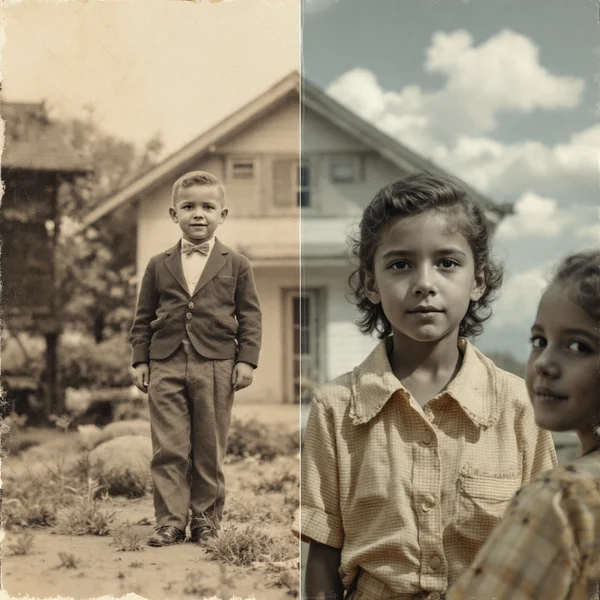
Foto animieren mit KI: Schritt-für-Schritt-Anleitung
Aus einem Standbild wird in wenigen Minuten ein lebendiger Clip. Welches Foto Sie wählen, wie Sie Bewegung beschreiben, welches Modell und welche Dauer passen — und was Sie vermeiden sollten.
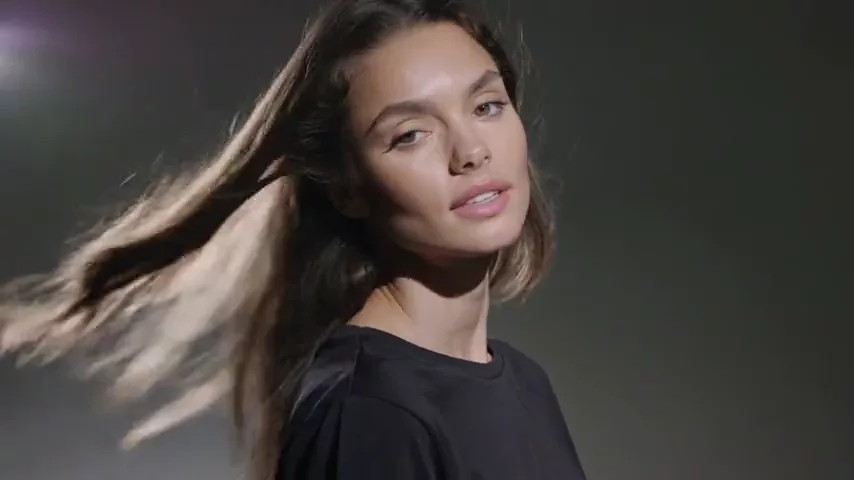
Ein alter Urlaubsschnappschuss, ein Profilporträt, ein Produktfoto — fast jedes Bild kann zu einem kurzen, lebendigen Clip werden. In dieser Anleitung erklären wir von WebTerra AI Schritt für Schritt, wie Sie ein Foto mit KI animieren: von der Wahl des Bildes bis zum fertigen Video, das Sie wirklich posten möchten.
Der Modus heißt Bild-zu-Video: Sie laden ein Bild hoch, beschreiben die Bewegung in Textform, und das Modell erzeugt die folgenden Frames. In der Theorie einfach, aber das Ergebnis hängt stark von drei Dingen ab — der Qualität Ihres Ausgangsfotos, wie genau Sie die Bewegung beschreiben und welches Modell Sie wählen. Wir gehen auf jeden Punkt ein.
Am Ende finden Sie fertige Prompts, typische Fehler und Antworten auf häufige Fragen. Sie können die Schritte direkt im Videogenerator in Ihrem Konto bei WebTerra AI nachvollziehen.
Schritt 1. Das richtige Foto wählen
Das Modell sieht nicht, was nicht im Bild ist. Ist das Foto unscharf, eng beschnitten oder dunkel, muss die KI raten — und daher kommen seltsame Hände, zerfließende Gesichter und fremde Objekte.
Checkliste für ein gutes Ausgangsbild
- Schärfe und Auflösung. Gesichter und wichtige Details sollten gestochen scharf sein. Alte Fotos skalieren Sie zuerst hoch.
- Platz für Bewegung. Klebt eine Person am Bildrand, kann sie den Kopf nicht drehen. Lassen Sie etwas Luft.
- Ein klares Hauptmotiv. Eine Person oder ein Objekt funktioniert besser als eine Menschenmenge.
- Eine natürliche Pose. Vollständig sichtbare Hände und ein einfacher Blickwinkel bedeuten weniger Artefakte.
- Seitenverhältnis. Planen Sie ein Reel? Schneiden Sie von Anfang an hochkant zu, damit später nichts verloren geht.
Ein schwaches Foto zuerst verbessern
Ist Ihr Bild alt, klein oder beschädigt, animieren Sie es nicht sofort. Schicken Sie es zuerst durch die Tools im Fotoeditor: Ein Upscaler erhöht die Auflösung, die Restaurierung entfernt Kratzer und Knicke, und die Objektentfernung beseitigt einen zufälligen Passanten im Hintergrund. Ein kleiner Betrag für die Vorbereitung erspart Ihnen oft mehrere misslungene Videogenerierungen.
Schritt 2. Ein Modell für die Aufgabe wählen
Mehrere Modelle in WebTerra AI können Fotos animieren. So empfehlen wir die Auswahl.
| Modell | Länge | Wann wählen |
|---|---|---|
| Kling 3.0 | 3–15 s | Porträts, fließende Bewegung, flexible Dauer; ab 0,82 € |
| Veo 3.1 | 4, 6 oder 8 s | Spitzenqualität, bis 4K, synchroner Ton ab Werk; ab 3,68 € |
| Hailuo 2.3 | 6 oder 10 s | Menschen, Mimik und Emotion zu moderatem Preis; ab 0,46 € |
| Seedance 2.5 | 4–30 s | Lange Clips, synchroner Ton, einheitliche Figuren; ab 3,71 € |
Ein wichtiger Hinweis: Seedance 2.5 lehnt Fotos mit echten Gesichtern manchmal ab. Für Porträts realer Personen sind Kling 3.0 oder Veo 3.1 die sicherere Wahl. Für Landschaften, Gegenstände und Illustrationen funktioniert Seedance 2.5 gut.
Die Preise gelten pro Generierung mit Standardeinstellungen (kürzeste Dauer); längere Clips und höhere Auflösungen kosten mehr. Details finden Sie auf der Preisseite.
Schritt 3. Bewegung beschreiben: Motiv und Kamera getrennt
Der häufigste Fehler ist, zu beschreiben, was schon im Foto ist. Das Modell sieht bereits „eine Frau im roten Kleid am Strand“. Wissen muss es, was sich verändert.
Bewegung des Motivs
Beschreiben Sie ein oder zwei Handlungen mit einfachen Verben: „turns her head toward the camera and smiles“, „hair moves in the wind“, „steam rises from the cup“. Bleiben Sie bei einem Clip von fünf oder sechs Sekunden bei höchstens zwei Handlungen.
Kamerabewegung
Geben Sie der Kamera einen eigenen Satz. Die wichtigsten Optionen:
- Slow push in — eine langsame Fahrt nach vorn, die Dramatik erzeugt.
- Pull back — entfernt sich und zeigt den Raum.
- Pan left / right — ein seitlicher Schwenk.
- Orbit — umkreist das Motiv; ideal für Produkte.
- Static camera — wenn sich nur Dinge im Bild bewegen sollen.
Tempo und Stimmung
Ergänzen Sie ein oder zwei Wörter zum Charakter der Bewegung: „slow, gentle“, „calm“, „dynamic“. Ohne sie macht das Modell die Bewegung womöglich ruckartig oder kaum wahrnehmbar.
Schritt 4. Dauer und Format wählen
Länger ist nicht immer besser. Je länger der Clip, desto eher verändert sich eine Figur oder die Handlung endet vor dem Video.
- 3–5 Sekunden — animierte Porträts, Stories, Zwischenschnitte. Die zuverlässigste Option.
- 6–10 Sekunden — eine kurze Szene mit einer Handlung plus Kamerabewegung.
- Über 10 Sekunden — wenn Sie eine längere Handlung brauchen; dann ist ein ausführlicherer Prompt nötig.
Passen Sie das Seitenverhältnis an die Plattform an: 9:16 für Reels und TikTok, 16:9 für YouTube, 1:1 für den Feed.
Schritt 5. Generieren, prüfen, verfeinern
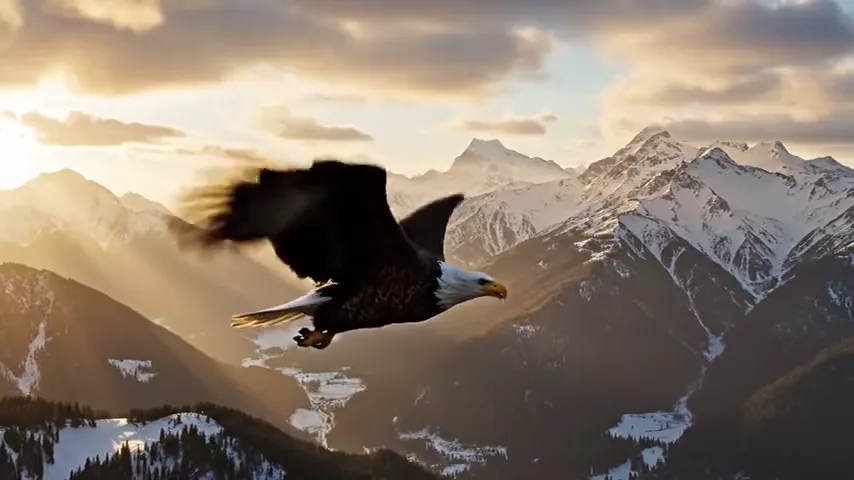
Ihr erstes Ergebnis ist ein Entwurf. Sehen Sie es sich an und fragen Sie: Was genau stimmt nicht? Zu viel Bewegung — ergänzen Sie „subtle“. Das Gesicht verändert sich — kürzen Sie den Clip. Die Kamera macht etwas Unerwünschtes — schreiben Sie „static camera“. Ändern Sie jeweils nur eine Sache, damit Sie wissen, was gewirkt hat.
Tipp: Testen Sie Ihren Prompt mit der kürzesten Dauer und rendern Sie dann die finale, längere Version. So geben Sie für Versuch und Irrtum viel weniger aus.
Fertige Prompts
Animiertes Porträt — sanfte Bewegung, ohne das Gesicht zu verändern.
The woman slowly turns her head toward the camera and gives a soft smile, hair gently moving in the breeze. Static camera, calm and natural motion.
Reiselandschaft
Clouds drift slowly across the sky, waves roll gently onto the shore, palm leaves sway. Slow push in toward the horizon, peaceful atmosphere.
Produkt
The camera slowly orbits around the perfume bottle on the marble table, light reflections move across the glass. Smooth, elegant motion, studio lighting.
Essen
Steam rises from the hot cup of coffee, a few drops of milk swirl on the surface. Very slow push in, cozy morning mood.
Altes Familienfoto — behutsam, ohne Ereignisse zu erfinden.
The couple in the photo blink and smile slightly, subtle natural breathing motion. Static camera, gentle and respectful, keep their faces unchanged.
Typische Fehler
- Das Bild statt der Bewegung beschreiben. Das Modell sieht das Foto — beschreiben Sie, was sich verändert.
- Zu viele Handlungen. „Steht auf, geht los, steigt ins Auto und fährt weg“ passt nicht in fünf Sekunden. Ein oder zwei Handlungen.
- Ein schlechtes Ausgangsfoto. Unscharfe Gesichtszüge erfindet die KI auf ihre eigene Weise neu.
- Ein langer Clip beim ersten Versuch. Testen Sie zuerst mit 3–5 Sekunden.
- Fremde Fotos ohne Einwilligung. Das Porträt einer Person zu animieren, die das nicht möchte, ist unethisch. Fragen Sie Verwandte und Freunde, bevor Sie ihre Bilder animieren.
- Porträts in Seedance 2.5. Es lehnt echte Gesichter manchmal ab — nutzen Sie stattdessen Kling 3.0 oder Veo 3.1.
Beispiele, erstellt mit Kling 3.0
Ganze Galerie →FAQ
Wie lange dauert die Generierung?
In der Regel eine bis einige Minuten, je nach Modell, Dauer und Auflösung. Das Ergebnis erscheint in Ihrem Konto, Sie müssen die Seite also nicht geöffnet lassen.
Hat das Video Ton?
Veo 3.1 und Seedance 2.5 erzeugen synchronen Ton zusammen mit dem Video. Bei anderen Modellen können Sie Ton separat hinzufügen — darum geht es in unserem Leitfaden zu Soundeffekten.
Was passiert, wenn eine Generierung fehlschlägt?
Tritt ein technischer Fehler auf, wird der Betrag automatisch auf Ihr Guthaben zurückgebucht.
Kann ich eine Zeichnung oder Illustration animieren?
Ja. Illustrationen, Kunstwerke und 3D-Renderings lassen sich genauso animieren wie Fotos. Beschreiben Sie einfach die gewünschte Bewegung.
Erwecken Sie Ihr erstes Foto zum Leben
Wählen Sie ein Bild anhand der Checkliste, nehmen Sie einen der Prompts und beginnen Sie mit einem kurzen Clip in Kling 3.0. Neue Konten erhalten ein kostenloses Testguthaben, das 48 Stunden gültig ist. Mehr über den Modus erfahren Sie auf der Seite Foto animieren, oder Sie starten direkt in Ihrem Konto bei WebTerra AI.
Probieren Sie KI-Modelle selbst aus
Modelle für Video, Bilder und Audio an einem Ort — kostenloses Testguthaben bei der Registrierung
Kostenlos starten