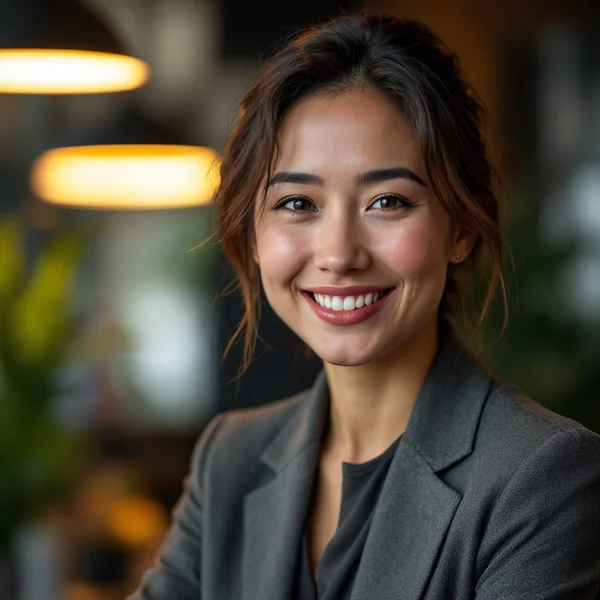
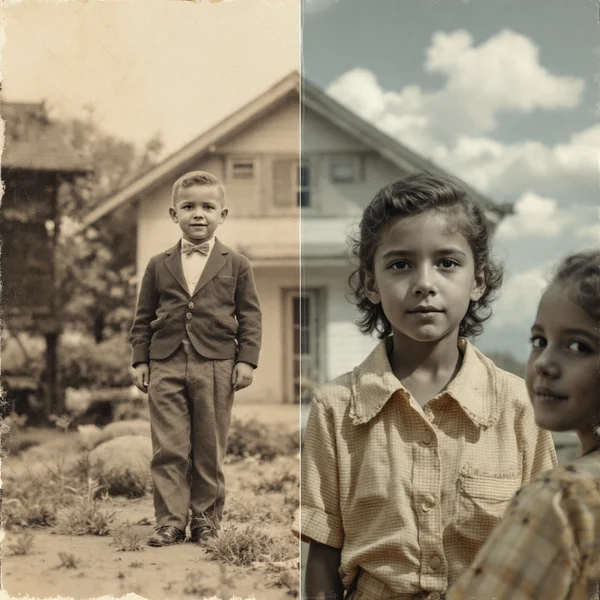
Jak ożywić zdjęcie za pomocą AI: krok po kroku
Nieruchome zdjęcie w kilka minut może stać się żywym klipem. Podpowiadamy, jakie ujęcie wybrać, jak opisać ruch, jaki model i długość ustawić – i czego unikać.
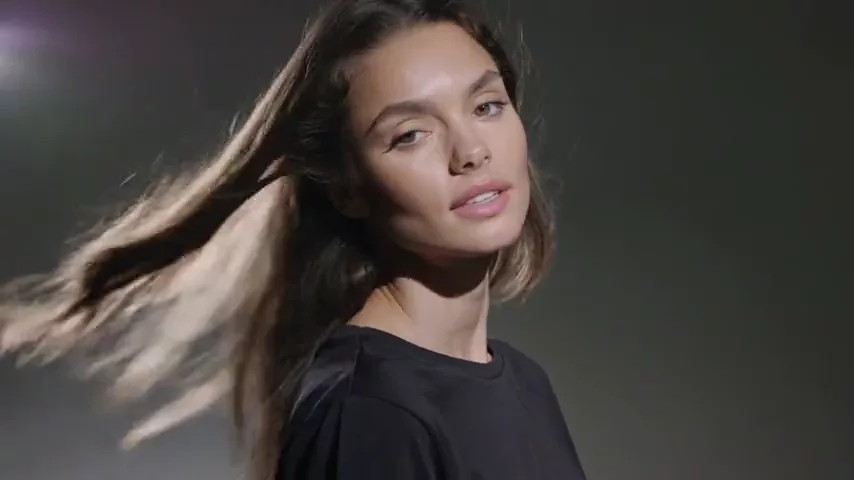
Stare zdjęcie z wakacji, portret profilowy, zdjęcie produktu – niemal każdy obraz może stać się krótkim, żywym klipem. W tym poradniku my, zespół WebTerra AI, wyjaśniamy krok po kroku, jak ożywić zdjęcie za pomocą AI – od wyboru kadru po gotowe wideo, które naprawdę zechcesz opublikować.
Ten tryb nazywa się obraz na wideo (image-to-video): wgrywasz zdjęcie, opisujesz ruch tekstem, a model generuje kolejne klatki. W teorii proste, ale wynik mocno zależy od trzech rzeczy – jakości zdjęcia źródłowego, precyzji opisu ruchu i wyboru modelu. Omówimy każdą z nich.
Na końcu znajdziesz gotowe prompty, typowe błędy i odpowiedzi na częste pytania. Możesz od razu ćwiczyć w generatorze wideo w panelu WebTerra AI.
Krok 1. Wybierz odpowiednie zdjęcie
Model nie widzi tego, czego nie ma na zdjęciu. Jeśli obraz jest rozmyty, ciasno przycięty lub ciemny, AI musi zgadywać – i stąd biorą się dziwne dłonie, „rozpływające się” twarze i przypadkowe obiekty.
Lista kontrolna dobrego zdjęcia źródłowego
- Ostrość i rozdzielczość. Twarze i kluczowe detale powinny być wyraźne. Stare zdjęcia najpierw powiększ.
- Miejsce na ruch. Jeśli osoba jest wciśnięta przy krawędzi kadru, nie ma gdzie obrócić głowy. Zostaw trochę przestrzeni.
- Wyraźny główny obiekt. Jedna osoba lub przedmiot sprawdza się lepiej niż tłum.
- Naturalna poza. W pełni widoczne dłonie i prosty kąt to mniej artefaktów.
- Proporcje obrazu. Planujesz Reelsa? Od razu przytnij w pionie, żeby później nie stracić treści.
Najpierw popraw słabe zdjęcie
Jeśli zdjęcie jest stare, małe lub uszkodzone, nie ożywiaj go od razu. Najpierw użyj narzędzi z edytora zdjęć: upscaler zwiększy rozdzielczość, renowacja usunie rysy i zagięcia, a usuwanie obiektów pozbędzie się przypadkowego przechodnia w tle. Niewielki koszt przygotowania często oszczędza kilka nieudanych generowań wideo.
Krok 2. Wybierz model do zadania
W WebTerra AI zdjęcia potrafi ożywiać kilka modeli. Oto jak proponujemy wybierać.
| Model | Długość | Kiedy wybrać |
|---|---|---|
| Kling 3.0 | 3–15 s | Portrety, płynny ruch, elastyczna długość; od 0,82 € |
| Veo 3.1 | 4, 6 lub 8 s | Najwyższa jakość, do 4K, zsynchronizowany dźwięk od razu; od 3,68 € |
| Hailuo 2.3 | 6 lub 10 s | Ludzie, mimika i emocje w umiarkowanej cenie; od 0,46 € |
| Seedance 2.5 | 4–30 s | Długie klipy, zsynchronizowany dźwięk, spójność postaci; od 3,71 € |
Ważne zastrzeżenie: Seedance 2.5 czasem odrzuca zdjęcia z prawdziwymi twarzami. Do portretów prawdziwych osób pewniejszym wyborem są Kling 3.0 lub Veo 3.1. Do krajobrazów, przedmiotów i ilustracji Seedance 2.5 sprawdza się dobrze.
Ceny podano za generowanie przy ustawieniach domyślnych (najkrótsza długość); dłuższe klipy i wyższe rozdzielczości kosztują więcej. Szczegóły znajdziesz w cenniku.
Krok 3. Opisz ruch: obiekt i kamera osobno
Najczęstszy błąd to opisywanie tego, co już jest na zdjęciu. Model i tak widzi „kobietę w czerwonej sukience na plaży”. Musi wiedzieć, co się zmienia.
Ruch obiektu
Opisz jedną lub dwie czynności prostymi czasownikami: „turns her head toward the camera and smiles”, „hair moves in the wind”, „steam rises from the cup”. W klipie pięcio-, sześciosekundowym trzymaj się maksymalnie dwóch czynności.
Ruch kamery
Daj kamerze osobne zdanie. Główne opcje:
- Slow push in – powolny najazd do przodu, który dodaje dramatyzmu.
- Pull back – odjazd, który odsłania przestrzeń.
- Pan left / right – panorama w bok.
- Orbit – krąży wokół obiektu; świetne dla produktów.
- Static camera – gdy poruszać się ma tylko to, co w kadrze.
Tempo i nastrój
Dodaj słowo lub dwa o charakterze ruchu: „slow, gentle”, „calm”, „dynamic”. Bez tego model może zrobić ruch szarpany albo ledwo zauważalny.
Krok 4. Wybierz długość i format
Dłużej nie zawsze znaczy lepiej. Im dłuższy klip, tym większa szansa, że postać zacznie „odpływać” albo czynność skończy się przed końcem wideo.
- 3–5 sekund – ożywione portrety, relacje, przerywniki. Najpewniejsza opcja.
- 6–10 sekund – krótka scena z jedną czynnością i ruchem kamery.
- Ponad 10 sekund – gdy potrzebujesz rozbudowanej akcji; przyda się bardziej szczegółowy prompt.
Dopasuj proporcje do platformy: 9:16 do Reelsów i TikTok, 16:9 na YouTube, 1:1 do feedu.
Krok 5. Generuj, oceniaj, poprawiaj
Pierwszy wynik to szkic. Obejrzyj go i zapytaj: co dokładnie nie pasuje? Za dużo ruchu – dodaj „subtle”. Twarz się zmienia – skróć klip. Kamera robi coś niechcianego – napisz „static camera”. Zmieniaj jedną rzecz naraz, żeby wiedzieć, co zadziałało.
Wskazówka: testuj prompt przy najkrótszej długości, a potem wyrenderuj finalną, dłuższą wersję. Na próbach wydasz dużo mniej.
Gotowe prompty
Ożywiony portret – delikatny ruch bez zmiany twarzy.
The woman slowly turns her head toward the camera and gives a soft smile, hair gently moving in the breeze. Static camera, calm and natural motion.
Krajobraz z podróży
Clouds drift slowly across the sky, waves roll gently onto the shore, palm leaves sway. Slow push in toward the horizon, peaceful atmosphere.
Produkt
The camera slowly orbits around the perfume bottle on the marble table, light reflections move across the glass. Smooth, elegant motion, studio lighting.
Jedzenie
Steam rises from the hot cup of coffee, a few drops of milk swirl on the surface. Very slow push in, cozy morning mood.
Stare zdjęcie rodzinne – delikatnie, bez wymyślania zdarzeń.
The couple in the photo blink and smile slightly, subtle natural breathing motion. Static camera, gentle and respectful, keep their faces unchanged.
Typowe błędy
- Opisywanie obrazu zamiast ruchu. Model widzi zdjęcie – opisz, co się zmienia.
- Za dużo czynności. „Wstaje, idzie, wsiada do auta i odjeżdża” nie zmieści się w pięciu sekundach. Jedna lub dwie czynności.
- Słabe zdjęcie źródłowe. Rozmyte rysy twarzy AI wymyśli po swojemu.
- Długi klip za pierwszym razem. Najpierw testuj na 3–5 sekundach.
- Cudze zdjęcia bez zgody. Ożywianie portretu kogoś, kto sobie tego nie życzy, jest nieetyczne. Zapytaj bliskich i znajomych, zanim ożywisz ich zdjęcia.
- Portrety w Seedance 2.5. Czasem odrzuca prawdziwe twarze – użyj wtedy Kling 3.0 lub Veo 3.1.
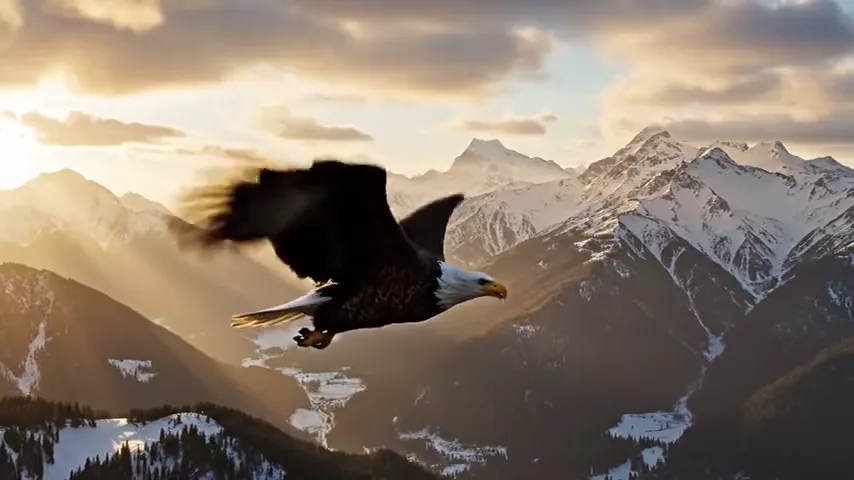
Przykłady stworzone w Kling 3.0
Cała galeria →FAQ
Ile trwa generowanie?
Zwykle od jednej do kilku minut, zależnie od modelu, długości i rozdzielczości. Wynik pojawi się w panelu, więc nie musisz trzymać otwartej strony.
Czy wideo będzie miało dźwięk?
Veo 3.1 i Seedance 2.5 generują zsynchronizowany dźwięk razem z wideo. W innych modelach możesz dodać dźwięk osobno – piszemy o tym w poradniku o efektach dźwiękowych.
Co, jeśli generowanie się nie uda?
W razie błędu technicznego pieniądze automatycznie wracają na saldo.
Czy mogę ożywić rysunek lub ilustrację?
Tak. Ilustracje, grafiki i rendery 3D ożywiają się tak samo jak zdjęcia. Po prostu opisz ruch, który chcesz zobaczyć.
Ożyw swoje pierwsze zdjęcie
Wybierz ujęcie według listy kontrolnej, weź jeden z promptów i zacznij od krótkiego klipu w Kling 3.0. Nowe konta dostają darmowe saldo próbne ważne 48 godzin. Więcej o tym trybie dowiesz się na stronie zdjęcie na wideo albo przejdź od razu do panelu WebTerra AI.
Wypróbuj modele AI samodzielnie
Modele do wideo, obrazów i audio w jednym miejscu — darmowe saldo próbne przy rejestracji
Zacznij za darmo