Kling 3.0 im Test: KI-Video mit flüssiger Bewegung und lebendigen Porträts
Kling 3.0 von Kuaishou ist die neueste Version des bekannten Videomodells: verbesserte Physik, flüssige Bewegung und ausdrucksstarke Porträts. Modi, Preise, Prompts und Tipps.
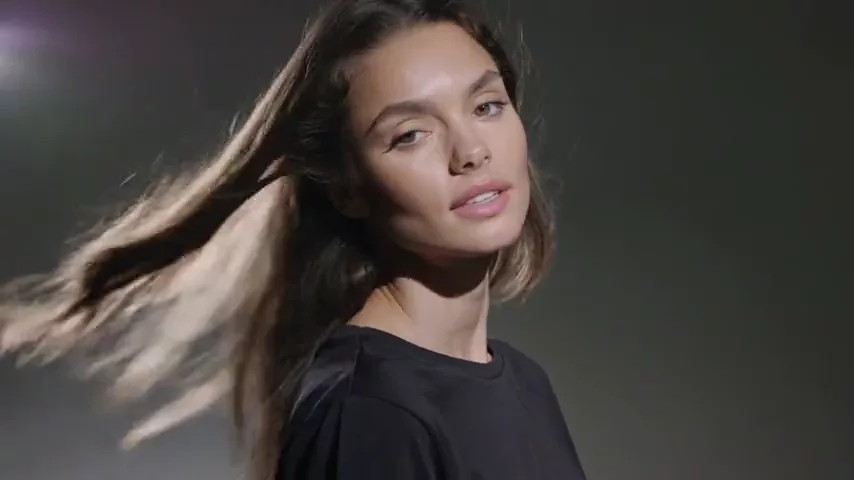
Dieser Test von Kling 3.0 richtet sich an alle, die Videos für Social Media, Werbung oder eigene kreative Projekte erstellen und möchten, dass Bewegung natürlich wirkt. Kling 3.0 ist die neueste Version des Videomodells von Kuaishou. Die Kling-Reihe ist für realistische Bewegung bekannt, und in Version 3.0 liegt der Fokus auf verbesserter Physik, flüssiger Bewegung und Porträts: Mimik, Kopfdrehungen und Haare im Wind wirken überzeugend.
Kling 3.0 kurz gefasst
- Was es ist: Version 3.0 des Videomodells Kling, auch gesucht als Kling 3 oder kling 3.0.
- Entwickler: Kuaishou.
- Am besten für: Szenen mit Menschen — Mimik, Kopfdrehungen, Haare und Stoff in Bewegung.
- Modi: Text-to-Video und Image-to-Video, erster und letzter Frame, 3–15 Sekunden, 16:9, 9:16 und 1:1.
- Preis: ab 0,82 € für einen 3-Sekunden-Clip; Ton wird separat hinzugefügt.
- So probieren Sie es aus: online im Video-Generator von WebTerra AI.
In WebTerra AI läuft Kling 3.0 online neben anderen Videomodellen — Veo, Seedance, Hailuo, Wan und früheren Kling-Versionen. Sie können ein Video aus Text erstellen oder ein Foto animieren, eine Länge von 3 bis 15 Sekunden wählen, Quer-, Hoch- oder Quadratformat einstellen und den ersten und letzten Frame steuern.
Im Folgenden eine ausführliche Übersicht: was das Modell kann, wie Sie Kling 3.0 Schritt für Schritt nutzen, was Kling 3.0 kostet, Prompt-Beispiele, Tipps, ein Workflow für längere Videos, ein Vergleich mit anderen Modellen und die Einschränkungen.
Was Kling 3.0 kann
Kling 3.0 erstellt kurze Videoclips in zwei Modi:
- Text-to-Video. Beschreiben Sie Szene, Kamerabewegung und Stimmung, und das Modell erzeugt einen Clip von Grund auf.
- Image-to-Video. Laden Sie ein Bild hoch, und das Modell erweckt es zum Leben: Eine Figur dreht den Kopf, Wasser fließt, Blätter wiegen sich.
Weitere Funktionen:
- Erster und letzter Frame. Legen Sie das Bild fest, mit dem der Clip beginnt, und das, mit dem er endet. Das Modell baut den Übergang dazwischen — ideal für Verwandlungen, Vorher-nachher-Aufnahmen und fließende Übergänge in einer Geschichte.
- Flexible Länge. Von 3 bis 15 Sekunden in Sekundenschritten, sodass der Clip genau in Ihren Schnitt passt.
- Drei Seitenverhältnisse. 16:9 für YouTube und Websites, 9:16 für Reels, TikTok und Stories, 1:1 für Social-Feeds.
Die Stärken, die der Hersteller hervorhebt, sind Physik, Flüssigkeit und Porträts. In der Praxis eignet sich Kling 3.0 besonders für Szenen mit Menschen: emotionale Nahaufnahmen, Drehungen, Gesten, die Bewegung von Haaren und Stoff.
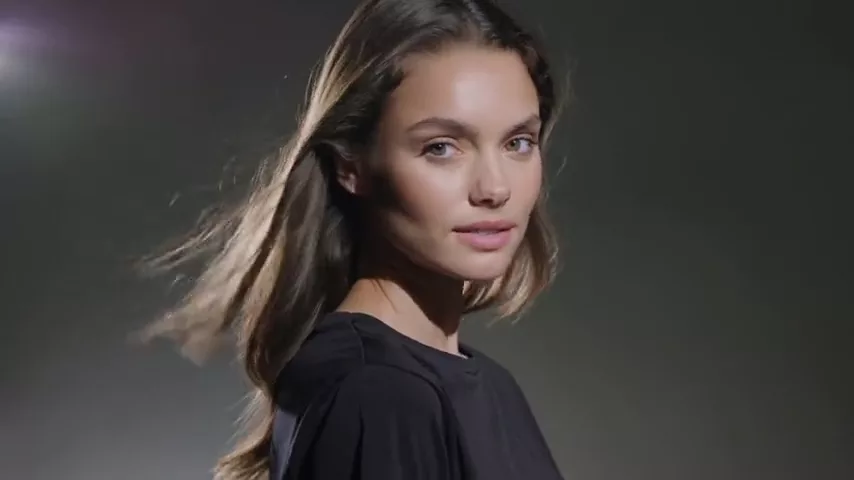
Der Demo-Clip des Modells im Konto ist das Porträt einer Frau, die den Kopf zur Kamera dreht, während ihre Haare im Wind wehen, unter Studiolicht. Den Prompt dazu finden Sie in den Beispielen unten.
Technische Daten von Kling 3.0
| Parameter | Wert |
|---|---|
| Entwickler | Kuaishou |
| Typ | Videogenerierung |
| Eingabemodi | Text-to-Video; Image-to-Video |
| Dauer | 3 bis 15 Sekunden |
| Seitenverhältnisse | 16:9, 9:16, 1:1 |
| Erster und letzter Frame | Ja |
| Standardwerte | 5 Sekunden, 16:9 |
| Preis | ab 0,82 € für einen 3-Sekunden-Clip |
So nutzen Sie Kling 3.0 in WebTerra AI
- Registrieren Sie sich bei WebTerra AI und laden Sie Ihr Guthaben mit einem der Tarife auf.
- Öffnen Sie den Video-Generator in Ihrem Konto und wählen Sie Kling 3.0.
- Wählen Sie einen Modus: Text-to-Video oder Image-to-Video. Für Letzteres laden Sie ein Bild hoch.
- Legen Sie bei Bedarf den ersten und letzten Frame fest.
- Wählen Sie die Länge (3–15 Sekunden) und das Seitenverhältnis: 16:9, 9:16 oder 1:1.
- Schreiben Sie einen Prompt auf Englisch oder wählen Sie eine Vorlage: Kinoeinstellung, Produktvideo, emotionale Nahaufnahme und mehr.
- Starten Sie die Generierung und laden Sie Ihren Clip herunter.
Kling 3.0 können Sie auf der Seite KI-Video erstellen mit anderen Videomodellen vergleichen.
Preise von Kling 3.0
Die Kosten hängen von der Cliplänge ab. Die Tabelle zeigt den Preis des kürzesten Clips (3 Sekunden):
| Tarif | Kosten |
|---|---|
| Beliebiger Tarif oder Aufladepaket | 0,82 € |
Längere Clips kosten mehr. Das kostenlose Startguthaben, das Sie bei der Registrierung erhalten, reicht für Kling 3.0 nicht — selbst der kürzeste Clip kostet mehr. Sie können es aber für ein Ausgangsbild für Image-to-Video verwenden, dann Guthaben aufladen und die finale Version in Kling 3.0 erstellen. Alle Konditionen finden Sie auf der Preisseite von WebTerra AI.
Ein Spartipp: Prüfen Sie Ihre Idee mit 3-Sekunden-Clips und erzeugen Sie längere Versionen erst, wenn der Prompt sitzt.
Prompt-Beispiele für Kling 3.0
Schreiben Sie Prompts auf Englisch. Mit „no text, no captions, no watermark“ am Ende bleiben zufällige Schriftzüge aus dem Bild.
1. Porträt (der Demo-Prompt des Modells)
Cinematic portrait of a woman with long hair turning her head towards the camera, hair flowing in the wind, dramatic studio lighting, ultra-detailed skin, no text, no captions, no watermark
Derselbe Prompt wie beim Demo-Clip — er zeigt die Stärken des Modells: Porträts und flüssige Bewegung.
2. Produktvideo
Slow 360-degree orbit around a luxury wristwatch on a black marble pedestal, soft reflections, studio lighting, shallow depth of field, premium commercial look, no text, no watermark
Ein Werbeclip für einen Marktplatz oder Social Media.
3. Emotionale Nahaufnahme
Close-up of an elderly man looking at an old photograph, his eyes slowly filling with tears, a gentle smile appears, warm window light, quiet and emotional, no text
Eine Szene, in der der Gesichtsausdruck zählt — genau hier ist Kling 3.0 am stärksten.
4. Food-Nahaufnahme
Macro shot of maple syrup pouring onto a stack of fluffy pancakes with berries, steam rising, warm morning light, slow motion, appetizing, no text
Ein appetitlicher Clip für Speisekarte, Reels oder Lieferdienst.
5. Fantasy-Szene
A knight in silver armor walking through a misty enchanted forest, glowing fireflies around, camera slowly tracking behind him, cinematic fantasy atmosphere, no text
Eine filmische Szene mit Kamerabewegung.
6. Foto animieren
The person in the photo slowly smiles and turns slightly towards the camera, natural blinking, subtle breeze in the hair, keep the original lighting and background
Ein Image-to-Video-Prompt: Beschreiben Sie die Bewegung, nicht das, was schon im Bild ist.
Tipps für Prompts in Kling 3.0
Bewegung beschreiben, nicht nur die Szene
Video ist Veränderung über die Zeit. Sagen Sie neben dem, was im Bild ist, auch, was passiert: „turns her head“, „slowly smiles“, „walks towards the camera“, „leaves falling“.
Die Kamera führen
Kamerabewegung macht einen Clip filmisch: „slow dolly in“, „orbit around“, „tracking shot“, „camera slowly tilting up“, „static shot“. Eine Bewegungsart pro Clip reicht meist.
Die Stärke nutzen — Menschen
Emotionen, Blicke und Gesten stellt Kling 3.0 überzeugend dar. Beschreiben Sie Mikrobewegungen: Blinzeln, Atmen, ein leichtes Lächeln.
Ersten und letzten Frame für Verwandlungen nutzen
Geben Sie zwei Bilder vor — etwa einen leeren Raum und ein eingerichtetes Interieur —, und das Modell baut den Übergang. Am besten funktioniert das, wenn beide Frames einen ähnlichen Blickwinkel und ähnliches Licht haben.
Das Seitenverhältnis vorab nach Plattform wählen
Reels und TikTok brauchen 9:16, YouTube und Websites 16:9, Feeds 1:1. Wer ein Querformat-Video nachträglich ins Hochformat zuschneidet, verliert einen Teil des Bildes.
Kurz testen, lang finalisieren
Prüfen Sie einen Prompt mit 3-Sekunden-Clips und erzeugen Sie, sobald er funktioniert, die gewünschte Länge.
Ein längeres Video aus mehreren Generierungen bauen
Ein einzelner Kling-3.0-Clip dauert bis zu 15 Sekunden, Werbespots und Musikvideos sind aber oft länger. Sie werden aus mehreren Generierungen zusammengesetzt, und die Steuerung über ersten und letzten Frame hilft dabei sehr.
- Szenen planen. Teilen Sie die Idee in kurze Einstellungen von 3–8 Sekunden: eine Totale, eine Nahaufnahme der Hauptfigur, ein Detail, ein Schlussbild.
- Schlüsselbilder vorbereiten. Erzeugen Sie mit einem Bildmodell Start- und End-Frames für jede Einstellung, damit Stil und Figur einheitlich bleiben.
- Einstellungen generieren. Legen Sie für jede den ersten und letzten Frame fest. Wenn der letzte Frame einer Einstellung dem ersten der nächsten entspricht, ist der Schnitt kaum sichtbar.
- Einen Stilblock beibehalten. Kopieren Sie die Beschreibung von Licht, Farbe und Kamera unverändert von Prompt zu Prompt.
- Schneiden und vertonen. Setzen Sie die Einstellungen in Ihrem Editor zusammen und fügen Sie dann mit den Modellen für Videoton Effekte und Musik hinzu.
So haben Sie mehr Kontrolle als bei einer langen Generierung: Eine schwache Einstellung lässt sich einzeln neu erzeugen, ohne das ganze Video erneut zu bezahlen.
Einsatzbereiche
- Social Media und Creator. Auffällige Reels, Stories und TikToks im Hochformat.
- Werbung und E-Commerce. Produktvideos, animierte Banner, Clips für Produktangebote.
- Musikvideo-Macher und Regisseure. Filmische Zwischenschnitte und Previsualisierung von Szenen.
- Restaurants und Lieferdienste. Appetitliche Videos von Gerichten für Speisekarten und Social Media.
- Immobilien und Interieur. Kamerafahrten durch Innenräume und Video-Rundgänge durch Wohnungen.
- Private Projekte. Animierte Familienfotos, Grußvideos, kreative Experimente.
Kling 3.0 im Vergleich mit anderen Videomodellen
| Modell | Schwerpunkt | Statt Kling 3.0 wählen, wenn |
|---|---|---|
| Kling 2.6 Pro | Ton direkt dabei | Sie ein Video mit generiertem Ton ohne separate Vertonung wollen |
| Veo 3.1 | 4K, mit Ton | Sie maximale Auflösung und synchronen Ton brauchen |
| Seedance 2.0 | Ton + mehrere Szenen | Sie einen Clip mit mehreren Szenen und Ton brauchen |
| Kling 2.5 Turbo Pro | Bis 10 s, realistisch | Sie die bewährte Vorgängerversion der Reihe bevorzugen |
Das ehrliche Fazit: Wählen Sie Kling 3.0, wenn Bewegungsqualität und lebensechte Porträts am wichtigsten sind und Sie den Ton separat hinzufügen. Muss der Ton mit dem Bild kommen, sehen Sie sich Kling 2.6 Pro, Veo 3.1 oder Seedance 2.0 an. Für günstige Experimente bietet der Dienst preiswertere Modelle wie Wan 2.7.
Einschränkungen
- Preis. Schon der kürzeste Clip kostet mehr als das kostenlose Startguthaben, zum Testen brauchen Sie also einen Tarif.
- Kurze Clips. Maximal 15 Sekunden; längere Videos werden aus mehreren Generierungen zusammengesetzt.
- Ton separat. Tonerzeugung ist für dieses Modell nicht angegeben. Nutzen Sie die Modelle für Videoton, um ihn hinzuzufügen.
- Drei Seitenverhältnisse. Verfügbar sind 16:9, 9:16 und 1:1; andere Proportionen nur durch nachträgliches Zuschneiden.
Beispiele, erstellt mit Kling 3.0
Ganze Galerie →FAQ
Was kostet ein Video mit Kling 3.0?
Der kürzeste Clip (3 Sekunden) kostet 0,82 €. Längere Clips kosten mehr.
Wie lang darf ein Video maximal sein?
15 Sekunden. Das Minimum sind 3 Sekunden, einstellbar in Sekundenschritten.
Kann ich ein Foto animieren?
Ja, im Image-to-Video-Modus: Laden Sie ein Bild hoch und beschreiben Sie, wie es sich bewegen soll.
Wozu dient die Steuerung über ersten und letzten Frame?
Sie legen ein Start- und ein Endbild fest, und das Modell baut einen fließenden Übergang dazwischen — praktisch für Verwandlungen und Übergänge in einer Geschichte.
Erzeugt Kling 3.0 Ton?
Tonerzeugung ist für dieses Modell nicht angegeben. Effekte und Musik können Sie mit den Modellen für Videoton hinzufügen.
Reicht das kostenlose Startguthaben für Kling 3.0?
Nein: Das kostenlose Startguthaben ist geringer als der Preis des kürzesten Clips. Nutzen Sie es für ein Ausgangsbild.
Wenn Ihnen natürliche Bewegung und glaubwürdige Emotionen im Bild wichtig sind, ist Kling 3.0 eines der interessantesten Modelle im Katalog. Öffnen Sie Kling 3.0 in Ihrem Konto bei WebTerra AI und erstellen Sie Ihren ersten Clip — beginnen Sie mit einem Porträt, dort glänzt das Modell.
FAQ: mehr zu Kling 3.0
Kling 3.0 oder Kling O3 Pro?
Kling O3 Pro erzeugt synchronen Ton und nimmt bis zu 7 Foto-Referenzen an, eignet sich also für lange Szenen mit fertiger Tonspur. Kling 3.0 wird vor allem wegen der Bewegungsqualität und lebensechter Porträts gewählt, der Ton kommt nachträglich hinzu.
Wie füge ich einem Kling-3.0-Clip Ton hinzu?
Nutzen Sie die Modelle für Videoton — ThinkSound zum Beispiel analysiert die Szene und erzeugt selbstständig passenden Ton — oder legen Sie Effekte aus ElevenLabs SFX in Ihrem Editor an.
Eignet sich Kling 3.0 für Reels und TikTok?
Ja, das Hochformat 9:16 wird unterstützt. Fünf bis zehn Sekunden reichen für ein Reel meist aus, und die Idee können Sie vorher mit den kürzesten 3-Sekunden-Clips testen.
Siehe auch: Test von Kling O3 Pro, Test von Kling 2.6 Pro, Ratgeber zu Videos mit erstem und letztem Frame und alle Modelle auf der Seite KI-Video.
Probieren Sie KI-Modelle selbst aus
Modelle für Video, Bilder und Audio an einem Ort — kostenloses Testguthaben bei der Registrierung
Kostenlos starten

