Звук для готового відео
Як озвучити ролик без звуку: вимоги до файлу, опис і вибір моделі.
Розділ «Звук для відео» повертає той самий ролик, але зі згенерованою звуковою доріжкою: кроки, двигун, вітер, музика — під те, що відбувається в кадрі.
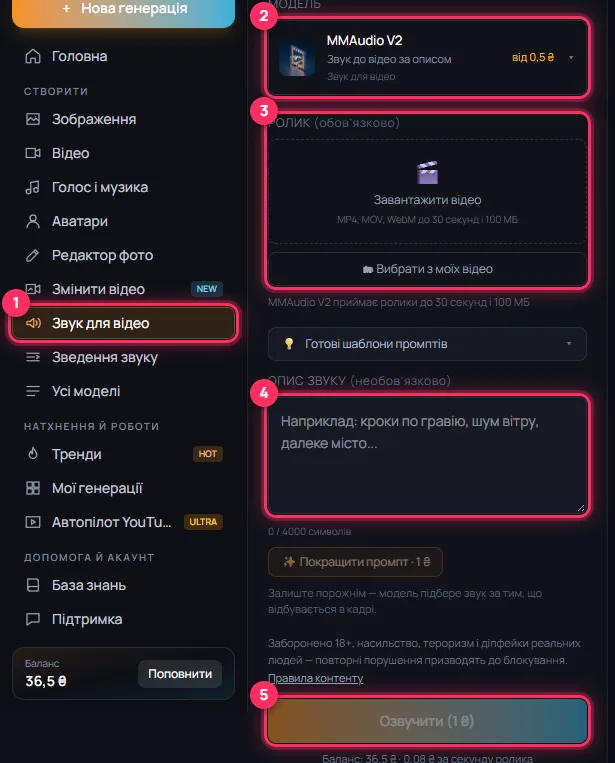
- Відкрийте «Звук для відео» в меню (1 на скриншоті) і виберіть модель (2).
- У полі «Ролик» (3) завантажте відео або натисніть «Вибрати з моїх відео».
- За бажанням заповніть «Опис звуку» (4).
- Натисніть «Озвучити» (5).
Що завантажити
- відео у форматі MP4, MOV або WebM — до 100 МБ і до 60 секунд;
- або виберіть ролик із «Моїх генерацій»;
- у деяких моделей ліміти менші (наприклад, до 30 секунд) — форма підкаже.
Опис звуку
Поле опису здебільшого необов’язкове: залиште його порожнім — модель підбере звук сама. Хочете конкретики — опишіть словами. Деякі моделі навпаки вимагають опис або зовсім його не приймають; форма показує це для вибраної моделі.
Як вибрати модель
Біля моделей є приклади — усі озвучують той самий ролик, тож їх легко порівняти, перш ніж щось витрачати. Ціна здебільшого рахується за секунди вихідного відео.
Хочете накласти власне озвучення чи музику замість згенерованих шумів — скористайтеся Зведенням звуку.