Ton für ein vorhandenes Video
So fügen Sie einem stummen Clip Ton hinzu: Anforderungen an die Datei, Beschreibung und Modellwahl.
„Ton für Video“ liefert denselben Clip mit einer generierten Tonspur zurück: Schritte, Motoren, Wind, Musik — passend zu dem, was im Bild passiert.
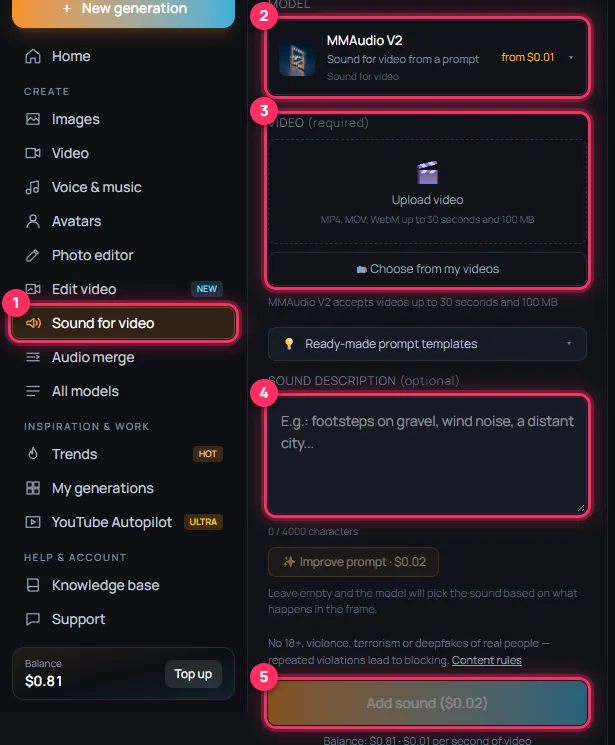
- Öffnen Sie „Ton für Video“ im Menü (1 im Screenshot) und wählen Sie ein Modell (2).
- Laden Sie im Feld „Video“ (3) einen Clip hoch oder klicken Sie auf „Aus meinen Videos wählen“.
- Füllen Sie optional „Beschreibung des Tons“ (4) aus.
- Klicken Sie auf „Ton hinzufügen“ (5).
Was Sie hochladen
- ein Video in MP4, MOV oder WebM — bis 100 MB und bis 60 Sekunden;
- oder wählen Sie einen Clip aus „Meine Generierungen“;
- manche Modelle haben niedrigere Limits (zum Beispiel bis 30 Sekunden) — das Formular zeigt es an.
Den Ton beschreiben
Die Beschreibung ist meist optional: Lassen Sie sie leer, wählt das Modell den Ton selbst. Möchten Sie etwas Bestimmtes, beschreiben Sie es. Manche Modelle verlangen eine Beschreibung, andere akzeptieren gar keine; das Formular zeigt das für das gewählte Modell an.
Modell wählen
Zu den Modellen gibt es Beispiele — alle auf demselben Clip, sodass Sie sie vergleichen können, bevor Sie etwas ausgeben. Der Preis richtet sich meist nach den Sekunden des Ausgangsvideos.
Sie möchten statt generierter Geräusche Ihr eigenes Voiceover oder Musik über den Clip legen? Nutzen Sie Audio zusammenfügen.