Musik und Songs generieren
Tracks mit und ohne Gesang: Songtext, Instrumentals und wie der Preis entsteht.
Musikmodelle finden Sie unter „Stimme & Musik“ im Menü: Suno V6, MiniMax Music 2.6, ElevenLabs Music, Lyria 3 Pro, Stable Audio 2.5, Sonilo Music 1.1. In der Zeile „Nach Aufgabe wählen:“ gibt es die Schnellbuttons „🎤 Song mit Gesang“ und „🎼 Instrumentalmusik“.
Ein Song mit Gesang
- Wählen Sie ein Modell (1 im Screenshot) — Suno V6 oder MiniMax Music 2.6.
- Beschreiben Sie im Feld „Stil und Stimmung“ Genre, Stimmung und Tempo, zum Beispiel: „Indie-Folk, melodisch, Herbstabend, Akustikgitarre, 90 BPM“.
- Fügen Sie optional Ihren eigenen Text in das Feld „Songtext“ (2) ein — bis zu 2000 Zeichen, wenn Sie möchten mit den Tags [Verse] und [Chorus]. Ohne Text schreibt Suno V6 die Worte selbst.
- Klicken Sie auf „Generieren“ (3).
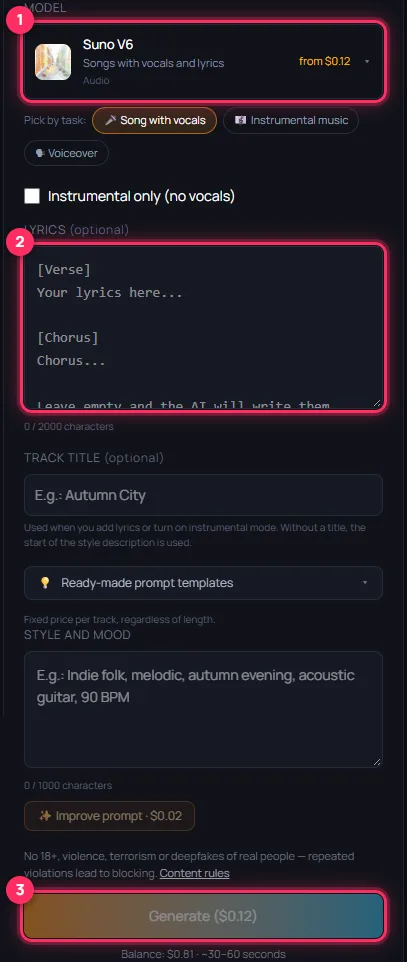
Sie brauchen eine Melodie ohne Stimme? Aktivieren Sie „Nur instrumental (ohne Gesang)“. Suno V6 hat außerdem das Feld „Titel des Tracks“: Es wird verwendet, wenn Sie einen Songtext hinzufügen oder den Instrumentalmodus aktivieren.
Hintergrundmusik und Soundtracks
ElevenLabs Music, Lyria 3 Pro und Stable Audio 2.5 eignen sich gut für Hintergrundmusik zu Videos und für Loops.
Wie der Preis entsteht
- manche Modelle berechnen einen festen Preis pro Track;
- bei Modellen mit Abrechnung pro Sekunde ist die Tracklänge vorher nicht bekannt, daher wird zuerst ein Vorschuss für ~30 Sekunden abgebucht und der Betrag nach der Generierung anhand der tatsächlichen Länge neu berechnet — das Formular weist Sie darauf hin.
Den fertigen Track können Sie mit „Audio zusammenfügen“ über ein Video legen.