Veo 3.1 Fast im Test: Googles Video mit Ton, schneller und günstiger
Veo 3.1 Fast von Google ist das beschleunigte Veo 3.1: dieselbe Physik und synchroner Ton zu fast einem Drittel des Preises des Flaggschiffs. Modi, Preise, Prompts und Tipps.
Dieser Test von Veo 3.1 Fast richtet sich an alle, die KI-Video mit integriertem Ton brauchen, ohne den Preis eines Flaggschiffs zu zahlen. Veo 3.1 Fast ist die beschleunigte Version von Googles Videomodell Veo 3.1. Laut Anbieter behält es dieselbe Bewegungsphysik und denselben synchronen Ton, kostet aber fast nur ein Drittel des Flaggschiffs. Die Clips wirken schon bei der ersten Generierung lebendig: Schritte, rauschendes Wasser, Wind oder der Satz einer Figur sind zusammen mit dem Bild zu hören.
In WebTerra AI läuft Veo 3.1 Fast online neben anderen Videomodellen — Kling, Seedance, Hailuo, Wan und dem vollen Veo 3.1. Es arbeitet in drei Modi: aus Text, aus einem Foto und aus Referenzbildern, mit 4, 6 oder 8 Sekunden Länge und einer Auflösung von 720p, 1080p oder 4K.
Unten finden Sie alles, was Sie vor der ersten Generierung wissen müssen: Funktionen, technische Daten, welcher Modus passt, wie Sie Veo 3.1 Fast nutzen, Preise, Prompts, Tipps, einen Vergleich und die Einschränkungen.
Was Veo 3.1 Fast kann
Das Markenzeichen der Veo-Reihe ist Video mit Ton. Sie müssen Effekte oder Musik nicht separat besorgen: Das Modell erzeugt eine Tonspur, die mit dem Geschehen im Bild synchron ist. Die Fast-Version kombiniert das mit einem spürbar niedrigeren Preis.
- Text zu Video. Beschreiben Sie Szene, Kamerabewegung und Geräusche und erhalten Sie einen fertigen Clip.
- Bild zu Video. Laden Sie ein Bild hoch und beschreiben Sie, wie es zum Leben erwachen soll.
- Referenzen zu Video. Bis zu 3 Referenzfotos — zum Beispiel eine Figur, ein Produkt und ein Ort —, deren Aussehen das Modell beibehält.
- Erster und letzter Frame. Legen Sie ein Start- und ein Endbild fest, und das Modell baut den Übergang.
- Synchroner Ton. Atmo, Effekte und Dialoge beschreiben Sie direkt im Prompt.
Vorlagen im Konto decken typische Szenarien ab: filmische Aufnahme, Produktvideo, Natur und Zeitraffer, Foto animieren, Satz einer Figur mit Ton, Szene mit Umgebungston, Ich-Perspektive-Vlog, Food-Nahaufnahme, Fantasy-Szene und Sport in Zeitlupe.
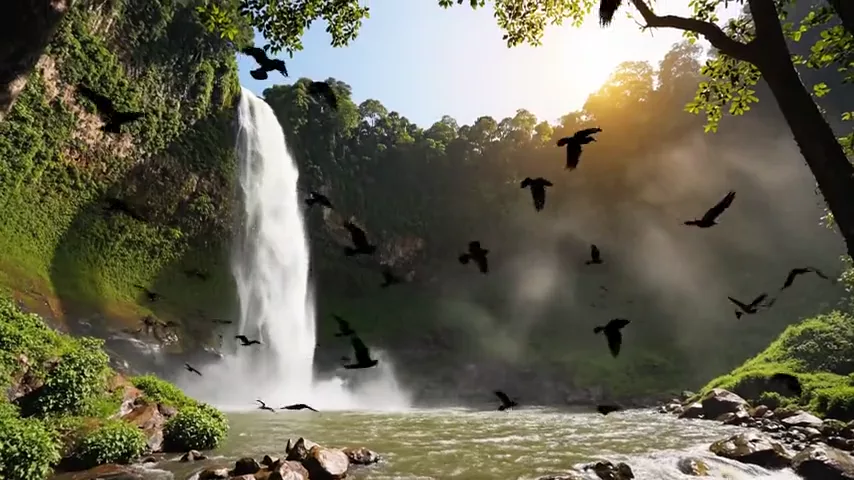
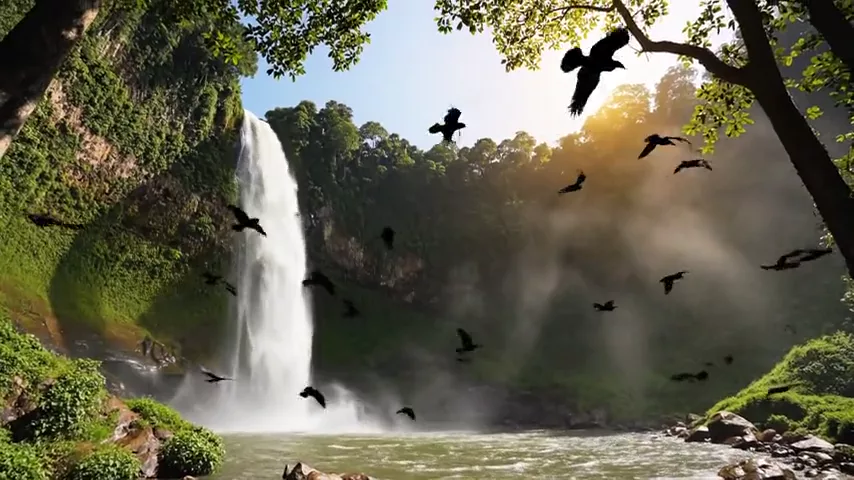
Der Demo-Clip des Modells zeigt einen Wasserfall in einem grünen Tal mit vorbeifliegenden Vögeln, während die Kamera langsam nach oben schwenkt. Sein Prompt steht unten bei den Beispielen.
Technische Daten von Veo 3.1 Fast
| Parameter | Wert |
|---|---|
| Entwickler | |
| Typ | Videogenerierung mit Ton |
| Eingabemodi | Text zu Video; Bild zu Video; Referenzen zu Video |
| Referenzfotos | Bis zu 3 |
| Länge | 4, 6 oder 8 Sekunden |
| Auflösung | 720p, 1080p, 4K |
| Seitenverhältnisse | 16:9, 9:16 |
| Erster und letzter Frame | Ja |
| Standardwerte | 8 Sekunden, 16:9, 720p |
| Grundtarif | 0,25 €/s für 720p und 1080p; 0,58 €/s für 4K |
| Preis | ab 1 € für einen 4-Sekunden-Clip |
Welchen Modus wählen
Text zu Video — für Ideen und Atmosphäre
Der einfachste Einstieg: Sie brauchen nur einen Prompt. Er eignet sich für Landschaften, Stimmungsbilder und abstrakte oder fantastische Geschichten, bei denen das genaue Aussehen von Objekten nicht entscheidend ist. Wie Figuren und Orte aussehen, entscheidet das Modell, daher können die Ergebnisse von Durchlauf zu Durchlauf variieren.
Bild zu Video — für Kontrolle über das Startbild
Haben Sie bereits ein Bild — ein Produktfoto, ein Standbild aus einem Dreh oder eine generierte Illustration —, garantiert Bild zu Video, dass der Clip damit beginnt. Der Prompt beschreibt dann nur noch Bewegung und Ton. Ergänzen Sie einen letzten Frame, wenn Sie auch ein festes Ende brauchen.
Referenzen zu Video — für Serien und Marken
Bis zu 3 Referenzfotos helfen, ein Produkt, eine Figur oder einen Ort wiedererkennbar zu halten, ohne dass der Clip mit einem bestimmten Bild beginnen muss. Das ist praktisch für Werbeserien, in denen dasselbe Produkt in verschiedenen Szenen auftaucht, und für Geschichten mit wiederkehrendem Helden.
Eine praktische Regel: Muss das Ergebnis wiedererkennbar sein, nutzen Sie ein Foto oder Referenzen; ist die Stimmung wichtiger als Details, reicht Text.
So nutzen Sie Veo 3.1 Fast in WebTerra AI
- Registrieren Sie sich bei WebTerra AI und wählen Sie einen Tarif.
- Öffnen Sie den Videogenerator in Ihrem Konto und wählen Sie Veo 3.1 Fast.
- Wählen Sie einen Modus: Text, Foto oder Referenzen. Laden Sie für den Foto- oder Referenzmodus Bilder hoch (bis zu 3 Referenzen).
- Legen Sie bei Bedarf den ersten und letzten Frame fest.
- Wählen Sie Länge (4, 6 oder 8 Sekunden), Seitenverhältnis (16:9 oder 9:16) und Auflösung.
- Schreiben Sie einen englischen Prompt mit Szene, Bewegung, Kamera und — immer — dem Ton.
- Starten Sie die Generierung und laden Sie Ihren Clip mit Tonspur herunter.
Alle Videomodelle des Dienstes finden Sie auf der Seite KI-Video erstellen.
Preise für Veo 3.1 Fast
Die Kosten hängen von Länge und Auflösung ab. 720p und 1080p kosten gleich viel; 4K ist teurer. Die Tabelle zeigt den Preis des kürzesten Clips (4 Sekunden) in 720p/1080p:
| Tarif | Preis |
|---|---|
| Jeder Tarif oder jedes Aufladepaket | 1 € |
Ein 8-Sekunden-Clip kostet etwa doppelt so viel, und 4K kostet bei gleicher Länge mehr als das Doppelte von 1080p. Das kostenlose Testguthaben reicht nicht für einen Clip mit Veo 3.1 Fast, Sie können es aber nutzen, um Bilder für den Bild- oder Referenzmodus vorzubereiten. Die Tarife finden Sie auf der Preisseite von WebTerra AI.
Da 720p und 1080p gleich viel kosten, ist 1080p für die meisten Aufgaben der sinnvolle Standard. Heben Sie 4K für finale Clips auf, die auf großen Bildschirmen laufen.
Prompt-Beispiele für Veo 3.1 Fast
Schreiben Sie auf Englisch und beschreiben Sie den Ton in einem eigenen Satz — dann baut das Modell die Spur genauer.
1. Natur (der Demo-Prompt des Modells)
Documentary shot of a waterfall in a green valley, birds flying past, natural sunlight, camera slowly tilting up, crisp detail, no text, no captions, no watermark
Der Prompt des Demo-Clips: eine dokumentarische Naturaufnahme mit Kamerabewegung.
2. Satz einer Figur
A young barista behind the counter looks at the camera and says with a smile: "Your coffee is ready!" Cozy café ambience, cups clinking, soft background chatter, warm light, no text
Eine Szene mit Dialog: Der Satz steht in Anführungszeichen, Hintergrundgeräusche separat.
3. Atmosphärische Szene
A lonely lighthouse on a cliff during a storm at night, huge waves crashing against the rocks, rain and howling wind, thunder in the distance, slow aerial push-in, cinematic, no text
Eine Aufnahme, bei der der Ton die halbe Wirkung ausmacht: Sturm, Wellen, Donner.
4. Produktvideo
Close-up of a can of sparkling lemonade being opened, fizz and bubbles rising, condensation droplets, satisfying opening sound and fizz, bright summer light, vertical format, no text
Eine Werbung für Reels und Stories mit einem befriedigenden Geräusch.
5. Vlog aus der Ich-Perspektive
POV handheld shot walking through a busy night market, food stalls with sizzling grills, people talking, distant music, neon lights, natural phone camera look, no text
Eine Aufnahme, die wie mit dem Handy gefilmt wirkt, mit lebendiger Atmosphäre.
6. Foto zu Video
The dog in the photo wags its tail and barks happily twice, ears moving, gentle breeze, birds chirping in the background, keep the original lighting
Ein Foto mit Ton animieren: Beschreiben Sie Bewegung und Ton, nicht das, was schon im Bild zu sehen ist.
Tipps für Prompts in Veo 3.1 Fast
Den Ton immer beschreiben
Lassen Sie den Ton weg, entscheidet das Modell für Sie. Benennen Sie die Ebenen: Atmo („café ambience“), konkrete Ereignisse („cups clinking“) und bei Bedarf Dialoge. Ergänzen Sie „no music“, wenn Sie keine Musik möchten.
Sätze kurz und in Anführungszeichen
Bei Sprache sagen Sie, wer spricht und was genau: „says: "…"“. Kurze Sätze klingen natürlicher und passen in 4–8 Sekunden.
Eine Handlung pro Clip
Vier bis acht Sekunden fassen ein klares Ereignis. Statt „kommt herein, setzt sich, trinkt Kaffee, geht“ wählen Sie eine Handlung und zeigen sie gut.
Referenzen für Einheitlichkeit nutzen
Soll dasselbe Produkt oder dieselbe Figur in einer ganzen Serie auftauchen, nutzen Sie den Referenzmodus und laden jedes Mal dieselben Fotos hoch.
Das Format an die Plattform anpassen
9:16 für Reels, TikTok und Stories; 16:9 für YouTube, Websites und Präsentationen. Ein quadratisches Format gibt es nicht.
Kurz entwerfen
Testen Sie Prompts an 4-Sekunden-Clips und rendern Sie den Gewinner mit 8 Sekunden oder in höherer Auflösung.
Einsatzbereiche
- Social Media und Creator von Kurzvideos. Reels und TikToks mit fertigem Ton, ohne separate Tonbearbeitung.
- Werbung und E-Commerce. Produktclips mit greifbaren Geräuschen beim Öffnen, Einschenken und Klicken.
- Restaurants und Cafés. Atmosphärische Videos vom Lokal und den Gerichten.
- Reise und Lifestyle. Natur, Städte und POV-Aufnahmen mit lebendiger Klangkulisse.
- Storytelling und Bildung. Kurze Szenen mit Sätzen von Figuren für Erklärvideos.
- Agenturen. Schnelle Entwürfe zur Abstimmung mit Kunden, bevor in der Flaggschiff-Version gerendert wird.
Veo 3.1 Fast im Vergleich mit anderen Videomodellen
| Modell | Schwerpunkt | Statt Veo 3.1 Fast wählen, wenn |
|---|---|---|
| Veo 3.1 | 4K, mit Ton | Es ein finaler Clip ist, der das Flaggschiff verlangt, und das Budget es erlaubt |
| Veo 3.1 Lite | Günstiges Veo, 1080p | Sie Veo noch günstiger möchten und kein 4K brauchen |
| Kling 3.0 | Spitzenqualität bei Bewegung | Porträts, längere Clips (bis 15 s) und ein quadratisches Format wichtig sind und Ton separat ergänzt werden kann |
| Seedance 2.0 | Audio + mehrere Szenen | Sie einen Clip mit mehreren Szenen brauchen |
Das ehrliche Fazit: Veo 3.1 Fast ist die ausgewogene Wahl, wenn Sie Video mit Ton zu einem vernünftigen Preis brauchen. Das Flaggschiff lohnt sich für finale Renderings, Lite für maximale Ersparnis. Brauchen Sie keinen Ton und liegt der Fokus auf Bewegung und Porträts, vergleichen Sie es mit Kling 3.0.
Einschränkungen
- Bis zu 8 Sekunden. Nur 4, 6 und 8 Sekunden sind verfügbar; längere Videos setzen Sie im Schnittprogramm zusammen.
- Zwei Seitenverhältnisse. 16:9 und 9:16, kein Quadrat.
- Bis zu 3 Referenzen. Bei komplexen Szenen wählen Sie die wichtigsten Objekte.
- 4K kostet mehr. Der Sekundenpreis in 4K liegt bei mehr als dem Doppelten von 1080p.
- Das kostenlose Testguthaben reicht nicht. Selbst der kürzeste Clip kostet mehr.
FAQ
Was kostet ein Video mit Veo 3.1 Fast?
Ein 4-Sekunden-Clip in 720p oder 1080p kostet 1 €. Längere Clips und 4K kosten mehr.
Worin unterscheidet sich Veo 3.1 Fast von Veo 3.1?
Es ist die beschleunigte Version mit derselben Physik und demselben synchronen Ton zu fast einem Drittel des Preises des Flaggschiffs.
Erzeugt das Modell Ton?
Ja, synchroner Ton ist seine wichtigste Eigenschaft. Beschreiben Sie Effekte, Atmo und Dialoge direkt im Prompt.
Welche Auflösung sollte ich wählen?
720p und 1080p kosten gleich viel, daher ist 1080p meist das bessere Angebot. 4K ist für finale Clips gedacht, die auf großen Bildschirmen laufen.
Wie viele Referenzen kann ich hinzufügen?
Bis zu 3 Fotos im Modus Referenzen zu Video.
Kann ich Hochkant-Videos erstellen?
Ja, 9:16 funktioniert für Reels, TikTok und Stories.
Veo 3.1 Fast liefert, wofür man Veo wählt — Bewegungsphysik und synchronen Ton —, zu einem spürbar niedrigeren Preis. Öffnen Sie Veo 3.1 Fast in Ihrem Konto bei WebTerra AI und erstellen Sie einen ersten Clip, der so gut klingt, wie er aussieht.
Probieren Sie KI-Modelle selbst aus
Modelle für Video, Bilder und Audio an einem Ort — kostenloses Testguthaben bei der Registrierung
Kostenlos starten

