Luma Ray 3.2 im Test: filmisches KI-Video mit HDR
Luma Ray 3.2 von Luma AI generiert Videos mit Licht und Physik wie im Film, unterstützt HDR, Fotoanimation sowie ersten und letzten Frame. Modi, Preise, Prompts und Vergleich.
Luma Ray 3.2 ist ein Videogenerierungsmodell von Luma AI mit Fokus auf filmischem Licht, glaubwürdiger Physik und HDR-Unterstützung. Es erstellt Clips von 5 oder 10 Sekunden aus Text oder animiert ein Foto, in Auflösungen bis 1080p. In diesem Test von Luma Ray 3.2 zeigen wir, wie Sie das Modell online in WebTerra AI nutzen, was eine Generierung kostet, wie Sie Prompts für einen filmischen Look schreiben und wann ein anderes Videomodell die bessere Wahl ist.
Luma Ray 3.2 in Kürze
- Was es ist: ein Videogenerierungsmodell der Ray-Reihe, auch gesucht als Luma Ray 3 oder Ray 3.2.
- Entwickler: Luma AI, das Team hinter Dream Machine.
- Am besten für: stimmungsvolle Premium-Aufnahmen mit Licht wie im Film, Lens Flares und Spiegelungen.
- Daten: 5 oder 10 Sekunden, 540p–1080p, sechs Seitenverhältnisse inklusive Breitbild 21:9, erster und letzter Frame.
- Preis: ab 2,94 € pro Clip mit Standardeinstellungen (5 s, 720p); das Modell erzeugt keinen Ton.
- So probieren Sie es aus: online im Videogenerator von WebTerra AI nach einer Aufladung.
Luma AI ist für seine Ray-Modelle und Dream Machine bekannt, die wegen ihrer filmischen Anmutung geschätzt werden. Ray 3.2 setzt diese Linie fort: Im Mittelpunkt stehen Licht, Lens Flares, Spiegelungen und Atmosphäre. Wenn Sie einen Clip brauchen, der wie ein Moment aus einem Film oder einem hochwertigen Werbespot wirkt statt wie typische KI-Animation, gehört dieses Modell zu denen, die Sie zuerst ausprobieren sollten.
Im Katalog trägt es ein Pro-Abzeichen und kostet mehr als Videogeneratoren für den Massenmarkt. Deshalb zeigt dieser Test auch, wie Sie das Budget planen und wo sich das Modell lohnt. Luma Ray 3.2 finden Sie im Bereich KI-Video erstellen von WebTerra AI.
Was Luma Ray 3.2 kann
- Text-to-Video. Beschreiben Sie eine Szene, und das Modell baut einen Clip von Grund auf.
- Fotoanimation. Laden Sie ein Bild hoch — es wird zum ersten Frame des Videos.
- Erster und letzter Frame. Legen Sie fest, wie der Clip beginnt und endet, und das Modell baut den Übergang dazwischen.
- Keyframes. Laut Modellkarte werden bis zu 64 Keyframes zur Steuerung der Bewegung unterstützt.
- Filmisches Licht und HDR. Lens Flares, Spiegelungen im Chrom und warmes Grading wie im Film.
- Sechs Seitenverhältnisse. 16:9, 9:16, 1:1, 4:3, 3:4 und Breitbild 21:9.
- Drei Auflösungen. 540p, 720p und 1080p.
Die Option 21:9 verdient besondere Erwähnung: Sie ist bei Videomodellen selten und liefert ein echtes Kino-Breitbild für Trailer, Intros und stimmungsvolle Vorspanne.
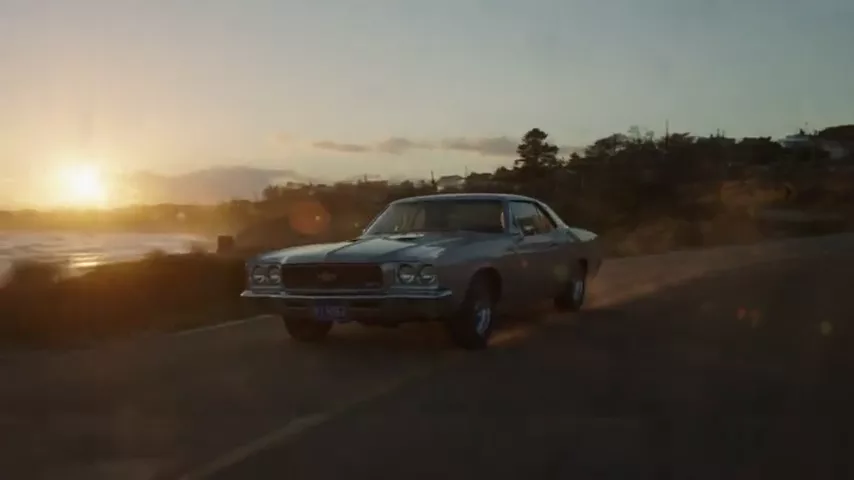
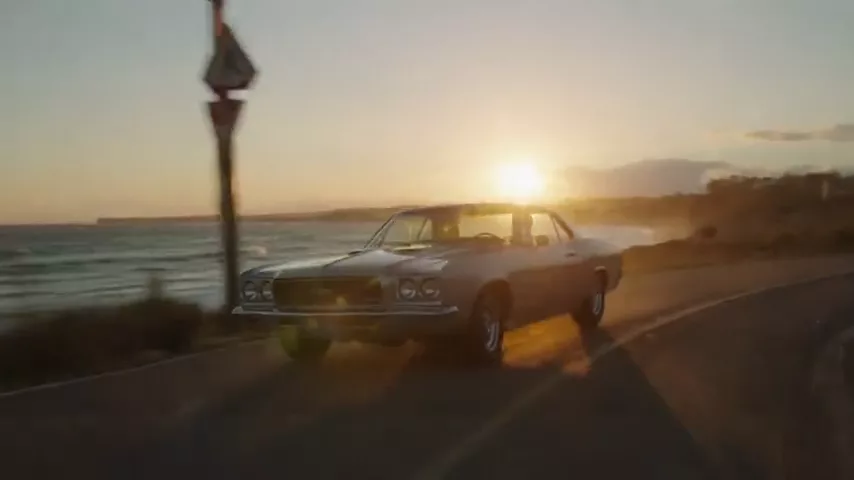
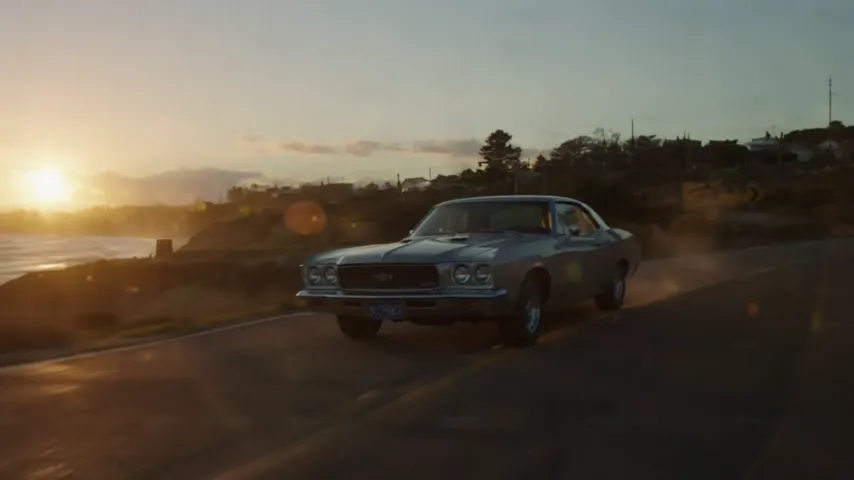
Der Demo-Clip des Modells im Katalog zeigt einen Oldtimer, der bei Sonnenuntergang eine Küstenstraße entlangfährt, mit Lens Flares und Spiegelungen im Chrom. Er zeigt anschaulich, was Ray 3.2 gut kann: komplexes Licht, glänzende Oberflächen und eine warme Farbpalette.
Technische Daten
| Merkmal | Wert |
|---|---|
| Entwickler | Luma AI |
| Typ | Videogenerierung |
| Eingabemodi | Text-to-Video, Image-to-Video |
| Dauer | 5 oder 10 Sekunden |
| Auflösung | 540p, 720p, 1080p |
| Seitenverhältnisse | 16:9, 9:16, 1:1, 4:3, 3:4, 21:9 |
| Erster und letzter Frame | Ja |
| Keyframes | bis zu 64 |
| Standardeinstellungen | 5 s, 720p, 16:9 |
| Preis pro Standard-Clip | ab 2,94 € |
So nutzen Sie Luma Ray 3.2 in WebTerra AI
- Registrieren Sie sich bei WebTerra AI und laden Sie Ihr Guthaben mit einem der Tarife auf.
- Öffnen Sie den Videogenerator in Ihrem Konto und wählen Sie Luma Ray 3.2.
- Wählen Sie einen Modus: Text-to-Video oder Fotoanimation. Für Letztere laden Sie ein Bild und bei Bedarf auch einen letzten Frame hoch.
- Legen Sie Dauer (5 oder 10 Sekunden), Auflösung und Seitenverhältnis fest. Nutzen Sie 9:16 für Social Media, 16:9 für YouTube und 21:9 für ein filmisches Intro.
- Schreiben Sie einen Prompt oder starten Sie mit einer Vorlage wie „Filmische Einstellung“ oder „Komplexe Kamerafahrt“.
- Prüfen Sie die im Konto angezeigten Kosten und starten Sie die Generierung.
Preise für Luma Ray 3.2
So viel kostet ein Clip mit Standardeinstellungen (5 Sekunden, 720p, 16:9):
| Tarif | Preis pro Clip |
|---|---|
| Jeder Tarif oder jedes Aufladepaket | 2,94 € |
Die Kosten steigen mit Auflösung und Dauer. Die Grundpreise liegen bei 0,29 € pro Sekunde in 540p, 0,59 € in 720p und 1,18 € in 1080p. Ein 5-Sekunden-Clip in 540p kostet also halb so viel wie einer in 720p, ein 10-Sekunden-Clip in 1080p dagegen viermal so viel.
| Auflösung | 5 Sekunden (Grundpreis) | 10 Sekunden (Grundpreis) |
|---|---|---|
| 540p | 1,47 € | 2,94 € |
| 720p | 2,94 € | 5,88 € |
| 1080p | 5,88 € | 11,76 € |
Offen gesagt zum kostenlosen Testguthaben: Es reicht nicht für einen einzigen Clip mit Luma Ray 3.2, selbst in 540p. Nützlich ist es, um einen Prompt mit einem günstigeren Modell zu testen, bevor Sie die finale Version in Ray 3.2 starten. Tarife und Aufladepakete finden Sie auf der Preisseite von WebTerra AI.
So sparen Sie Geld
- Erarbeiten Sie Komposition und Bewegung in 540p und wechseln Sie für das finale Rendering auf 1080p.
- Beginnen Sie mit 5 Sekunden; funktioniert die Szene, verlängern Sie auf 10.
- Bereiten Sie bei der Fotoanimation den ersten Frame sorgfältig vor, um Fehlversuche zu reduzieren.
Prompt-Beispiele
Ein Prompt, der mit „no text, no captions, no watermark“ endet, hilft, verirrte Schriftzüge aus dem Bild fernzuhalten.
1. Der Demo-Prompt des Modells. Ein Oldtimer an der Küste, ein Klassiker für Ray 3.2.
Cinematic HDR shot of a vintage car driving along a coastal road at sunset, lens flare, chrome reflections, warm cinematic grading, no text, no captions, no watermark
2. Produktvideo. Eine Anzeige für Marktplatz oder Social Media.
Slow orbit around a luxury wristwatch on a black marble surface, soft rim light, glinting reflections on the metal, shallow depth of field, premium commercial look, no text, no watermark
3. Komplexe Kamerafahrt. Ein Überflug über eine Landschaft.
Drone flyover above a misty mountain valley at sunrise, camera slowly descending toward a winding river, golden light breaking through clouds, cinematic, no text, no watermark
4. Rundgang durch einen Innenraum. Eine Videotour durch eine Wohnung.
Smooth gimbal walkthrough of a modern loft apartment, warm evening light from floor lamps, city lights through large windows, slow forward tracking shot, no text, no watermark
5. Food-Nahaufnahme. Ein Clip für Speisekarte oder Reels.
Macro close-up of honey slowly dripping onto a stack of pancakes, backlit morning sunlight, glistening texture, slow motion, no text, no watermark
6. Fantasy-Szene. Sci-Fi in Filmqualität in 21:9.
Wide cinematic shot of a lone astronaut walking across a red desert planet, two moons in the sky, dust blowing in the wind, anamorphic lens flare, no text, no watermark
Tipps für Prompts mit Luma Ray 3.2
Beginnen Sie mit dem Licht
Licht ist die größte Stärke des Modells. Geben Sie die Tageszeit an (sunset, golden hour, blue hour), die Lichtquelle (rim light, backlit, neon) und ihre Qualität (soft, harsh, glowing). Diese Wörter tragen am meisten dazu bei, dass eine Aufnahme filmisch wirkt.
Beschreiben Sie die Kamerafahrt genau
Ray 3.2 kommt gut mit komplexen Bewegungen zurecht: orbit, tracking shot, drone flyover, slow push-in. Eine klare Kameraanweisung ist besser als mehrere widersprüchliche.
Fügen Sie spiegelnde Oberflächen hinzu
Chrom, Glas, Wasser und nasser Asphalt reflektieren Licht und geben dem Modell Raum, HDR und Spiegelungen zu zeigen.
Nutzen Sie ersten und letzten Frame für Übergänge
Muss die Szene auf etwas Bestimmtem enden, etwa einem Produkt in der Mitte vor einem Markenhintergrund, legen Sie es als letzten Frame fest. Das gibt Ihnen mehr Kontrolle als Text allein.
Eine Idee pro Clip
Fünf oder zehn Sekunden reichen für einen starken Moment, nicht für eine ganze Geschichte. Statt mehrere Ereignisse in einen Prompt zu packen, beschreiben Sie eine einzige Handlung mit einer klaren Kamerafahrt und bauen längere Sequenzen im Schnitt aus mehreren Clips auf. So bekommt jeder Clip die volle Aufmerksamkeit des Modells für Licht und Details.
Wählen Sie das Seitenverhältnis vorab
Ein nachträglicher Zuschnitt schneidet einen Teil des Bildes ab. Nutzen Sie von Anfang an 9:16 für Reels, 16:9 für YouTube und 21:9 für ein filmisches Intro.
Einsatzbereiche
- Werbeagenturen und Marken. Premium-Produktclips mit schönem Licht.
- Musikvideo-Macher und Regisseure. Stimmungsvolle Aufnahmen, Übergänge, Vorspanne und Animatics.
- Immobilien. Rundgänge durch Innenräume und Überflüge über Objekte.
- Restaurants und Food-Marken. Appetitliche Nahaufnahmen in Zeitlupe.
- Reise- und Landschaftskanäle. Natur in Bewegung, Zeitraffer und Überflüge im Drohnenstil.
- YouTuber. Intros in 21:9 und filmisches B-Roll.
Workflow: ein Premium-Produktclip
Nehmen Sie ein gutes Produktfoto oder generieren Sie eines mit einem Bildmodell. Laden Sie es als ersten Frame hoch und wünschen Sie sich eine langsame Kreisfahrt der Kamera mit Rim Light und Spiegelungen auf der Oberfläche. Muss das Ende bestimmt sein, etwa das Produkt mittig vor dunklem Hintergrund, legen Sie es als letzten Frame fest. Finden Sie die Bewegung zuerst in 540p, rendern Sie dann die finale Version in 1080p und ergänzen Sie Ton und Logo im Schnitt.
Workflow: ein filmisches Kanal-Intro
Das Format 21:9 wirkt sofort wie Kino. Beschreiben Sie eine stimmungsvolle Szene, etwa eine regnerische Stadt bei Nacht, eine Wüste im Morgengrauen oder einen nebligen Wald, und ergänzen Sie eine langsame Kamerafahrt. Zehn Sekunden reichen für einen Vorspann mit eingeblendetem Kanalnamen.
Luma Ray 3.2 im Vergleich mit anderen Videomodellen
| Modell | Stärke | Wann wählen |
|---|---|---|
| Luma Ray 3.2 | Filmisches Licht, HDR, 21:9, Keyframes | Stimmungsvolle Premium-Aufnahmen |
| Veo 3.1 | 4K, mit Ton | Sie brauchen eingebauten Ton und maximale Auflösung |
| Kling 3.0 | Beste Bewegungsqualität | Komplexe Bewegung von Menschen und Objekten |
| Kling 2.6 Pro | Ton direkt ab Werk | Ein fertiger Clip mit Audio ohne separaten Tondurchgang |
| Wan 2.7 | Open Source, günstig | Knappes Budget, Entwürfe |
Luma Ray 3.2 erzeugt kein Audio. Brauchen Sie sofort Ton, vergleichen Sie es mit Veo 3.1 oder Kling 2.6 Pro. Für komplexe menschliche Bewegung sehen Sie sich Kling 3.0 an. Bei knappem Budget ist Wan 2.7 eine günstige Option für Entwürfe. Und einem stummen Clip von Ray 3.2 können Sie nachträglich Ton mit einem Modell wie ThinkSound hinzufügen, das die Szene selbst analysiert.
Einschränkungen und was Sie beachten sollten
- Kein Audio. Das Modell erzeugt nur Video; Ton ergänzen Sie mit einem separaten Modell oder in Ihrem Editor.
- Nur 5 oder 10 Sekunden. Längere Stücke bedeuten, mehrere Generierungen zusammenzufügen.
- Premium-Preis. Ein Standard-Clip kostet ab 2,94 €, 1080p mit 10 Sekunden spürbar mehr.
- Das kostenlose Testguthaben reicht nicht für einen Clip. Es ist kleiner als die günstigste Generierung mit Ray 3.2.
- Maximal 1080p. Für 4K brauchen Sie ein Upscaling oder ein anderes Modell.
FAQ
Was kostet ein Clip mit Luma Ray 3.2?
Mit Standardeinstellungen (5 s, 720p) ab 2,94 €.
Wie lang darf ein Video maximal sein?
10 Sekunden. Sie können 5 oder 10 wählen.
Kann es ein Foto animieren?
Ja, im Modus Image-to-Video. Sie können auch einen letzten Frame festlegen, um zu steuern, wie die Szene endet.
Erzeugt Luma Ray 3.2 Ton?
Nein. Ergänzen Sie Audio mit einem separaten Video-zu-Ton-Modell oder in Ihrem Editor.
Welche Seitenverhältnisse werden unterstützt?
16:9, 9:16, 1:1, 4:3, 3:4 und 21:9. Letzteres ist ein Kino-Breitbildformat, ideal für Trailer, Intros, Vorspanne und alles, was wie ein Bild aus einem Film aussehen soll.
Wie halte ich die Testkosten niedrig?
Generieren Sie Entwürfe in 540p mit 5 Sekunden; das kostet ein Viertel von 1080p bei gleicher Länge.
Luma Ray 3.2 ist die Wahl, wenn Sie einen filmischen Look mit ausdrucksstarkem Licht und Spiegelungen brauchen. Erstellen Sie Ihren ersten filmischen Clip in Ihrem WebTerra-AI-Konto.
FAQ: mehr zu Luma Ray 3.2
Luma Ray 3.2 oder Veo 3.1?
Veo 3.1 erzeugt synchronen Ton und geht bis 4K. Luma Ray 3.2 endet bei 1080p und hat kein Audio, bietet aber sechs Seitenverhältnisse inklusive 21:9 und glänzt bei filmischem Licht und Spiegelungen.
Was sind Keyframes?
Laut Modellkarte werden bis zu 64 Keyframes unterstützt — Ankerpunkte, die steuern, wie sich die Bewegung im Verlauf des Clips entwickelt, nicht nur, wie sie beginnt und endet.
Wie füge ich einem Clip von Ray 3.2 Ton hinzu?
Nutzen Sie ThinkSound, das die Szene selbst analysiert, oder bauen Sie Effekte und Musik in Ihrem Editor mit ElevenLabs SFX und ElevenLabs Music.
Weiterlesen: Test von Veo 3.1, Test von Kling 3.0, Test von ThinkSound und alle Modelle auf der Seite KI-Video erstellen.
Probieren Sie KI-Modelle selbst aus
Modelle für Video, Bilder und Audio an einem Ort — kostenloses Testguthaben bei der Registrierung
Kostenlos starten

