Grok Imagine Video im Test: schnelle, günstige KI-Videos von xAI
Grok Imagine Video von xAI erzeugt Clips bis 15 Sekunden in 720p aus Text oder einem Foto — schnell und zu einem fairen Preis. Modi, Preise, Prompts, Tipps und der Vergleich mit Kling und Veo.
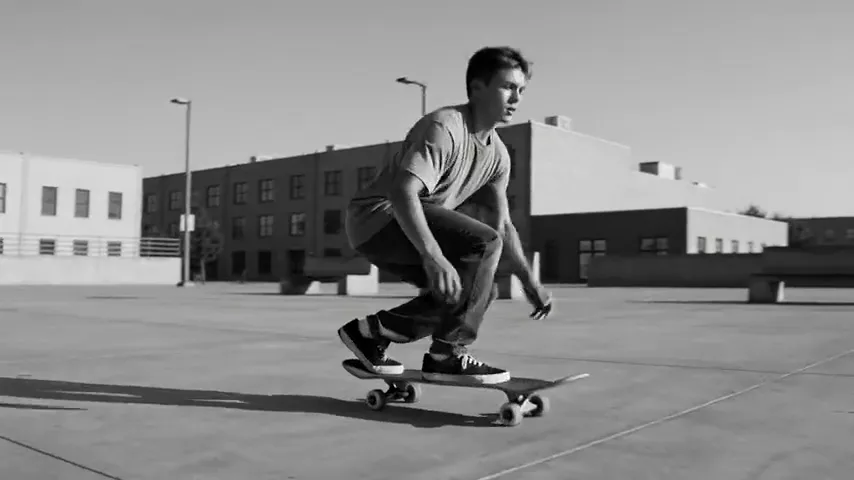
Grok Imagine Video ist ein Videomodell von xAI, dem Unternehmen hinter dem Assistenten Grok. Es erzeugt schnell Clips von bis zu 15 Sekunden in bis zu 720p, entweder aus einer Textbeschreibung oder aus Ihrem eigenen Bild. In diesem Test von Grok Imagine Video zeigen wir die verfügbaren Einstellungen, was eine Generierung online kostet, wie Sie Prompts für kurze Geschichten schreiben und wann ein anderes Modell besser passt.
Die Stärke von Grok Imagine Video sind kurze, knackige Social-Media-Inhalte: Memes, Mini-Geschichten, Reels, Teaser und animierte Fotos. Es zielt nicht auf 4K oder Filmproduktion. Stattdessen bietet es flexible Längen, sieben Seitenverhältnisse und einen zugänglichen Preis — praktisch für den Content-Alltag.
Es eignet sich für Social-Media-Manager, Creator, Marketer, kleine Marken und alle, die eine Idee schnell in einen Clip verwandeln wollen, ohne das Budget eines Premium-Modells auszugeben.
Was Grok Imagine Video kann
- Text-to-Video. Beschreiben Sie eine Szene, und das Modell erzeugt einen Clip.
- Image-to-Video. Laden Sie ein Bild hoch, und das Modell erweckt es mit Kamerabewegung, Bewegung der Figuren oder atmosphärischen Effekten zum Leben.
- Länge von 3 bis 15 Sekunden. Sie wählen in Sekundenschritten, können die Länge also genau auf Ihren Schnitt abstimmen und zahlen nicht für überflüssiges Material.
- Zwei Auflösungen. 480p für Entwürfe und Tests, 720p zum Veröffentlichen.
- Sieben Seitenverhältnisse. 16:9, 9:16, 1:1, 4:3, 3:4, 3:2 und 2:3 — von YouTube im Querformat über Reels im Hochformat bis zu quadratischen Posts.
- Schnelle Generierung. Das Modell ist auf kurze Durchlaufzeiten ausgelegt, was beim Ausprobieren von Ideen hilft.
Die Standardeinstellungen im Konto sind 6 Sekunden, 16:9 und 720p — ein ausgewogener Ausgangspunkt.
Technische Daten von Grok Imagine Video
| Parameter | Wert |
|---|---|
| Entwickler | xAI |
| Typ | Videogenerierung |
| Eingabemodi | Text, Image-to-Video |
| Länge | 3–15 Sekunden (Schritte von 1 s) |
| Auflösung | 480p, 720p |
| Seitenverhältnisse | 16:9, 9:16, 1:1, 4:3, 3:4, 3:2, 2:3 |
| Standardeinstellungen | 6 s, 16:9, 720p |
| Grundpreis pro Sekunde | 480p: 0,08 €, 720p: 0,11 € |
| Preis eines 3-Sekunden-Clips in 720p | ab 0,62 € |
So nutzen Sie Grok Imagine Video in WebTerra AI
- Registrieren Sie sich bei WebTerra AI. Neue Nutzer erhalten ein kostenloses Testguthaben.
- Öffnen Sie den Videogenerator in Ihrem Konto und wählen Sie Grok Imagine Video.
- Wählen Sie einen Modus: Text-to-Video oder Image-to-Video (dann laden Sie Ihr Bild hoch).
- Schreiben Sie einen Prompt oder wählen Sie ein Preset wie Kinoaufnahme, Produktvideo oder Hochformat-Video für Social Media.
- Legen Sie Länge (3–15 s), Auflösung (480p oder 720p) und Seitenverhältnis fest.
- Prüfen Sie die im Konto angezeigten Kosten vor dem Start und starten Sie die Generierung.
- Sehen Sie sich den Clip an und laden Sie ihn herunter.
Weitere Videomodelle finden Sie auf der Seite KI-Video erstellen.
Preise für Grok Imagine Video
Der Preis hängt von Länge und Auflösung ab. Die Modellkarte zeigt den Preis eines 3-Sekunden-Clips in 720p:
| Tarif | Preis für 3 s (720p) |
|---|---|
| Jeder Tarif oder jedes Aufladepaket | 0,62 € |
Geschätzte Kosten nach Länge
Diese Tabelle zeigt, wie sich der Preis aus dem Sekundenpreis ergibt: Länge × Sekundenpreis.
| Länge | 480p | 720p |
|---|---|---|
| 3 s | ≈ 3 × 0,08 € | ≈ 3 × 0,11 € |
| 5 s | ≈ 5 × 0,08 € | ≈ 5 × 0,11 € |
| 6 s | ≈ 6 × 0,08 € | ≈ 6 × 0,11 € |
| 10 s | ≈ 10 × 0,08 € | ≈ 10 × 0,11 € |
| 15 s | ≈ 15 × 0,08 € | ≈ 15 × 0,11 € |
Video wird nach Ihrer ersten Aufladung freigeschaltet; das kostenlose Testguthaben eignet sich für einen Start-Frame in den Bildmodellen. Tarife für die regelmäßige Nutzung finden Sie auf der Preisseite.
Eine budgetfreundliche Strategie: Finden Sie Idee und Bewegung in 480p mit Clips von 3–4 Sekunden und generieren Sie die finale Version dann in 720p in der benötigten Länge.
Prompt-Beispiele für Grok Imagine Video
Schreiben Sie Prompts auf Englisch. Beschreiben Sie nicht nur die Szene, sondern auch die Bewegung — sie macht ein Video erst zum Video.
Street-Video (die Demo des Modells)
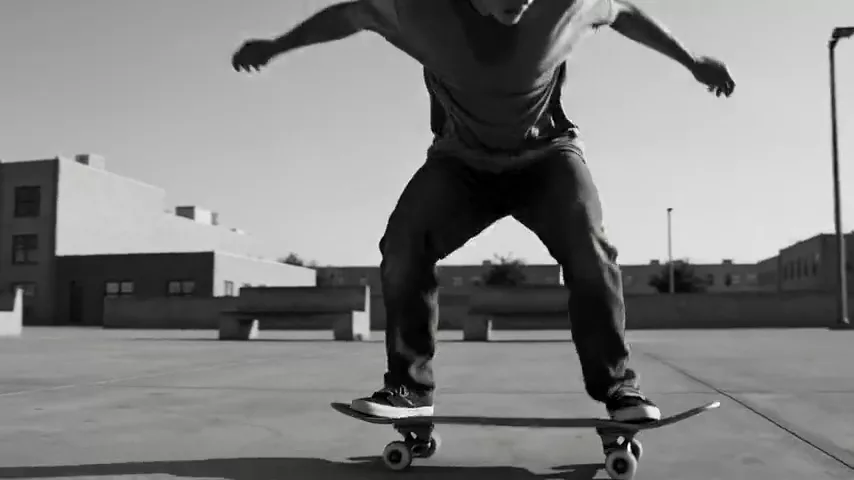
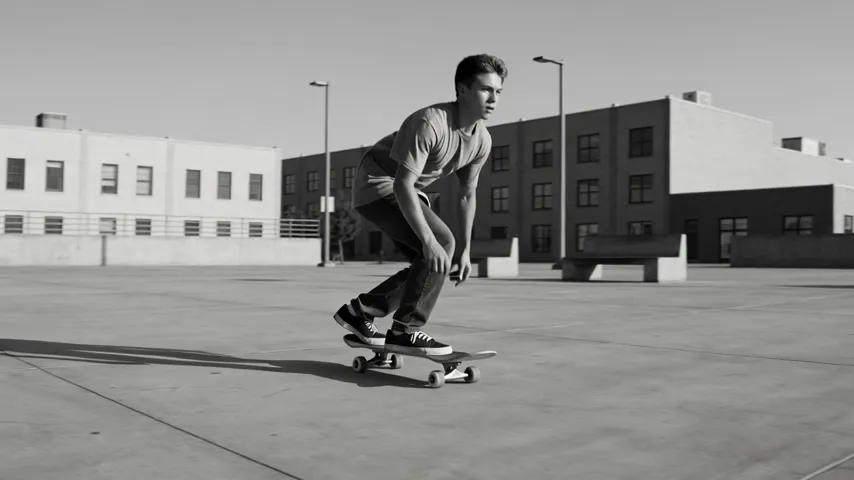
Handheld street video of a skateboarder doing a kickflip in a concrete plaza, high-contrast black and white, motion blur, urban energy, no text, no captions, no watermark
Eine dynamische Schwarz-Weiß-Aufnahme aus der Hand; genau dieser Prompt wurde für den Demo-Clip des Modells verwendet.
Reel im Hochformat
Vertical video, young woman laughing and spinning in a sunflower field, golden hour, camera circling around her, joyful summer vibe, no text
Ein kurzer, knackiger Clip in 9:16 für Social Media.
Produktvideo
Slow 360-degree orbit around a sleek white sneaker on a floating pedestal, soft studio lighting, subtle reflections, clean minimal background, no text
Ein Werbeclip für einen Marktplatz oder Social Media.
Vlog aus der Ich-Perspektive
POV shot walking through a busy night market, handheld phone camera, neon signs, steam from food stalls, people passing by, authentic vlog feel
Eine Aufnahme, die wie mit dem Handy gefilmt wirkt.
Food-Nahaufnahme
Close-up of melted cheese stretching as a slice of pizza is lifted, steam rising, warm kitchen light, slow motion, appetizing detail
Ein appetitlicher Clip für die Speisekarte oder Reels.
Fantasy-Szene
Wide shot of a giant whale swimming slowly through clouds above a futuristic city at sunset, camera tracking alongside, epic sci-fi atmosphere
Fantasy oder Sci-Fi für einen Teaser oder eine Meme-Geschichte.
Tipps für Prompts in Grok Imagine Video
Beschreiben Sie Bewegung ausdrücklich
Sagen Sie, was sich wie bewegt: „camera slowly pushes in“, „character turns around“, „leaves blowing in the wind“. Ohne das erzeugt das Modell womöglich eine fast statische Szene.
Eine Handlung pro Clip
In 3–15 Sekunden funktioniert eine klare Handlung besser als eine Geschichte in drei Akten. Komplexe Geschichten bauen Sie im Schnitt aus mehreren kurzen Clips zusammen.
Passen Sie das Format an die Plattform an
9:16 für Reels, Stories und Shorts; 1:1 und 3:4 für den Feed; 16:9 für YouTube und Websites. Legen Sie das Format von Anfang an fest, statt später zuzuschneiden, damit die Komposition stimmt.
Ergänzen Sie „no text, no watermark“
Genau wie im Demo-Prompt des Modells: Das hilft, zufällige Schrift im Bild zu vermeiden.
Beim Foto animieren nur die Bewegung beschreiben
Im Modus Image-to-Video ist die Szene bereits durch das Bild festgelegt. Ihr Prompt muss nur beschreiben, was sich ändert: Kamerabewegung, Gesten, Wind, Licht.
In 480p testen
Entwürfe in der niedrigeren Auflösung sind günstiger und reichen meist aus, um Bewegung und Komposition zu beurteilen.
Foto animieren: das Bild vorbereiten
Der Modus Image-to-Video gibt Ihnen mehr Kontrolle über den Look der Aufnahme: Komposition, Figur und Farben werden durch das Bild selbst bestimmt. Für berechenbare Ergebnisse beachten Sie ein paar Punkte.
- Seitenverhältnis. Wählen Sie ein Videoformat nahe an den Proportionen des Fotos, damit die Komposition nicht leidet.
- Ein klares Hauptmotiv. Das Modell animiert Szenen besser, wenn offensichtlich ist, worauf es ankommt: eine Person, ein Gegenstand, eine Landschaft.
- Raum für Bewegung. Wenn Sie eine Kamerabewegung oder Bewegung der Figur möchten, lassen Sie etwas Platz um das Motiv.
- Eine gute Vorlage. Ein scharfes Bild ohne starke Kompression ergibt saubereres Material.
Das Bild zum Animieren können Sie mit jedem Bildmodell im selben Konto erzeugen und dann an Grok Imagine Video übergeben.
Workflow: eine Serie von Social-Media-Clips
Kurze Clips aus Grok Imagine Video funktionieren gut als Serie. Hier ein Beispiel für den Wochenplan einer Café-Marke.
- Ideen. Notieren Sie 5–7 Szenen: Morgenkaffee, Latte Art, eine Croissant-Nahaufnahme, ein gemütliches Interieur, ein lächelnder Barista.
- Format. Wählen Sie für Reels 9:16 und behalten Sie es in der ganzen Serie bei.
- Entwürfe. Generieren Sie jede Szene in 480p mit 3–4 Sekunden, um Bewegung und Komposition zu prüfen.
- Finale Versionen. Generieren Sie die besten Szenen erneut in 720p in der benötigten Länge, etwa 5–8 Sekunden.
- Schnitt. Fügen Sie in einem Videoeditor Musik, Untertitel und ein Logo hinzu. Sie können auch mehrere Clips zu einem längeren Video verbinden.
Wenn Sie Fotos Ihrer eigenen Gerichte oder Ihres Interieurs haben, nutzen Sie Image-to-Video, damit die Clips Ihr tatsächliches Produkt zeigen statt eines beliebigen Bildes.
Für wen Grok Imagine Video geeignet ist
- Social-Media-Manager und Creator. Reels, Stories, Shorts, Meme-Videos.
- Marketing. Kurze Werbeclips und Produkt-Teaser.
- Kleine Unternehmen. Videos für Cafés, Läden und Dienstleister, ganz ohne Dreh.
- Immobilien. Das Preset „Rundgang durch das Interieur“ für kurze Video-Touren.
- Künstler. Eigene Fotos und Kunstwerke animieren.
- Sport und Fitness. Dynamische Momente in Zeitlupe.
Grok Imagine Video im Vergleich mit anderen Modellen
| Modell | Schwerpunkt | Wann wählen |
|---|---|---|
| Grok Imagine Video | Schnell und günstig, bis 15 s, 720p | Kurze Social-Media-Clips, Memes, Tests |
| Kling 2.5 Turbo Pro | Bis 10 s, realistisch | Wenn realistische Bewegung wichtiger ist |
| Hailuo 02 | Schnell vom Foto zum Video | Eine Alternative, um Fotos zu animieren |
| Veo 3.1 | 4K, mit Ton | Premium-Qualität mit integriertem Ton |
| Seedance 2.0 | Audio + mehrere Szenen | Wenn Sie mehrere Szenen und Ton brauchen |
Das ehrliche Fazit: Grok Imagine Video punktet mit flexibler Länge bis 15 Sekunden, vielen Formaten und einem moderaten Preis. Wenn Sie realistischere Bewegung brauchen, vergleichen Sie es mit Kling 2.5 Turbo Pro. Um Fotos zu animieren, probieren Sie Hailuo 02 als Alternative. Wenn Sie hohe Auflösung und Ton brauchen, ist Veo 3.1 die logische Wahl, und für Clips mit mehreren Szenen und Audio nehmen Sie Seedance 2.0.
Einschränkungen von Grok Imagine Video
- Maximal 720p. Für große Bildschirme und Premium-Werbung passen Modelle mit höherer Auflösung besser.
- Bis zu 15 Sekunden. Längere Videos werden aus mehreren Clips zusammengesetzt.
- Keine Steuerung über ersten und letzten Frame. Sie können keinen End-Frame separat festlegen, nur ein Startbild im Modus Image-to-Video.
- Ton ist auf der Modellkarte nicht aufgeführt. Planen Sie Musik und Voiceover im Schnitt ein.
- Der Preis wächst mit der Länge. 15 Sekunden in 720p kosten fünfmal so viel wie 3 Sekunden.
FAQ zu Grok Imagine Video
Wie lang darf ein Clip maximal sein?
15 Sekunden. Das Minimum sind 3 Sekunden, einstellbar in Sekundenschritten.
Was kostet Grok Imagine Video?
Ein 3-Sekunden-Clip in 720p kostet ab 0,62 €. Längere Clips kosten entsprechend mehr.
Kann es ein Foto animieren?
Ja, das Modell unterstützt Image-to-Video.
Welche Formate gibt es?
16:9, 9:16, 1:1, 4:3, 3:4, 3:2 und 2:3.
Welche Auflösung sollte ich wählen?
480p für Entwürfe und Tests, 720p zum Veröffentlichen.
Kann ich ein Video erstellen, das länger als 15 Sekunden ist?
Nicht in einer einzigen Generierung. Erzeugen Sie mehrere Clips im selben Format und Stil und verbinden Sie sie in einem Videoeditor. Ein einheitliches Seitenverhältnis und eine gleichbleibende Stilbeschreibung in den Prompts lassen die Schnitte nahtlos wirken.
Reicht das kostenlose Testguthaben?
Nein, Video wird nach Ihrer ersten Aufladung freigeschaltet. Das kostenlose Testguthaben können Sie für einen Start-Frame in den Bildmodellen nutzen.
Grok Imagine Video ist ein praktisches Werkzeug für schnelle kurze Videos: flexible Länge, sieben Formate und ein zugänglicher Preis. Öffnen Sie Grok Imagine Video in Ihrem Konto bei WebTerra AI und erstellen Sie noch heute Ihren ersten Clip.
Probieren Sie KI-Modelle selbst aus
Modelle für Video, Bilder und Audio an einem Ort — kostenloses Testguthaben bei der Registrierung
Kostenlos starten

