Pierwsza, ostatnia i pośrednie klatki
Jak ustawić początek i koniec klipu oraz dodać klatki pomiędzy.
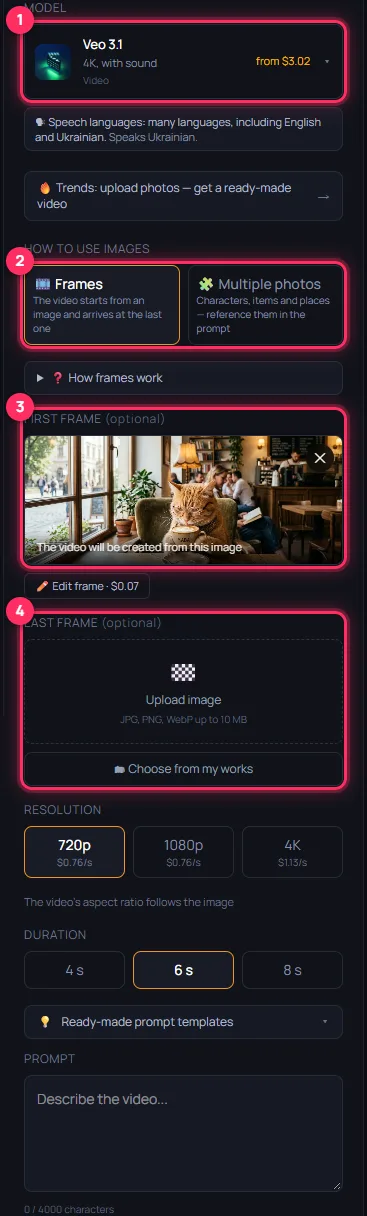
Pierwsza i ostatnia klatka dają kontrolę nad historią: model wypełnia ruch między dwoma obrazami. Sprawdza się to przy przejściach, metamorfozach „przed i po” i płynnych zmianach sceny.
Ostatnia klatka
Pole „Ostatnia klatka” (4 na zrzucie ekranu) pojawia się tylko w modelach, które ją obsługują, i dopiero po dodaniu „Pierwszej klatki” (3). Obecnie: Kling 2.5 Turbo Pro, Hailuo 02, Veo 3.1, Veo 3.1 Lite, Seedance 2.0, Wan 2.7, Kling 3.0, Kling 2.6 Pro, Kling O3 Pro, Seedance 1.5 Pro, MiniMax H3, PixVerse V6, Veo 3.1 Fast, Luma Ray 3.2, FLUX 3 Video, Seedance 2.5, Wan 3.0, Gemini Omni Flash, Kling 4.0, Grok Imagine Video 1.5. Ostatnia klatka nie zmienia ceny.
Klatki pośrednie
Niektóre modele (Pika 2.2, Luma Ray 3.2, FLUX 3 Video, Grok Imagine Video 1.5) przyjmują też „Klatki pośrednie”: kliknij „+ Dodaj klatkę” i ustaw sekundę, w której ma się pojawić, albo zostaw „auto”. Razem z pierwszą i ostatnią — do 6 klatek.
Wskazówki
- Używaj klatek o tych samych proporcjach i podobnym oświetleniu — przejście będzie wyglądać naturalniej.
- Opisz w prompcie, co dzieje się między klatkami: ruch kamery, akcję postaci.
- Pika 2.2 buduje klip z przejść między klatkami, więc potrzebuje ostatniej klatki.