Erster, letzter und Zwischenframes
Wie Sie festlegen, womit der Clip beginnt und endet, und Frames dazwischen einfügen.
Erster und letzter Frame geben Ihnen Kontrolle über die Geschichte: Das Modell füllt die Bewegung zwischen zwei Bildern. Das eignet sich gut für Übergänge, Vorher-nachher-Verwandlungen und fließende Szenenwechsel.
Letzter Frame
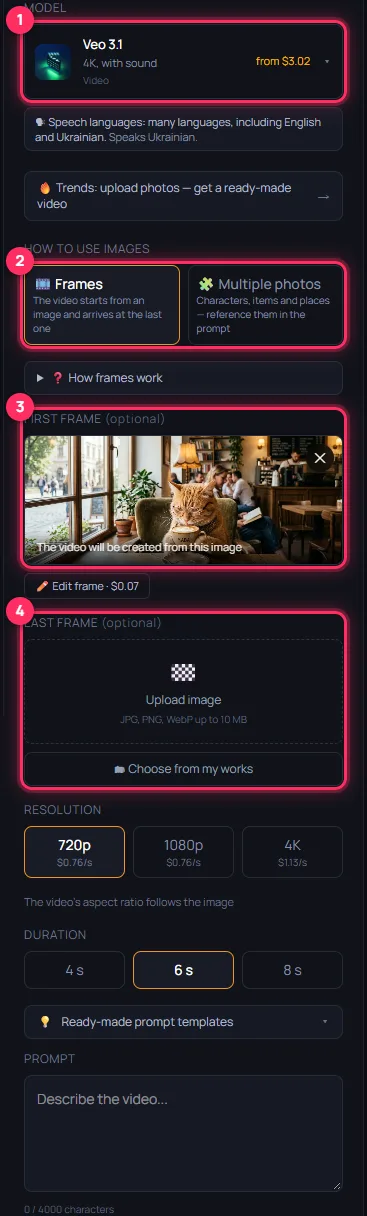
Das Feld „Letzter Frame“ (4 im Screenshot) erscheint nur bei Modellen, die das unterstützen, und erst, nachdem Sie einen „Ersten Frame“ (3) hinzugefügt haben. Derzeit: Kling 2.5 Turbo Pro, Hailuo 02, Veo 3.1, Veo 3.1 Lite, Seedance 2.0, Wan 2.7, Kling 3.0, Kling 2.6 Pro, Kling O3 Pro, Seedance 1.5 Pro, MiniMax H3, PixVerse V6, Veo 3.1 Fast, Luma Ray 3.2, FLUX 3 Video, Seedance 2.5, Wan 3.0, Gemini Omni Flash, Kling 4.0, Grok Imagine Video 1.5. Der letzte Frame ändert den Preis nicht.
Zwischenframes
Einige Modelle (Pika 2.2, Luma Ray 3.2, FLUX 3 Video, Grok Imagine Video 1.5) akzeptieren auch „Zwischenframes“: Klicken Sie auf „+ Frame hinzufügen“ und legen Sie die Sekunde fest, in der er erscheinen soll, oder lassen Sie „auto“. Zusammen mit dem ersten und letzten sind bis zu 6 Frames möglich.
Tipps
- Verwenden Sie Frames mit gleichem Seitenverhältnis und ähnlichem Licht — der Übergang wirkt dann natürlicher.
- Beschreiben Sie im Prompt, was zwischen den Frames passiert: Kamerabewegung, Handlung der Figur.
- Pika 2.2 baut den Clip aus Übergängen zwischen Frames, daher braucht es einen letzten Frame.