Foto animieren mit KI
Ein Video aus Ihrem Bild: erster Frame, Beschreibung der Bewegung und Seitenverhältnis.
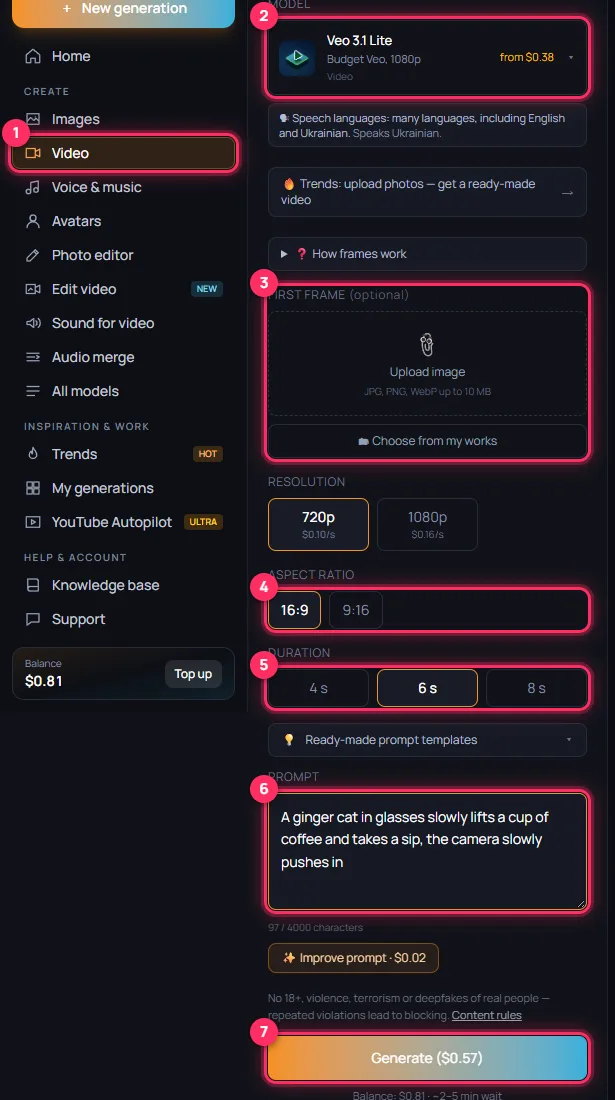
Um ein Foto in ein Video zu verwandeln, fügen Sie es im Videoformular in das Feld „Erster Frame“ ein (3 im Screenshot; bei manchen Modellen — „Referenz“).
- Laden Sie ein Foto von Ihrem Gerät hoch oder wählen Sie eines aus „Meine Generierungen“.
- Beschreiben Sie die Bewegung im Prompt-Feld (6): was im Bild passieren soll und wie sich die Kamera bewegt. Das Foto selbst müssen Sie nicht beschreiben — das Modell sieht es.
- Wählen Sie Dauer (5) und Auflösung.
- Klicken Sie auf „Generieren“ (7).
Seitenverhältnis
Der Schalter für das Seitenverhältnis (4) ist immer sichtbar, auch mit einem Bild. Solange Sie ihn nicht anfassen, übernimmt das Video das Format des Fotos (das nächstliegende ist hervorgehoben). Wählen Sie ein anderes — etwa 9:16 für TikTok aus einem Querformat-Foto —, erscheint unter dem Foto ein Block zum Anpassen des Bildausschnitts:
- ✂️ Zuschneiden (kostenlos, Standard) — ziehen Sie den Rahmen des gewählten Formats mit der Maus oder dem Finger auf das, was wichtig ist. Klicken Sie auf „Zuschnitt anwenden“ oder starten Sie einfach das Video — der Bildausschnitt wird genauso zugeschnitten.
- ✨ Mit KI erweitern (0,12 €) — Nano Banana 2 malt die Ränder bis zum gewählten Format aus, das Foto selbst bleibt unverändert. Klappt es nicht, wird der Betrag erstattet.
Nach dem Anpassen holt „↩ Original wiederherstellen“ das ursprüngliche Foto zurück. Beim letzten Frame funktioniert es genauso.
Fotos von Menschen
Manche Modelle lehnen Frames mit fotorealistischen Gesichtern ab. Seedance 2.0 akzeptiert solche Frames nicht, Seedance 2.5 lehnt sie manchmal ab — das Formular weist Sie vorab darauf hin. Für Porträts empfehlen wir Veo 3.1, Kling 3.0. Lehnt ein Modell ein Foto mit Gesicht ab, wird der Betrag Ihrem Guthaben gutgeschrieben, und es zählt nicht als Verstoß.