Jak ożywić zdjęcie z AI
Wideo z Twojego zdjęcia: pierwsza klatka, opis ruchu i proporcje.
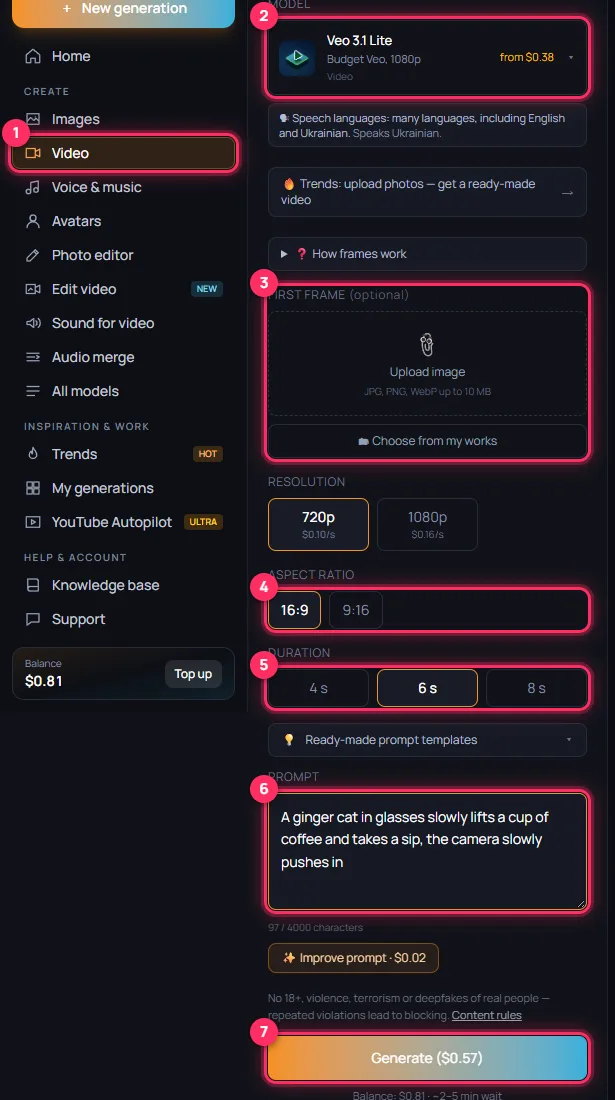
Aby zamienić zdjęcie w wideo, dodaj je w formularzu wideo do pola „Pierwsza klatka” (3 na zrzucie ekranu; w niektórych modelach — „Referencja”).
- Prześlij zdjęcie z urządzenia albo wybierz je z „Moich generacji”.
- Opisz ruch w polu promptu (6): co ma się dziać w kadrze i jak porusza się kamera. Samego zdjęcia nie trzeba opisywać — model je widzi.
- Wybierz czas trwania (5) i rozdzielczość.
- Kliknij „Generuj” (7).
Proporcje
Przełącznik proporcji (4) jest zawsze widoczny, także przy dodanym obrazie. Dopóki go nie ruszysz, wideo przyjmuje format zdjęcia (podświetlony jest najbliższy). Wybierz inny — na przykład 9:16 na TikTok z poziomego zdjęcia — a pod zdjęciem pojawi się blok dopasowania kadru:
- ✂️ Przytnij (bezpłatnie, domyślnie) — przeciągnij ramkę wybranego formatu myszą lub palcem na to, co ważne. Naciśnij „Zastosuj przycięcie” albo po prostu uruchom wideo — kadr zostanie przycięty tak samo.
- ✨ Rozszerz z AI (0,12 €) — Nano Banana 2 domalowuje brzegi do wybranego formatu, a samo zdjęcie pozostaje bez zmian. Jeśli się nie uda, środki wracają.
Po dopasowaniu „↩ Przywróć oryginał” przywraca początkowe zdjęcie. Tak samo działa to dla ostatniej klatki.
Zdjęcia ludzi
Niektóre modele odrzucają kadry z fotorealistycznymi twarzami. Seedance 2.0 nie przyjmuje takich kadrów, a Seedance 2.5 może je czasem odrzucić — formularz uprzedza o tym z wyprzedzeniem. Do portretów polecamy Veo 3.1, Kling 3.0. Jeśli model odrzuci zdjęcie z twarzą, środki wracają na saldo i nie jest to liczone jako naruszenie.