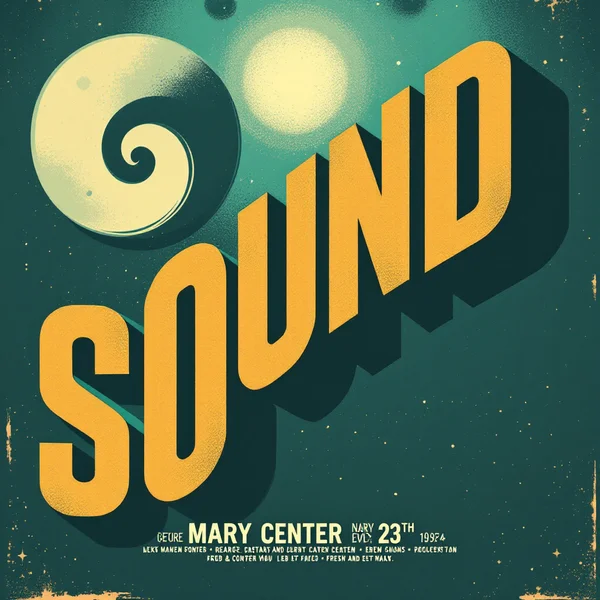
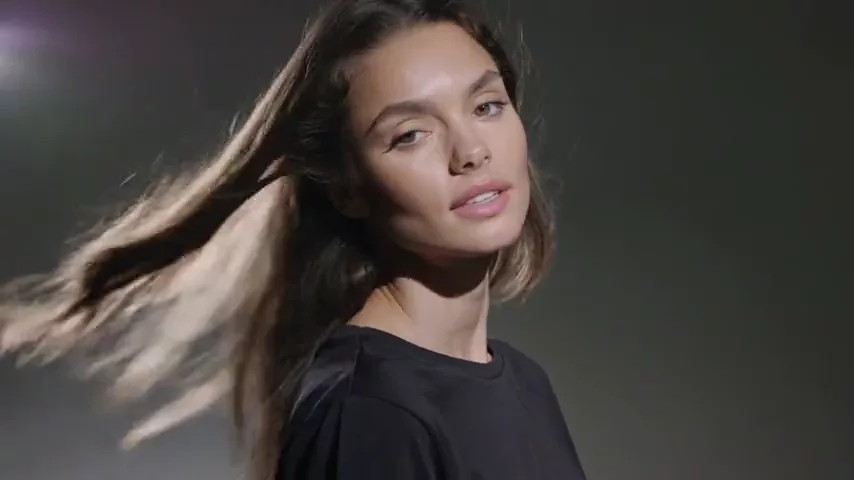
YouTube-Thumbnails mit KI: So entsteht ein klickstarkes Vorschaubild
Ihr Thumbnail entscheidet, ob jemand klickt. So erstellen Sie eines mit KI: eine starke Emotion, hoher Kontrast und eine kurze Textzeile — plus wie Sie mehrere Varianten testen.

YouTube-Thumbnails mit KI zu erstellen ist der schnellste Weg, nicht mehr für jedes Vorschaubild eine Stunde aufzuwenden. Zuschauer sehen das Thumbnail, bevor sie den Titel lesen, und es entscheidet maßgeblich darüber, ob sie klicken. Doch ein hübsches Bild und ein klickstarkes Thumbnail sind nicht dasselbe.
Wir bei WebTerra AI haben eine praxiserprobte Methode zusammengestellt: wie Sie die Komposition planen, eine Emotion transportieren, Kontrast aufbauen und eine kurze Textzeile ergänzen, die auch auf dem Handybildschirm lesbar bleibt. Außerdem erfahren Sie, wie Sie in derselben Zeit mehrere Varianten erzeugen und die stärkste auswählen.
Ein ehrlicher Hinweis vorab: Kein Modell garantiert eine Million Aufrufe. Ein Thumbnail verstärkt ein gutes Video, ein schwaches rettet es nicht. Was es kann: technische Fehler beseitigen und Ihrem Video eine faire Chance geben.
Was ein Thumbnail klickstark macht
Thumbnails werden klein angezeigt: im Feed, in den Empfehlungen, auf dem Handy. Deshalb sind ein paar einfache Regeln so wichtig:
- Ein Hauptmotiv. Ein Gesicht, ein Gegenstand oder eine Szene — nur eine Sache, die in einer Sekunde erfassbar ist.
- Eine klare Emotion. Überraschung, Freude, Spannung. Ein neutrales Gesicht geht unter Hunderten anderen unter.
- Kontrast. Ein helles Motiv auf dunklem Hintergrund oder umgekehrt, satte Farben, möglichst wenig Unruhe.
- Kurzer Text. Zwei bis vier Wörter, die den Titel ergänzen, statt ihn zu wiederholen.
- Neugier. Das Thumbnail stellt eine Frage, die das Video beantwortet.
Schritt 1. Die Komposition planen
Bevor Sie etwas generieren, beantworten Sie eine Frage: Was soll der Zuschauer zuerst bemerken? Teilen Sie das Bild dann in drei Zonen: das Hauptmotiv (meist links oder mittig), Platz für Text (rechts oder oben) und einen Hintergrund, der nicht konkurriert.
Format und sichere Zonen
YouTube-Thumbnails sind horizontal, im Format 16:9. Halten Sie die untere rechte Ecke frei, denn dort erscheint die Videodauer. Ergänzen Sie im Prompt „16:9 composition, empty space on the right for text“, damit das Modell Platz für eine Überschrift lässt.
Schritt 2. Das passende Modell wählen
| Aufgabe | Modell | Warum |
|---|---|---|
| Thumbnail mit Schriftzug | Ideogram V4 | Präziser Text in Layouts, viele Stile |
| Komplexe Szene mit vielen Details | GPT Image 2 | Verarbeitet lange Prompts, stellt Text und Diagramme sauber dar |
| Ihr Foto mit neuem Hintergrund oder neuer Stimmung | Nano Banana Pro | Bearbeitet ein hochgeladenes Foto und erhält Gesichter |
| Fotorealistisches Objekt oder Szene | FLUX.2 Pro | Fotorealismus, bis zu 4 Referenzen |
Ideogram V4 ist unsere erste Wahl für Thumbnails mit Schriftzug: Text in Bannern und Covern ist seine Spezialität, und es beginnt bei nur 0,04 €. Für komplexe Szenen mit mehreren Objekten und präzisen Anweisungen passt GPT Image 2 besser. Es beginnt bei 0,22 €, braucht aber meist weniger Wiederholungen.
Schritt 3. Emotion: eigenes oder generiertes Foto
Zeigt Ihr Kanal Ihr Gesicht, kennen die Zuschauer Sie bereits. Verwenden Sie dann Ihr eigenes Foto, statt einen Doppelgänger zu generieren. Laden Sie eine Aufnahme mit starkem Ausdruck in Nano Banana Pro hoch und lassen Sie den Hintergrund ändern, Licht hinzufügen oder einen Gegenstand in Ihre Hände legen. Das Modell erhält Gesichter, sodass Sie wiedererkennbar bleiben.
Bei Kanälen ohne Gesicht ist der Held ein Gegenstand oder eine Szene: ein zersplittertes Handy, ein Haufen Münzen, eine leere Straße. FLUX.2 Pro und GPT Image 2 kommen damit gut zurecht.
Bleiben Sie ehrlich zu Ihren Zuschauern
Ein Thumbnail sollte nicht lügen. Gibt es im Video keine Explosion, zeichnen Sie keine. Clickbait bringt vielleicht den Klick, doch der Zuschauer geht nach zehn Sekunden — und YouTube bemerkt das.
Schritt 4. Text im Thumbnail
Am einfachsten ist es, das Bild ohne Text zu generieren und die Überschrift in einem Editor hinzuzufügen — so haben Sie volle Kontrolle über Schrift und Größe. Möchten Sie alles in einem Durchgang erledigen, lassen Sie Ideogram V4 den Text rendern. Ein paar Regeln:
- Setzen Sie die genauen Wörter im Prompt in Anführungszeichen: bold text "30 DAYS".
- Maximal vier Wörter.
- Geben Sie Farbe und Stil an, zum Beispiel „white bold sans-serif with black outline“.
- Prüfen Sie jeden Buchstaben. Selbst die besten Modelle vertun sich gelegentlich.
Schritt 5. Mehrere Varianten testen
Statt einem perfekten Thumbnail hinterherzujagen, erzeugen Sie drei oder vier unterschiedliche: eine andere Emotion, Hintergrundfarbe oder Textposition. Betrachten Sie sie verkleinert, so wie ein Zuschauer sie im Feed sieht. Erlaubt Ihr YouTube-Konto das Testen mehrerer Thumbnails, laden Sie die besten zwei oder drei hoch und lassen Sie die Daten entscheiden.
Um Geld zu sparen, entwerfen Sie auf einem günstigeren Modell und rendern die finale Version auf einem stärkeren. Die aktuellen Tarife finden Sie auf der Preisseite.
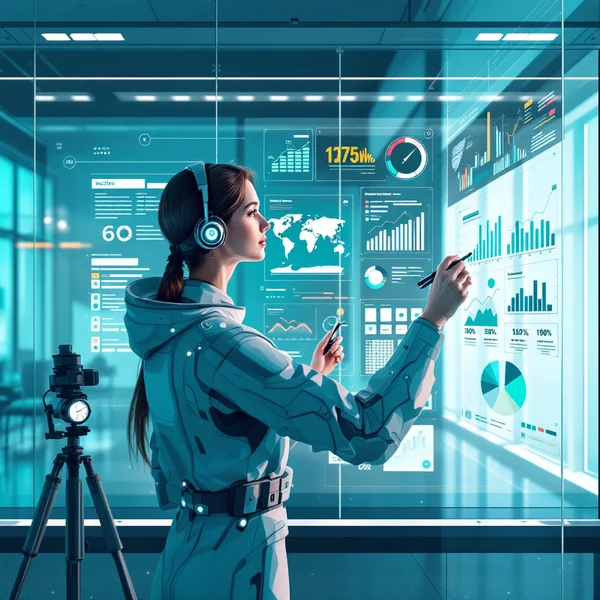
Fertige Prompts
Ersetzen Sie Thema und Text durch Ihre eigenen.
Challenge-Video mit Überschrift (Ideogram V4):
YouTube thumbnail, 16:9, a surprised young man holding a stack of books, bright yellow background, bold white text "30 DAYS" with black outline on the right side, high contrast, clean composition
Finanzkanal ohne Gesicht (GPT Image 2):
YouTube thumbnail, 16:9, a glass piggy bank cracked in half with coins spilling out, dramatic dark blue background, red arrow pointing down, large bold text "WHY?" on the right, cinematic lighting
Eigenes Foto bearbeiten (Nano Banana Pro):
Keep the person's face and expression unchanged, replace the background with a neon-lit city street at night, add a rim light on the hair, increase contrast, leave empty space on the right
Fotorealistisches Objekt (FLUX.2 Pro):
Close-up of a vintage film camera on a wooden table, dramatic side light, deep black background, sharp details, product photography, 16:9 composition with empty space on the left
Typische Fehler
- Zu viele Details. Auf einem kleinen Bildschirm wird daraus Rauschen.
- Langer Text, der nur den Videotitel wiederholt.
- Das wichtigste Element unten rechts, wo die Laufzeitanzeige es verdeckt.
- Ein Gesicht ohne Emotion oder ein zu kleines Gesicht.
- Den Schriftzug nicht Korrektur lesen.
- Ein Thumbnail, das etwas verspricht, was das Video nicht hält.
- Identische Thumbnails für jedes Video, wodurch Ihr Kanal zu einer grauen Wand wird.
FAQ
Welches Modell kann Text im Thumbnail am besten?
Für Schriftzüge empfehlen wir Ideogram V4, denn das ist seine Spezialität. Auch GPT Image 2 stellt Text sauber dar, besonders in komplexen Szenen.
Kann ich mein eigenes Foto verwenden?
Ja. Nano Banana Pro bearbeitet ein hochgeladenes Foto und erhält Gesichter; auch FLUX.2 Pro und GPT Image 2 können mit hochgeladenen Bildern arbeiten.
Wie viele Varianten sollte ich erstellen?
Drei oder vier unterschiedliche Ideen sind ideal. Der Vergleich verschiedener Ansätze sagt Ihnen mehr als zwanzig fast identische Bilder.
Darf ich Logos oder Figuren anderer Marken verwenden?
Nein. Vermeiden Sie fremde Marken, Logos und Gesichter von Prominenten. Sie setzen Ihr Video dem Risiko von Beschwerden und Sperrungen aus.
In WebTerra AI ausprobieren
Öffnen Sie den Bildgenerator, wählen Sie Ideogram V4 und erstellen Sie drei Thumbnail-Varianten für Ihr nächstes Video. Weitere Bildwerkzeuge finden Sie auf der Seite KI-Bildgenerator, und alles Weitere steht in Ihrem Konto bei WebTerra AI bereit.
Probieren Sie KI-Modelle selbst aus
Modelle für Video, Bilder und Audio an einem Ort — kostenloses Testguthaben bei der Registrierung
Kostenlos starten