GPT Image 2 im Test: das Flaggschiff-Bildmodell von OpenAI in der Praxis
GPT Image 2 von OpenAI in der Praxis: Wie das Modell lange Prompts umsetzt, Text und Infografiken darstellt und Fotos mit Referenzen bearbeitet — dazu Preise, Prompts und Vergleiche.
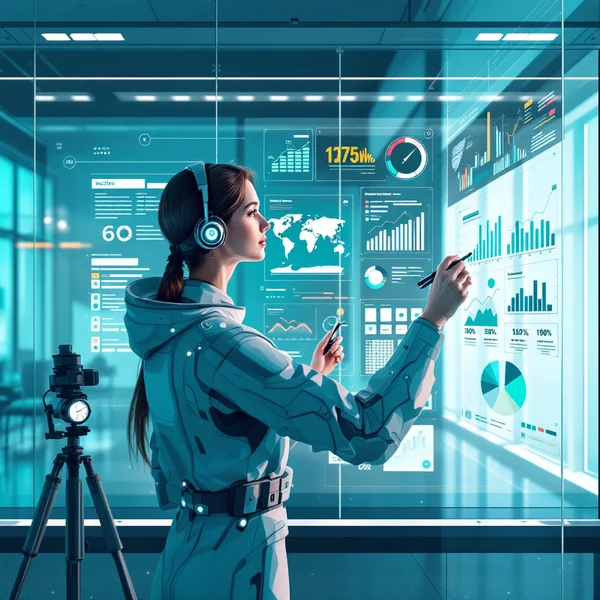
GPT Image 2 ist das Flaggschiff-Bildmodell von OpenAI und glänzt genau dort, wo viele andere Modelle scheitern: bei langen, mehrteiligen Prompts, sauberem Text im Bild und beschrifteten Diagrammen. In diesem Test von GPT Image 2 zeigen wir, was das Modell kann, was ein Bild kostet, wie Sie GPT Image 2 online in WebTerra AI nutzen und wie Sie Prompts schreiben, die genau das liefern, was Sie im Kopf hatten.
OpenAI ist das Unternehmen hinter ChatGPT, und sein Ansatz für Bilder unterscheidet sich deutlich von rein „künstlerischen“ Generatoren. Oberste Priorität hat für das Modell die Anweisung: Objekte dort platzieren, wo Sie sie beschrieben haben, die gewünschten Wörter korrekt schreiben, ein Diagramm logisch stimmig halten. Deshalb wählt man GPT Image 2 oft nicht wegen eines auffälligen Stils, sondern wegen seiner Berechenbarkeit.
Es passt gut zu Marketern und Social-Media-Managern, die Creatives mit Text brauchen, zu Designern, die an Postern und Mockups arbeiten, zu Lehrkräften und Kursanbietern, die klare Diagramme wollen, und zu Marktplatz-Händlern, die Infografiken und Produktfotos benötigen. Dank des Bearbeitungsmodus eignet es sich auch, um vorhandene Fotos zu verändern.
Was GPT Image 2 kann
Das Modell hat zwei Modi: Generierung aus Text und Bearbeitung eines hochgeladenen Bildes. Seine wichtigsten Stärken:
- Versteht komplexe Prompts. Lange Beschreibungen mit mehreren Objekten, ihrer Position, Farben, Stimmung und Details sind seine Spezialität. Es versucht, jeden Punkt umzusetzen, nicht nur die Grundidee.
- Text im Bild. Schriftzüge auf Postern, Logos, Verpackungen und Schildern werden gut lesbar und sauber.
- Diagramme und Infografiken. Beschriftete Grafiken, Schritt-für-Schritt-Visuals und Vergleichskarten — Inhalte, mit denen sich generative Modelle sonst schwertun.
- Fotobearbeitung. Laden Sie ein eigenes Bild hoch und bitten Sie um Änderungen: ein Element hinzufügen, den Hintergrund tauschen, den Stil ändern.
- Bis zu 5 Referenzen. Im Bearbeitungsmodus akzeptiert das Modell bis zu fünf Bilder — etwa ein Produktfoto, ein Logo und eine Stilreferenz, die in einem Bild kombiniert werden.
- Hohe Qualität als Standard. In WebTerra AI läuft das Modell mit der Qualität „high“ und einem Bild pro Generierung.
Es ist ein Allrounder: Porträts, Landschaften, Food, Interieurs und Mode sind alle möglich. Den eigentlichen Unterschied spüren Sie aber bei anspruchsvollen Aufgaben, bei denen die Beschreibung genau umgesetzt werden muss.
Technische Daten von GPT Image 2
| Parameter | Wert |
|---|---|
| Entwickler | OpenAI |
| Typ | Bildgenerierung und -bearbeitung |
| Eingabemodi | Text → Bild; Bild → Bild |
| Referenzbilder | bis zu 5 |
| Standardeinstellungen | Qualität high, 1 Bild |
| Preis pro Bild (1024×1024) | 0,22 € |
So nutzen Sie GPT Image 2 in WebTerra AI
- Registrieren Sie sich bei WebTerra AI — Sie erhalten ein kostenloses Startguthaben.
- Öffnen Sie den Bildgenerator in Ihrem Konto und wählen Sie GPT Image 2.
- Für ein neues Bild schreiben Sie einen Prompt. Zum Bearbeiten laden Sie ein bis fünf Bilder hoch und beschreiben, was damit passieren soll.
- Wählen Sie optional eine Vorlage: filmisches Porträt, Produktfoto, Poster mit Text, Diagramm oder Infografik, Text-Logo und mehr.
- Prüfen Sie den Preis und starten Sie die Generierung.
- Sehen Sie sich das Ergebnis an. Wenn etwas nicht passt, verfeinern Sie den Prompt, statt ihn neu zu schreiben — das Modell reagiert gut auf gezielte Änderungen.
- Laden Sie das fertige Bild herunter.
Weitere Bildmodelle finden Sie auf der Seite KI-Bildgenerator — praktisch, wenn Sie Ergebnisse mit demselben Prompt vergleichen möchten.
Preise von GPT Image 2
WebTerra AI bucht Generierungen von Ihrem Guthaben ab. Der Preis gilt für ein Bild mit Standardeinstellungen (1024×1024).
| Tarif | Preis pro Bild |
|---|---|
| Beliebiger Tarif oder Aufladepaket | 0,22 € |
GPT Image 2 wird nach Ihrer ersten Aufladung freigeschaltet: Im Testmodus liegt der Preis einer Generierung über dem Limit für das Startguthaben. Das kostenlose Startguthaben können Sie für GPT Image 2.5 und andere günstigere Modelle verwenden. Alle Tarife finden Sie auf der Preisseite.
Prompt-Beispiele für GPT Image 2
Setzen Sie jeden Text, der im Bild erscheinen soll, in Anführungszeichen. Hier sind fertige Beispiele auf Basis der Vorlagen.
Poster mit Text
A minimalist concert poster, deep blue background, a single glowing saxophone in the center, large bold title "JAZZ NIGHT" at the top, smaller text "Friday, 8 PM" at the bottom, clean modern typography
Ein Poster mit Überschrift und kleinerer Zeile — zeigt, wie das Modell mehrere Textebenen umsetzt.
Diagramm oder Infografik
A clean infographic showing the water cycle: evaporation, condensation, precipitation and collection, each step labeled with an arrow, flat illustration style, white background, easy to read
Ein klares, beschriftetes Diagramm für eine Unterrichtsstunde, eine Präsentation oder einen Blogbeitrag.
Text-Logo
A logo for a coffee shop called "Morning Bean", a stylized coffee cup with a rising sun, warm brown and orange palette, clean vector look, the name written in a friendly rounded font
Ein Logo mit lesbarem Namen — ein guter Ausgangspunkt, den ein Designer weiter ausarbeiten kann.
Produktfoto
Product photo of a glass bottle of cold-pressed orange juice on a marble surface, fresh oranges and mint leaves around, soft morning light, shallow depth of field, clean commercial look
Ein aufgeräumtes Produktbild für ein Marktplatz-Angebot oder eine Website.
Social-Media-Creative
Bold social media post image, a pair of bright yellow sneakers floating against a pink gradient background, text "SUMMER DROP" in big white letters, playful and energetic
Ein auffälliges Bild für einen Post oder eine Story mit kurzer Bildunterschrift.
Bearbeitung mit Referenzen
Place the product from the first image on the kitchen counter from the second image, keep the label exactly as it is, add soft natural window light
Mehrere hochgeladene Bilder zu einer Szene kombinieren — eine typische Aufgabe für den Bearbeitungsmodus.
Tipps für Prompts in GPT Image 2
Lange Beschreibungen strukturieren
Das Modell liebt Details, aber bauen Sie sie logisch auf: zuerst das Hauptmotiv, dann die Umgebung, danach Stil, Licht und Komposition und zum Schluss Text und kleine Details. So wird jeder Teil des Prompts klar verstanden.
Text kurz und in Anführungszeichen
Setzen Sie Schriftzüge in Anführungszeichen und sagen Sie, wo sie stehen sollen: „at the top“, „on the label“, „in the bottom right corner“. Kurze Phrasen werden zuverlässiger wiedergegeben als lange Absätze.
Das Layout klar benennen
„On the left“, „in the foreground“, „behind the table“ — das Modell achtet genau auf räumliche Angaben. Das ist besonders bei Diagrammen und Szenen mit mehreren Figuren wichtig.
Im Bearbeitungsmodus sagen, was bleiben soll
Wenn Sie ein Foto hochladen, geben Sie nicht nur an, was sich ändern soll, sondern auch, was bleiben muss: „keep the face and the outfit unchanged“. Bei mehreren Referenzen sprechen Sie sie nach Reihenfolge an: „the first image“, „the second image“.
Den Stil mit ein, zwei präzisen Begriffen festlegen
„Flat illustration“, „editorial photography“, „3D render“, „watercolor“ — ein präziser Begriff ist besser als eine Liste von zehn widersprüchlichen Stilen.
Kleinen Text Korrektur lesen
Selbst ein Modell, das stark in Typografie ist, kann bei winziger Schrift und langen Sätzen Fehler machen. Große Überschriften sind zuverlässig; für Kleingedrucktes lassen Sie Platz und fügen es in einem Editor hinzu.
Text-to-Image oder Bearbeitung: welcher Modus wann
Text-to-Image ist die richtige Wahl, wenn Sie nur eine Idee haben: ein Poster, eine Illustration, ein Diagramm, ein Verpackungskonzept. Das Modell baut die Komposition aus Ihrer Beschreibung. Die Bearbeitung ist für echtes Material gedacht, das erhalten bleiben muss: ein Produktfoto mit einem bestimmten Etikett, ein Firmenlogo, eine Aufnahme eines realen Raums. Laden Sie diese als Referenzen hoch und beschreiben Sie nur die Änderungen. So erhalten Sie Bilder, die zu Ihrer Marke gehören, statt beliebiger Variationen eines Themas.
Einsatzbereiche von GPT Image 2
- Social Media und Werbung. Creatives mit Text, Banner, Titelbilder für Posts und Stories.
- Marktplätze. Produktfotos und Infografiken für Angebote: Vorteile, Inhaltsstoffe, Maße.
- Bildung. Diagramme, Grafiken und Illustrationen für Unterricht und Kurse.
- Design und Branding. Entwürfe für Logos, Poster und Verpackungen, um Ideen schnell zu testen.
- Blog-Inhalte. Illustrationen zu Artikeln, die wirklich zum Inhalt passen.
- Bearbeitung. Änderungen an vorhandenen Fotos, ein Produkt in eine neue Umgebung setzen.
GPT Image 2 im Vergleich mit anderen Modellen
| Modell | Stärke | Wählen, wenn |
|---|---|---|
| GPT Image 2 | Komplexe Prompts, Text, Diagramme, Bearbeitung | Es auf genaue Umsetzung der Anweisung ankommt |
| FLUX.2 Pro | Fotorealismus, Porträts | Sie den fotografischsten Look für Menschen wollen |
| Nano Banana 2 | 4K, Text im Bild | Sie hohe Auflösung brauchen |
| Ideogram V3 | Poster und Flyer | Sie eine Alternative für typografische Layouts suchen |
| Recraft V3 | Vektorgrafik | Sie Icons oder flache Vektorillustrationen brauchen |
Ehrlich gesagt: GPT Image 2 ist nicht das günstigste Modell im Katalog, und für einfache Anfragen wie „eine schöne Landschaft“ müssen Sie nicht mehr bezahlen. Seinen Preis ist es wert, wenn der Prompt viele Bedingungen hat, Text oder ein Diagramm enthält oder wenn Sie ein Foto mit mehreren Referenzen bearbeiten. Für fotorealistische Porträts probieren Sie FLUX.2 Pro, für 4K Nano Banana 2 und für einen Vektor-Look Recraft V3.
Einschränkungen
- Teurer als Budget-Modelle. Ab 0,22 € pro Bild; für die Massenproduktion einfacher Bilder gibt es günstigere Optionen.
- Ein Bild pro Durchlauf. Standardmäßig erzeugt das Modell ein einzelnes Bild, Varianten brauchen separate Durchläufe.
- Bis zu 5 Referenzen. Die Bearbeitung akzeptiert höchstens fünf hochgeladene Bilder.
- Kleingedrucktes. Große Schriftzüge sind sauber, lange Absätze in kleiner Schrift sollten Sie prüfen.
- Nicht immer beim ersten Versuch richtig. Wie jedes generative Modell interpretiert es einen Prompt manchmal auf seine Weise — ein verfeinerter Prompt hilft.
FAQ
Was unterscheidet GPT Image 2 von anderen Generatoren?
Seine Kernstärke ist die genaue Umsetzung langer, komplexer Anweisungen, dazu sauberer Text und Diagramme. Es ist auf Berechenbarkeit ausgelegt, nicht nur auf einen auffälligen Stil.
Kann ich eigene Fotos bearbeiten?
Ja. Laden Sie bis zu fünf Bilder hoch und beschreiben Sie, was geändert oder wie sie kombiniert werden sollen.
Was kostet ein Bild?
Ab 0,22 € für ein Bild in 1024×1024.
Eignet es sich für Logos?
Für Entwürfe und Konzepte ja — besonders wenn das Logo einen Namen enthält. Für druckfertige Vektordateien sehen Sie sich die Recraft-Modelle an.
Wie gehe ich mit Text um, der exakt stimmen muss?
Halten Sie ihn kurz, setzen Sie ihn in Anführungszeichen, geben Sie an, wo er stehen soll, und lesen Sie das Ergebnis vor der Veröffentlichung immer Korrektur.
Wie viele Bilder kann ich kostenlos erstellen?
GPT Image 2 wird nach Ihrer ersten Aufladung freigeschaltet. Das kostenlose Startguthaben können Sie für GPT Image 2.5 nutzen: Es reicht für sechs Bilder.
GPT Image 2 ist das Modell für Fälle, in denen ein Bild bis ins Detail der Beschreibung entsprechen muss: korrekter Text, ein logisches Diagramm, Objekte genau dort, wo Sie sie haben wollten. Öffnen Sie den Bildgenerator von WebTerra AI und testen Sie ihn mit Ihrem schwierigsten Prompt.
Probieren Sie KI-Modelle selbst aus
Modelle für Video, Bilder und Audio an einem Ort — kostenloses Testguthaben bei der Registrierung
Kostenlos starten

