Ein Video für Ihr Studienprojekt mit KI: Drehbuch, Einstellungen, Voiceover
So erstellen Sie mit KI ein Video für Ihr Schul- oder Studienprojekt: vom Drehbuch und Storyboard über generierte Einstellungen bis zu Voiceover und Schnitt — mit Budgetplan, damit Ihnen nicht auf halber Strecke das Guthaben ausgeht.
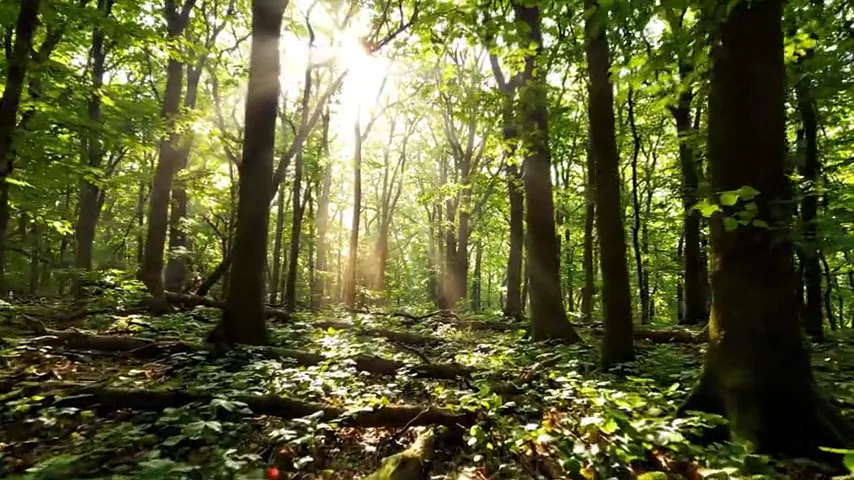
Ein Video für Ihr Studienprojekt mit KI ist ein realistischer Weg, einen Film ohne Kamera, Schauspieler oder Team zu drehen. Ein Werbespot für einen guten Zweck, ein Start-up-Pitch, eine historische Rekonstruktion, ein Erklärvideo für Ihren Kurs — all das lässt sich aus generierten Einstellungen, einem Voiceover und einem einfachen Schnitt zusammensetzen. Ohne Plan ist allerdings schnell das ganze Guthaben für eine einzige „Wow“-Einstellung ausgegeben, und am Ende gibt es gar kein Video.
Wir von WebTerra AI führen Sie durch den Ablauf so, wie Studierende ihn in unserem Konto durchlaufen: vom Drehbuch bis zur fertigen Datei. Sie erfahren, wie Sie ein Storyboard anlegen, welches Modell Sie für die Einstellungen nehmen, wie Sie ein Voiceover erstellen, wie Sie alles zusammenfügen und wie viel Budget Sie einplanen sollten.
Ein Hinweis vorab: Wie KI in Studien- und Schularbeiten eingesetzt werden darf, entscheiden Ihre Hochschule oder Schule und Ihre Lehrkraft. Klären Sie die Regeln frühzeitig und vermerken Sie im Abspann, dass das Bildmaterial mit KI generiert wurde.
Schritt 1. Idee und Drehbuch
Beginnen Sie mit einem Satz: Was soll der Zuschauer nach dem Video verstanden oder gefühlt haben? Zum Beispiel: „Plastik in unserem Fluss ist ein Problem, das wir gemeinsam lösen können.“ Alles, was dieser Idee nicht dient, kann weg.
- Länge. Für ein Studienprojekt sind 45–90 Sekunden ideal. Längere Videos halten die Aufmerksamkeit schwerer und kosten mehr.
- Aufbau. Einstieg (das Problem), Mittelteil (Fakten, Beispiele), Schluss (Fazit, Aufruf).
- Text für das Voiceover. Rechnen Sie mit etwa 2–2,5 Wörtern pro Sekunde, also 120–150 Wörtern für ein einminütiges Video.
Schritt 2. Storyboard: das Drehbuch in Einstellungen zerlegen
KI-Modelle generieren kurze Einstellungen, Ihr Video ist also eine Abfolge einzelner Stücke. Legen Sie eine einfache Tabelle an.
| # | Was im Bild ist | Länge | Voiceover |
|---|---|---|---|
| 1 | Fluss bei Sonnenaufgang, Totale | 6 s | „Dieser Fluss fließt durch unsere Stadt …“ |
| 2 | Flaschen am Ufer, Nahaufnahme | 4 s | „… und jedes Jahr trägt er mehr Müll mit sich.“ |
| 3 | Freiwillige sammeln Müll | 8 s | „Aber ganz normale Menschen können das ändern.“ |
| 4 | Sauberes Ufer, Kinder am Wasser | 6 s | „Fangen wir mit einem Wochenende an.“ |
Ein einminütiges Video braucht meist 8–12 Einstellungen. Einen Teil der Zeit können Titel, Diagramme oder Fotos füllen — nicht jede Sekunde muss generiertes Video sein.
Schritt 3. Einstellungen generieren
Ihr Hauptmodell: Veo 3.1 Lite
Veo 3.1 Lite ist die Lite-Version von Veo zu einem Viertel des Preises des Flaggschiffs, mit derselben Qualität bei Physik und Bewegung. Einstellungen sind 4, 6 oder 8 Sekunden lang, in 720p oder 1080p, im Format 16:9 oder 9:16. Das Modell arbeitet mit Text oder einem Foto, und Sie können einen ersten und letzten Frame festlegen. Preise ab 0,44 € für 4 Sekunden.
Wann Sie Kling 3.0 nehmen
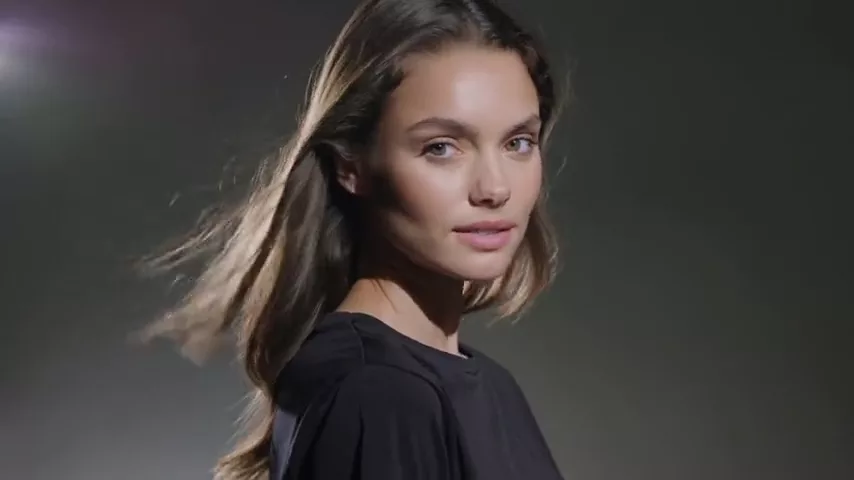
Kling 3.0 ist praktisch, wenn Sie eine andere Länge brauchen — irgendwo zwischen 3 und 15 Sekunden —, das quadratische Format 1:1 oder eine Nahaufnahme einer Person, denn bei Porträts ist das Modell stark. Ab 0,82 €.
So schreiben Sie einen Prompt für eine Einstellung
Nutzen Sie die Formel wer/was + Handlung + Ort + Licht + Kamerabewegung + Stil. Eine Einstellung, eine Handlung: Passieren in einer Einstellung drei Dinge, macht das Modell jedes davon schlechter. Generieren Sie zuerst in 720p, um die Idee zu testen, und rendern Sie nur die gelungenen Einstellungen in 1080p.
Ein einheitlicher Look für das Video
Die einzelnen Einstellungen sollten wie Teile eines Films wirken. Hängen Sie an jeden Prompt denselben Stil-„Anhang“ an — Tageszeit, Licht, Farbpalette, Aufnahmestil, etwa „soft morning light, muted natural colors, documentary style“. Taucht ein Ort in mehreren Einstellungen auf, generieren Sie zuerst ein Bild davon und nutzen Sie Bild-zu-Video, damit sich das Flussufer oder der Hörsaal nicht von Einstellung zu Einstellung verändert. Erster und letzter Frame helfen Ihnen, fließende Übergänge zwischen Szenen zu bauen.
Schritt 4. Voiceover
Die Erzählerstimme hält das Video zusammen. ElevenLabs v3 liefert Betonung, Pausen und Emotionen nah an echter Sprache, in vielen Sprachen. Es verarbeitet bis zu 5.000 Zeichen auf einmal — genug für mehrere Minuten Erzähltext. Erstellen Sie das Voiceover im Audiogenerator.
- Schreiben Sie so, wie Sie sprechen: kurze Sätze, keine verschachtelten Formulierungen.
- Setzen Sie einen Punkt, wo eine Pause hin soll.
- Generieren Sie den ganzen Text als eine Datei, damit die Stimme gleichmäßig klingt.
- Prüfen Sie die Aussprache von Namen und Fachbegriffen; schreiben Sie ein Wort bei Bedarf lautschriftlich um.
Wird in dem Projekt Ihre eigene Sprechleistung bewertet, nehmen Sie den Text selbst auf — eine generierte Stimme hat dort nichts zu suchen.
Schritt 5. Schnitt und Ton
- Legen Sie die Einstellungen in Ihrem Schnittprogramm nach dem Storyboard an.
- Fügen Sie das Voiceover ein und kürzen Sie die Einstellungen passend dazu.
- Fügen Sie Titel hinzu: Projektname, Autoren, Quellen für Ihre Fakten und einen Hinweis auf KI-Bildmaterial.
- Fügen Sie Untertitel hinzu — ein Teil Ihres Publikums schaut ohne Ton.
Wenn Sie nur eine fertige Tonspur auf ein fertiges Video legen müssen, nutzen Sie Audio zusammenfügen. Das Werkzeug verbindet Audio und Video ohne Generierung und ohne Qualitätsverlust, zu einem Festpreis unabhängig von der Länge des Clips.
Ein Beispielbudget
| Phase | Umfang | Ungefähre Kosten |
|---|---|---|
| Testeinstellungen, Veo 3.1 Lite 720p | 6 Einstellungen × 4 s | ab 0,44 € pro Einstellung |
| Finale Einstellungen | 8–10 Einstellungen | abhängig von Länge und Auflösung |
| Voiceover mit ElevenLabs v3 | 1 Datei | ab 0,03 € |
| Audio zusammenfügen | einmal | Festpreis |
Am meisten sparen Sie, wenn Sie nie „nur mal zum Schauen“ generieren. Jede Einstellung sollte im Storyboard stehen. Die aktuellen Tarife finden Sie auf der Preisseite, und das Geld für eine fehlgeschlagene Generierung wird Ihrem Guthaben gutgeschrieben.
Fertige Prompts
Wide shot of a calm river flowing through a small city at sunrise, mist over the water, slow aerial camera move forward, soft golden light, documentary style
Close-up of plastic bottles stuck in reeds at the riverbank, gentle water movement, overcast light, static camera, realistic
Group of young volunteers in gloves picking up litter along the riverbank, teamwork, morning light, handheld camera following them, hopeful mood
Clean riverbank on a sunny afternoon, children skipping stones on the water, slow camera pull back, warm colors, peaceful atmosphere
Typische Fehler
- Einstellungen ohne Drehbuch oder Storyboard generieren.
- Direkt in 1080p generieren, bevor die Idee getestet ist.
- Mehrere Handlungen in eine Einstellung packen.
- Das Voiceover in Stücken aufnehmen, sodass die Stimme ungleichmäßig klingt.
- Keine Zeit für den Schnitt einplanen.
- Das Bildmaterial nicht als KI-generiert kennzeichnen.
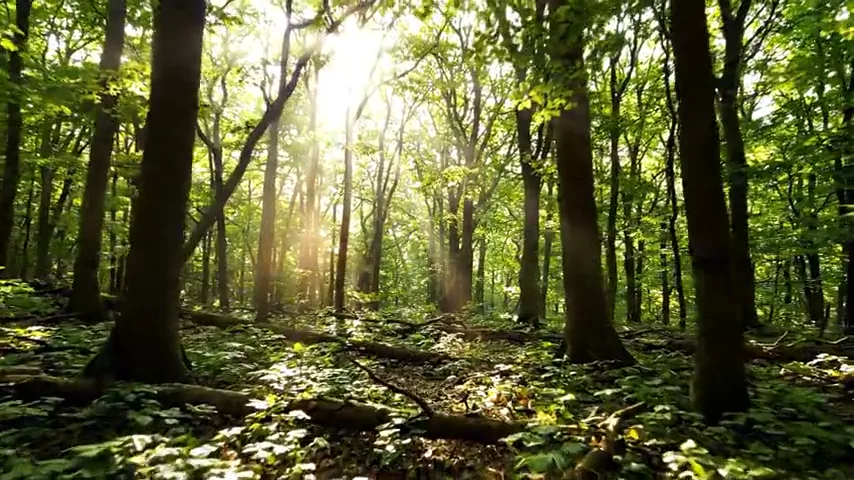
Beispiele, erstellt mit Veo 3.1 Lite
Ganze Galerie →FAQ
Welches Modell passt am besten zu einem Studentenbudget?
Veo 3.1 Lite: Einstellungen von 4–8 Sekunden in 720p oder 1080p ab 0,44 €, mit guter Bewegung. Für besondere Einstellungen nehmen Sie Kling 3.0 dazu.
Darf ich echte Menschen im Video zeigen?
Besser filmen Sie echte Menschen mit deren Zustimmung mit dem Smartphone und nutzen KI für Stimmungs- und Illustrationsaufnahmen. Generieren Sie keine Videos von realen Personen, die dem nicht zugestimmt haben.
Wie lange dauert ein einminütiges Video?
Meist einen Abend: eine Stunde für Drehbuch und Storyboard, zwei oder drei für das Generieren und Auswählen der Einstellungen und eine weitere Stunde für Voiceover und Schnitt.
Wo sehe ich, was die Videomodelle können?
Alle Modelle sind auf der Seite KI-Video erstellen gesammelt, mit Beschreibungen und Beispielen.
Erstellen Sie Ihr Video in WebTerra AI
Schreiben Sie Ihre Idee in einem Satz auf, legen Sie ein Storyboard mit acht Einstellungen an und generieren Sie die ersten beiden. Starten Sie im KI-Videogenerator von WebTerra AI: Neue Konten erhalten ein kostenloses Testguthaben für Bilder, Video wird nach der ersten Aufladung freigeschaltet.
Probieren Sie KI-Modelle selbst aus
Modelle für Video, Bilder und Audio an einem Ort — kostenloses Testguthaben bei der Registrierung
Kostenlos starten