Audio Merge im Test: eigene Tonspur online zum Video hinzufügen
Audio Merge in WebTerra AI legt Ihre Tonspur auf Ihr Video — ohne Generierung, ohne Qualitätsverlust und zum Festpreis, egal wie lang der Clip ist. So funktioniert es.


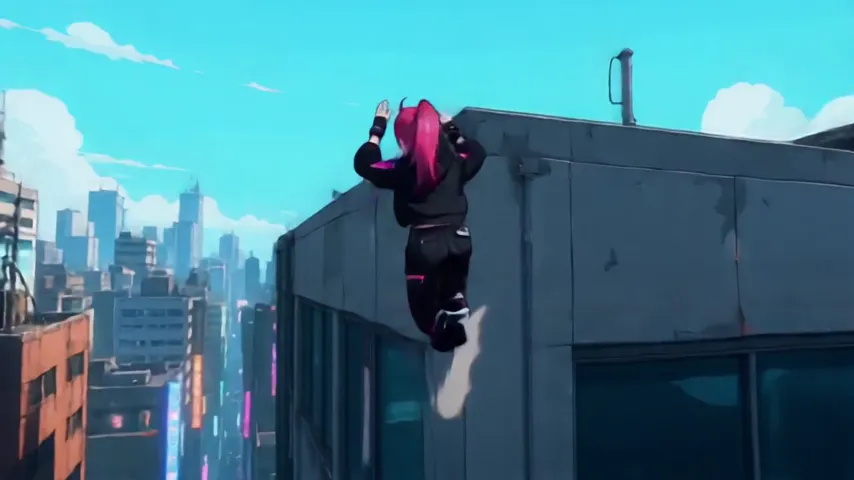
Audio Merge ist ein Werkzeug von WebTerra AI, das eine fertige Tonspur auf ein fertiges Video legt. Eine Generierung findet nicht statt: Sie laden ein Video und eine Audiodatei hoch und erhalten eine einzige Datei mit Bild und Ton zurück. In diesem Test von Audio Merge erklären wir, warum ein solches Werkzeug auf eine Plattform für KI-Modelle gehört, wie Sie es online nutzen, was es kostet und wie Sie Ihre Dateien für ein sauberes Ergebnis vorbereiten.
Die Aufgabe klingt trivial, doch genau hier bleiben viele KI-Content-Ersteller hängen. Viele Videomodelle erzeugen Clips ohne Ton, während Musik, Voiceover und Effekte aus separaten Audiomodellen kommen. Am Ende haben Sie zwei Dateien, und um sie zusammenzuführen, müssen Sie einen Videoeditor installieren, eine Zeitleiste verstehen und auf den Export warten. Audio Merge erledigt diesen Schritt direkt im Konto.
Im Hintergrund nutzt das Werkzeug FFmpeg, das bekannte Open-Source-Toolkit für die Verarbeitung von Video und Audio, auf dem ein großer Teil der Mediendienste basiert. Die wichtigsten Vorteile für Sie: kein Verlust an Videoqualität und ein Festpreis — die Länge des Clips hat keinen Einfluss auf die Kosten.
Was Audio Merge kann
- Legt Ihre Tonspur auf Ihr Video. Musik, Stimme, Soundeffekte oder ein fertiger Mix — jede Tonspur, die Sie vorbereitet haben.
- Keine Generierung. Das Werkzeug erfindet nichts und verändert keine Inhalte: Es führt einfach Ihre zwei Dateien zusammen.
- Kein Qualitätsverlust. Das Video bleibt genau so, wie Sie es hochgeladen haben.
- Festpreis. 0,01 € pro Zusammenführung, ob der Clip ein paar Sekunden dauert oder länger.
- Online im Browser. Kein Videoeditor zu installieren, keine Schnittkenntnisse nötig.
Besonders praktisch ist das Werkzeug zusammen mit anderen Modellen von WebTerra AI: Video mit einem Modell generieren, Ton mit einem anderen, und beides in einer Minute zusammenführen.
Technische Daten von Audio Merge
| Merkmal | Wert |
|---|---|
| Technologie | FFmpeg |
| Typ | Zusammenführen von Audio und Video (ohne Generierung) |
| Eingabe | Fertiges Video + fertige Tonspur |
| Videoqualität | Verlustfrei |
| Preis | 0,01 € pro Zusammenführung, unabhängig von der Länge |
| Wo nutzbar | WebTerra-AI-Konto, Bereich Zusammenführen |
So nutzen Sie Audio Merge in WebTerra AI
- Registrieren Sie sich bei WebTerra AI — Sie erhalten ein kostenloses Testguthaben.
- Bereiten Sie ein Video (im Dienst generiert oder eigenes Material) und eine Tonspur vor.
- Öffnen Sie Audio Merge in Ihrem Konto.
- Laden Sie die Videodatei und die Audiodatei hoch.
- Starten Sie das Zusammenführen und warten Sie auf das Ergebnis.
- Sehen Sie sich den Clip mit Ton an und laden Sie die fertige Datei herunter.
Der ganze Vorgang dauert Minuten; die meiste Zeit geht in die Vorbereitung der Dateien selbst — dazu mehr weiter unten.
Preise für Audio Merge
Der Preis ist fest und in jedem Tarif gleich:
| Tarif | Preis |
|---|---|
| Jeder Tarif oder jedes Aufladepaket | 0,01 € |
Die Länge des Clips ändert den Preis nicht. Audio Merge wird nach Ihrer ersten Aufladung freigeschaltet; das kostenlose Testguthaben können Sie für den Ton selbst nutzen, etwa für ein paar Soundeffekte. Aufladepakete finden Sie auf der Preisseite.
Typische Einsatzszenarien
Einen Prompt gibt es hier nicht. Statt Prompt-Beispielen zeigen wir daher die Szenarien, in denen das Werkzeug am meisten Zeit spart.
KI-Video + Musik
Sie haben einen stimmungsvollen Clip mit einem Videomodell und eine Hintergrundmusik mit einem Musikmodell generiert. Führen Sie beides zusammen, und Sie haben einen fertigen Clip für Reels oder Stories.
KI-Video + Soundeffekte
Ein stummer Clip wirkt künstlich. Generieren Sie ein paar Effekte — Regen, Schritte, Stadtgeräusche —, fassen Sie sie zu einer Tonspur zusammen und legen Sie sie auf das Video. Selbst ein kurzer Clip wird lebendig.
Video + Voiceover
Für ein Erklärvideo, eine Produktpräsentation oder ein Schulungsvideo: Bilder aus einem Modell, Sprecherstimme aus einem Sprachsynthesemodell.
Eigenes Material + neue Tonspur
Das Werkzeug ist nicht auf KI-Inhalte beschränkt. Nehmen Sie ein mit dem Smartphone gedrehtes Video und geben Sie ihm einen neuen Soundtrack — legen Sie etwa Musik unter Reiseaufnahmen.
Mehrere Versionen eines Clips
Kombinieren Sie dasselbe Material mit verschiedenen Tonspuren: englisches und spanisches Voiceover, flotte und ruhige Musik. Beim Festpreis von 0,01 € ist das ein günstiger Weg, Werbemotive per A/B-Test zu prüfen.
Beispiel: ein kurzer Clip von der Idee bis zur Datei mit Ton
Um zu zeigen, wie sich das Werkzeug in die echte Arbeit einfügt, hier ein vollständiger Ablauf für einen kurzen Clip in WebTerra AI.
- Video. Generieren Sie einen Clip mit einem Videomodell — etwa eine Anime-Szene in PixVerse V6. Der kürzeste Clip in 720p kostet 0,32 €.
- Ton. Erstellen Sie in ElevenLabs SFX zwei oder drei Effekte für die Szene: Wind, Schritte auf einem Dach, fernes Stadtrauschen. Jeder Effekt kostet 0,03 €.
- Mix. Platzieren Sie die Effekte in einem beliebigen kostenlosen Audioeditor an den richtigen Sekunden, gleichen Sie die Pegel an und exportieren Sie eine einzige Tonspur in der richtigen Länge.
- Zusammenführen. Laden Sie Video und Mix in Audio Merge hoch — weitere 0,01 €.
- Veröffentlichen. Prüfen Sie das Ergebnis auf dem Smartphone und posten Sie es.
Alles in allem bleibt der Clip mit Ton günstig, und das Zusammenführen selbst ist das preiswerteste Glied der Kette. Brauchen Sie statt Effekten Musik oder eine Stimme, bleibt der Ablauf gleich — nur das Modell für den Ton ändert sich.
Tipps zur Vorbereitung Ihrer Dateien
Gleichen Sie die Länge vorab an
Am besten funktioniert es, wenn die Tonspur genauso lang ist wie das Video. Ist sie länger, kürzen Sie sie in einem beliebigen Audioeditor und fügen am Ende ein Fade-out hinzu; ist sie kürzer, wählen Sie einen anderen Abschnitt oder loopen Sie sie. So bleibt das Ergebnis vorhersehbar.
Auf eine Tonspur heruntermischen
Das Werkzeug legt eine fertige Tonspur an. Haben Sie Musik, Stimme und Effekte getrennt, kombinieren Sie sie zuerst in einem Audioeditor: Stimme lauter, Musik leiser, Effekte an den richtigen Stellen.
Achten Sie auf die Pegel
Hören Sie sich die ganze Tonspur vor dem Zusammenführen an. Plötzliche Lautstärkesprünge, Übersteuerung oder eine zu leise Aufnahme fallen im Video genauso auf. Normalisieren Sie den Pegel, damit der Clip gleichmäßig klingt.
Prüfen Sie die Synchronität
Sind Geräusche an Ereignisse im Bild gebunden — ein Schlag, ein Schritt, eine sich öffnende Tür —, stellen Sie sicher, dass sie in der Audiodatei an den richtigen Sekunden liegen. Das Werkzeug führt Dateien zusammen; einzelne Ereignisse richtet es nicht aus.
Machen Sie eine Endkontrolle
Sehen Sie sich das Ergebnis von Anfang bis Ende an, am besten mit Kopfhörern und auf dem Smartphone — so, wie Ihr Publikum es sehen wird.
Checkliste vor dem Zusammenführen
- Das Video ist final: Bildausschnitt, Länge und Qualität stimmen.
- Das Audio ist auf eine Tonspur gemischt: Stimme, Musik und Effekte sind bereits zusammengeführt.
- Die Länge der Tonspur passt zum Video, mit einem weichen Fade-out am Ende.
- Die Pegel sind gleichmäßig, ohne Übersteuerung oder plötzliche Sprünge.
- Wichtige Geräusche liegen auf den Sekunden, an denen die passenden Ereignisse im Bild passieren.
- Sie haben die Rechte an Musik und Stimme — besonders, wenn der Clip als Anzeige laufen soll.
Woher Sie in WebTerra AI Ton bekommen
Haben Sie noch keine Tonspur, können Sie sie direkt hier mit den Audiomodellen des Dienstes erstellen:
- Soundeffekte — ElevenLabs SFX: Klicks, Whooshes, Fahrzeuge, Tiere, Atmo, Magie.
- Voiceover — ElevenLabs Multilingual für eine Sprecherstimme in 29 Sprachen; ElevenLabs Turbo als günstige Option; ElevenLabs v3 für den lebensechtesten Vortrag.
- Loops und Hintergründe — Stable Audio und Stable Audio 2.5 für musikalische Hintergrundtexturen.
- Musik — ElevenLabs Music für Tracks in Studioqualität, MiniMax Music 2.6 für Songs mit Gesang, Lyria 3 Pro für Instrumentals.
Alle finden Sie auf der Seite Stimme und Sound.
Für wen Audio Merge geeignet ist
- Social-Media-Manager und Creator. Musik oder Voiceover zu Reels und Stories hinzufügen, ohne Schnittsoftware.
- Marketer. Werbemotive aus KI-Video plus separater Stimme oder Jingle; mehrere Versionen zum Testen.
- Inhaber von Onlineshops. Produktvideos mit Hintergrundmusik für Marktplatz-Angebote.
- Kursersteller. Bilder und Sprecherstimme in einer Datei.
- Schnitt-Einsteiger. Alle, die für einen einzigen Arbeitsschritt keinen Videoeditor installieren und lernen möchten.
Weitere Videowerkzeuge finden Sie auf der Seite KI-Video erstellen.
Audio Merge im Vergleich mit anderen Ansätzen
| Ansatz | Vorteile | Wann wählen |
|---|---|---|
| Audio Merge in WebTerra AI | Festpreis, kein Qualitätsverlust, online | Sie haben ein fertiges Video und eine fertige Tonspur und müssen sie nur zusammenführen |
| Ein Videomodell mit eingebautem Ton | Ton wird zusammen mit dem Bild generiert | Sie möchten natürlichen Szenenton ohne Zusatzaufwand |
| Ein Desktop-Videoeditor | Volle Kontrolle über Zeitleiste und mehrere Spuren | Komplexer Schnitt: Schnitte, Titel, viele Tonebenen |
Manche Videomodelle erzeugen den Ton selbst — siehe etwa unseren Test von Veo 3.1. Oft brauchen Sie aber eigenes Audio: bestimmte Musik, einen Marken-Jingle oder ein bestimmtes Voiceover. Hier hilft das Zusammenführen. Eine typische Kombination: Video aus Hailuo 02 oder PixVerse V6 plus Effekte aus ElevenLabs SFX.
Einschränkungen von Audio Merge
- Keine Generierung. Das Werkzeug erzeugt keinen Ton und verändert das Video nicht — Sie brauchen beide Dateien fertig.
- Eine Tonspur. Musik, Stimme und Effekte müssen vorab zu einer einzigen Audiodatei gemischt werden.
- Kein Editor. Es gibt keine Zeitleiste, keine Schnitte, keine Titel und kein manuelles Ausrichten von Ereignissen.
- Die Vorbereitung liegt bei Ihnen. Prüfen Sie Länge, Pegel und Synchronität vor dem Zusammenführen.
FAQ
Was kostet eine Zusammenführung?
0,01 € in jedem Tarif. Die Länge des Clips ändert den Preis nicht.
Verliert das Video an Qualität?
Nein, das Werkzeug führt die Dateien ohne Verlust an Videoqualität zusammen.
Kann ich ein eigenes statt eines generierten Videos verwenden?
Ja, jedes Ihrer Videos und jede Ihrer Tonspuren funktioniert.
Erzeugt das Werkzeug Musik oder Stimme?
Nein. WebTerra AI hat separate Audiomodelle für Musik, Voiceover und Soundeffekte. Audio Merge führt nur fertige Dateien zusammen.
Was, wenn das Audio länger ist als das Video?
Am sichersten kürzen Sie die Tonspur vorab auf die richtige Länge und fügen ein Fade-out hinzu, damit das Ergebnis vorhersehbar ist.
Kann ich mehrere Tonspuren gleichzeitig hinzufügen?
Das Werkzeug arbeitet mit einer Tonspur. Mischen Sie mehrere Tonquellen zuerst zu einer Datei.
Muss ich etwas installieren?
Für das Zusammenführen selbst nicht — es läuft im Browser. Einen Audioeditor brauchen Sie nur, wenn Sie mehrere Geräusche zu einer Spur mischen oder eine Spur auf die Länge des Videos kürzen möchten.
Lohnt sich das Zusammenführen, wenn mein Videomodell bereits Ton erzeugt?
Es kann sich lohnen, wenn Sie etwas Bestimmtes brauchen statt dessen, was das Modell erzeugt hat: Ihren Marken-Jingle, lizenzierte Musik oder ein Voiceover in einer anderen Sprache. Generieren Sie das Material, bereiten Sie die benötigte Tonspur vor, führen Sie beides zusammen und sehen Sie sich das Ergebnis vor der Veröffentlichung immer einmal komplett an, um sicherzugehen, dass es genau so klingt, wie Sie es erwarten.
Audio Merge online ausprobieren
Haben Sie ein fertiges Video und fertigen Ton, müssen Sie keinen Editor installieren und sich mit Exporten herumschlagen. Laden Sie beide Dateien hoch, zahlen Sie 0,01 € und erhalten Sie Ihren Clip mit Ton in Ihrem WebTerra-AI-Konto.
Probieren Sie KI-Modelle selbst aus
Modelle für Video, Bilder und Audio an einem Ort — kostenloses Testguthaben bei der Registrierung
Kostenlos starten

