OmniHuman 1.5 im Test: Sprechende Fotos mit Gestik und Emotion
OmniHuman 1.5 von ByteDance animiert ein ganzes Foto passend zu Ihrer Tonspur: Lippen, Gesten, Blick und Emotion, bis zu 30 Sekunden. Funktionen, Preise, Tipps und Einsatzbereiche.
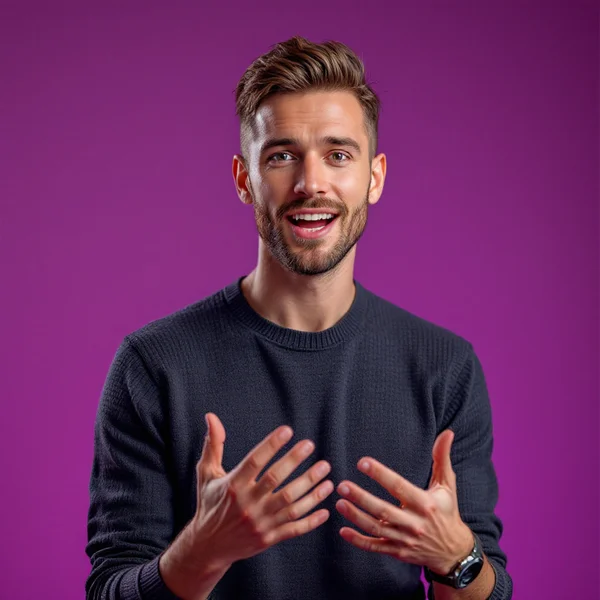
OmniHuman 1.5 ist ein Modell von ByteDance, das aus einem einzigen Foto und einer Tonspur ein Video macht, in dem diese Person spricht. Anders als einfaches Lip-Sync animiert es das ganze Bild: nicht nur den Mund, sondern auch Hände, Kopf und Blick, mit einer Mimik, die der Stimme folgt. In diesem Test von OmniHuman 1.5 zeigen wir, wie das Modell funktioniert, was eine Sekunde Video kostet, welche Fotos und Aufnahmen die besten Ergebnisse liefern und wem es tatsächlich nützt.
ByteDance ist ein Technologieunternehmen, das stark in generative Modelle für Video und Avatare investiert. OmniHuman ist seine Reihe „digitaler Menschen“, und Version 1.5 zielt darauf ab, dass der Avatar weniger wie eine starre Maske mit beweglichem Mund wirkt. Ein Clip kann bis zu 30 Sekunden lang sein — genug für einen Gruß, eine kurze Produktvorstellung, die Antwort auf eine Kundenfrage oder einen Werbespot.
Das Modell ist nützlich für Creator und Experten, die regelmäßig Videos veröffentlichen wollen, ohne zu drehen, für Marketer, Online-Schulen, Support-Teams und alle, die Talking-Head-Content produzieren. In WebTerra AI läuft OmniHuman 1.5 online im Browser, ohne Installation und ohne zusätzliche Konten.
Was OmniHuman 1.5 kann
Der Ablauf ist einfach: Sie geben dem Modell ein Bild einer Person und eine Audiodatei, und es synchronisiert die Bewegung mit der Tonspur. Die wichtigsten Funktionen:
- Animation des ganzen Bildes. Nicht nur Lippenbewegungen, sondern auch Gesten, Kopfneigungen und Schulterbewegungen.
- Blick und Emotion. Der Avatar schaut in die Kamera oder blickt zur Seite, lächelt oder runzelt die Stirn — passend zur Intonation der Stimme.
- Bis zu 30 Sekunden Video. Genug für eine vollständige kurze Botschaft.
- Hohe Auflösung als Standard. Die Standardeinstellung im Konto ist 1080p.
- Turbo-Modus. In den Einstellungen gibt es einen Schalter für den Turbo-Modus; standardmäßig ist er aus.
Um den Vortragsstil schnell festzulegen, bietet das Konto Vorlagen:
- Ruhiger Moderator — gleichmäßiger Vortrag, Blick in die Kamera.
- Expressiver Blogger — lebhafte Mimik und Energie.
- Produktpräsentation — ein selbstbewusster Sprecher mit Gesten.
- Herzlicher Gruß — Lächeln, Nicken und ein freundlicher Blick.
Technische Daten von OmniHuman 1.5
| Parameter | Wert |
|---|---|
| Entwickler | ByteDance |
| Typ | Avatar: Video aus Foto und Audio |
| Eingabe | Bild + Tonspur |
| Dauer | Bis zu 30 Sekunden |
| Standardauflösung | 1080p |
| Preis | ab 0,40 € pro Sekunde Video |
| Wo es läuft | Konto bei WebTerra AI, Bereich Avatare |
So nutzen Sie OmniHuman 1.5 in WebTerra AI
- Registrieren Sie sich bei WebTerra AI und laden Sie Ihr Guthaben auf.
- Öffnen Sie den Avatar-Generator in Ihrem Konto und wählen Sie OmniHuman 1.5.
- Laden Sie ein Foto einer Person oder Figur hoch: Gesicht gut sichtbar, Bild scharf, Beleuchtung gleichmäßig.
- Laden Sie eine Tonspur hoch — eine Aufnahme Ihrer eigenen Stimme oder ein von einem KI-Modell erzeugtes Voiceover.
- Wählen Sie bei Bedarf eine Vortragsvorlage und prüfen Sie die Einstellungen (Auflösung, Turbo-Modus).
- Starten Sie die Generierung, prüfen Sie das Ergebnis und laden Sie das Video herunter.
Bereiten Sie das Audio vorab vor: Die Tonspur bestimmt die Länge des Clips und damit die Kosten. Wenn Sie noch keine Sprachaufnahme haben, können Sie eine mit einem Text-to-Speech-Modell erstellen — zum Beispiel ElevenLabs Multilingual — und die Datei dann an OmniHuman 1.5 übergeben.
Preise für OmniHuman 1.5
Abgerechnet wird pro Sekunde Video. Das kostet eine Sekunde mit Standardeinstellungen (1080p, Turbo-Modus aus):
| Tarif | Preis pro Sekunde |
|---|---|
| Jeder Tarif oder jedes Aufladepaket | 0,40 € |
Zur Orientierung: Wenn der Preis mit der Länge skaliert, kostet eine zehnsekündige Botschaft zehnmal so viel wie eine Sekunde und volle 30 Sekunden dreißigmal so viel. Das Konto zeigt den genauen Betrag vor dem Start, sodass Sie die Kosten immer sehen, bevor etwas abgebucht wird.
Avatare werden nach Ihrer ersten Aufladung freigeschaltet; die Pakete vergleichen Sie auf der Preisseite.
Beispiele für Vortragsbeschreibungen in OmniHuman 1.5
Foto und Audio leisten den Großteil der Arbeit; eine Beschreibung des Vortrags hilft, die Art festzulegen. Hier einige fertige Varianten auf Englisch.
Calm presenter, steady delivery, eyes on the camera, subtle head nods, neutral friendly expression
Ein ruhiger Moderator für Unternehmensnews, Anleitungen oder Schulungsvideos.
Expressive blogger, lively facial expressions, energetic hand gestures, smiling, natural head movement
Ein energiegeladener Vortrag für Reels, TikTok und Vlogs.
Confident speaker presenting a product, open hand gestures, occasional pointing, assured tone
Eine Produkt- oder Dienstleistungspräsentation mit einem selbstbewussten Sprecher, der gestikuliert.
Warm greeting, gentle smile, friendly nods, soft gaze toward the camera
Ein herzlicher Gruß für eine Kunden-E-Mail, eine Willkommensseite oder eine Feiertagsbotschaft.
Thoughtful expert explaining a concept, calm pauses, small hand gestures, occasional glance to the side
Eine Expertenerklärung für einen Onlinekurs oder ein Webinar.
Tipps für bessere Ergebnisse
Foto: klares Gesicht und gut erkennbare Pose
Am besten funktionieren Porträts, bei denen das Gesicht zur Kamera gewandt ist, die Augen offen sind und die Gesichtszüge nicht von Haaren, Händen oder spiegelnden Brillen verdeckt werden. Wenn Sie Gesten wollen, wählen Sie eine Aufnahme ab der Taille, auf der Hände und Schultern zu sehen sind — das Modell braucht etwas, das es animieren kann.
Audio: klare Stimme ohne Rauschen
Das Modell liest Emotion aus der Intonation, daher zählt die Aufnahmequalität. Entfernen Sie Hintergrundmusik und Geräusche und vermeiden Sie starken Hall. Ein lebendiger, ausdrucksstarker Vortrag ergibt eine lebhaftere Mimik; ein monotoner ein ruhigeres Ergebnis.
Gesicht und Stimme aufeinander abstimmen
Wählen Sie eine Stimme, die zur Person auf dem Foto passt: Alter, Klangfarbe, Auftreten. Ein seriöses Business-Porträt mit einer energiegeladenen Vlogger-Stimme kann seltsam wirken.
Kurze Clips, flexibler Schnitt
Das Limit von 30 Sekunden ist ein guter Grund, längere Skripte in logische Blöcke zu teilen. Mehrere kurze Clips lassen sich leichter neu erstellen als ein langer, und jeder kann einzeln gepostet werden.
Zuerst mit einer kurzen Spur testen
Machen Sie vor einem teuren langen Rendering einen Test mit zwei oder drei Sekunden. So sehen Sie, wie das Modell mit Ihrem konkreten Foto umgeht, ohne Geld zu verschwenden.
Ablauf: vom Skript zum fertigen Clip
Seine Stärken zeigt OmniHuman 1.5 als Teil einer Kette, die Sie komplett in WebTerra AI aufbauen können:
- Skript. Schreiben Sie eine Botschaft, die in 30 Sekunden passt. Orientieren Sie sich an einem Gesprächstempo: kurze Sätze, natürliche Pausen, kein Behördendeutsch — lebendiger Text ergibt lebendigere Animation.
- Stimme. Nehmen Sie sich selbst auf oder erzeugen Sie ein Voiceover mit einem Sprachsynthese-Modell. Hören Sie es sich an: Ist die Intonation flach, probieren Sie eine andere Stimme oder fügen Sie emotionale Hinweise in den Text ein.
- Foto. Verwenden Sie Ihr eigenes Porträt oder erstellen Sie ein Bild einer Figur in einem Bildgenerator. Bei einem Markenmaskottchen kommt es auf Konsistenz an — speichern Sie ein gelungenes Bild und verwenden Sie es wieder.
- Animation. Laden Sie Foto und Audio in OmniHuman 1.5 hoch, wählen Sie eine Vortragsvorlage, machen Sie einen kurzen Test und dann die vollständige Version.
- Finaler Schnitt. Fügen Sie in Ihrem Editor Untertitel, ein Logo, Hintergrundmusik oder Soundeffekte hinzu, und der Clip ist bereit zur Veröffentlichung.
So können Sie eine Videoserie mit demselben „Moderator“ veröffentlichen und nur das Skript ändern. Für einen Blog oder eine Online-Schule bedeutet das einen einheitlichen visuellen Stil ohne wöchentliche Drehs.
Für wen OmniHuman 1.5 gedacht ist
- Creator und Experten. Regelmäßige Talking-Head-Videos ohne Kamera, Licht oder Make-up.
- Marketing und Werbung. Botschaften einer Markenfigur, Werbemotive, Produktpräsentationen.
- Online-Bildung. Ein Avatar als Lehrkraft für Lektionen, Erklärvideos und Kurseinführungen.
- Support und HR. Video-Anleitungen, Begrüßungen beim Onboarding, Antworten auf häufige Fragen.
- Figuren und Storytelling. Gezeichnete oder generierte Figuren für Social-Media-Stories und -Serien zum Leben erwecken.
- Grüße. Persönliche Videobotschaften und Feiertagsgrüße.
Weitere Avatar-Tools finden Sie auf der Seite KI-Avatare.
OmniHuman 1.5 im Vergleich mit anderen Modellen
| Modell | Was es macht | Wählen Sie es, wenn |
|---|---|---|
| OmniHuman 1.5 | Foto + Audio → Video mit Gesten, Blick und Emotion | Sie einen lebendigen Vortrag mit dem ganzen Körper wollen, bis 30 s |
| Kling Avatar 2.0 | Sprechender Avatar | Sie eine Alternative für einen sprechenden Avatar suchen — am besten mit Ihrem eigenen Foto vergleichen |
| VEED Fabric | Sprechendes Foto, 720p | 720p genügt, zum Beispiel für Social Media |
| Ideogram Character | Eine Figur, beliebige Szene | Sie zuerst ein Bild einer Figur erstellen müssen |
| Business Headshot | Foto für Avatare und Lebenslauf | Sie ein sauberes Business-Porträt als Ausgangsfoto brauchen |
Die Stärke von OmniHuman 1.5: Es animiert Gesten und Emotionen, nicht nur das Gesicht. Eine Alternative für einen sprechenden Avatar finden Sie in unserem Test von Kling Avatar 2.0; für ein einfaches sprechendes Foto in 720p lesen Sie über VEED Fabric. Bildmodelle sind ein nützlicher erster Schritt: Ideogram Character hilft, eine konsistente Figur zu erstellen, und Business Headshot liefert ein Business-Porträt, das Sie anschließend animieren können.
Einschränkungen von OmniHuman 1.5
- Bis zu 30 Sekunden. Längere Skripte müssen auf mehrere Clips verteilt werden.
- Abrechnung pro Sekunde. Lange Clips in 1080p kosten spürbar mehr als kurze.
- Audio erforderlich. Das Modell erzeugt keine Stimme — die Tonspur müssen Sie separat aufnehmen oder erstellen.
- Das Ergebnis hängt vom Ausgangsmaterial ab. Ein unscharfes Foto, ein verdecktes Gesicht oder verrauschtes Audio verschlechtern das Ergebnis.
- Ethik und Rechte. Verwenden Sie Fotos und Stimmen von Personen nur mit deren Einwilligung und erstellen Sie niemals irreführende Inhalte.
FAQ
Worin unterscheidet sich OmniHuman 1.5 von normalem Lip-Sync?
Lip-Sync bewegt vor allem den Mund. OmniHuman 1.5 animiert das ganze Bild: Gesten, Blick und Emotion folgen der Tonspur.
Wie lang darf das Video maximal sein?
Bis zu 30 Sekunden pro Generierung.
Was kostet OmniHuman 1.5?
0,40 € pro Sekunde 1080p-Video in jedem Tarif.
Kann ich eine gezeichnete Figur animieren?
Das Modell arbeitet mit dem Bild einer Person oder Figur. Am besten funktionieren Bilder mit einem klar erkennbaren, zur Kamera gewandten Gesicht; bei stilisierten Figuren machen Sie zuerst einen kurzen Test.
Woher bekomme ich eine Stimme, wenn ich keine Aufnahme habe?
Erzeugen Sie sie mit einem Voiceover-Modell in WebTerra AI, etwa ElevenLabs Multilingual, und laden Sie die Datei dann in OmniHuman 1.5 hoch.
Muss ich etwas installieren?
Nein, alles läuft online im Browser.
OmniHuman 1.5 online ausprobieren
Wenn Sie ein Video brauchen, in dem eine Person nicht nur die Lippen bewegt, sondern natürlich spricht — mit Gesten, Blick und Emotion —, ist OmniHuman 1.5 einen Versuch wert. Bereiten Sie ein scharfes Foto und sauberes Audio vor, machen Sie einen kurzen Test und erstellen Sie dann vollständige Clips in Ihrem Konto bei WebTerra AI.
Probieren Sie KI-Modelle selbst aus
Modelle für Video, Bilder und Audio an einem Ort — kostenloses Testguthaben bei der Registrierung
Kostenlos starten

