Luma Uni 1.1 im Test: das Bildmodell, das Ihre Absicht versteht
Luma Uni 1.1 von Luma AI erfasst Ihre Absicht, nicht nur Ihre Worte: Es erstellt Bilder aus Text und bearbeitet hochgeladene Fotos per Prompt. Funktionen, Preise, Prompts.
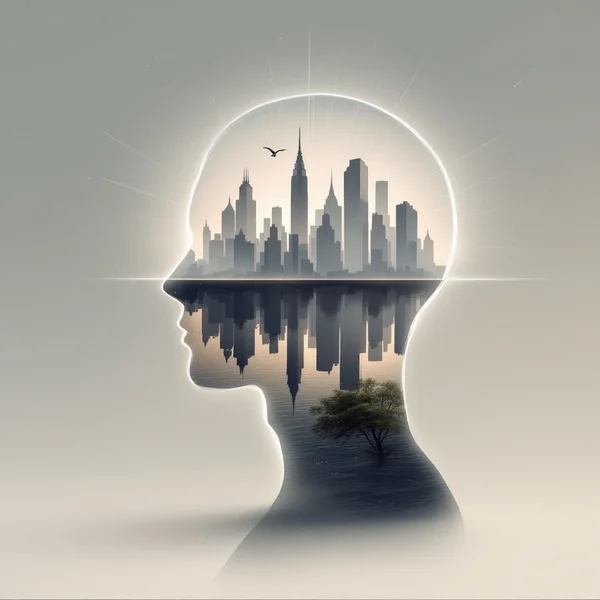
Luma Uni 1.1 ist ein Bildmodell von Luma AI, das der Entwickler als „denkendes“ Modell beschreibt: Es versucht zu verstehen, was Sie meinen, statt nur einzelne Wörter im Prompt abzugleichen. In der Praxis heißt das: Sie können mit ihm in normaler Sprache reden — die Aufgabe beschreiben, statt Schlagwörter aneinanderzureihen. In diesem Test von Luma Uni 1.1 zeigen wir, was das Modell kann, wie Sie es online nutzen, was eine Generierung kostet und für welche Aufgaben es sich am besten eignet.
Luma AI ist vor allem für seine Videomodelle und 3D-Werkzeuge bekannt. Uni ist die Reihe für Standbilder, und Version 1.1 verbindet zwei Szenarien: ein Bild nach Beschreibung von Grund auf erstellen und ein hochgeladenes Foto per Textanweisung bearbeiten. Die Tags des Modells im Katalog — „Allrounder“, „Bearbeitung“, „Illustration“ — fassen sein Profil gut zusammen: ein Arbeitstier für vielfältige Aufgaben statt eines engen Spezialisten.
Es passt gut zu Social-Media-Managern, Marketern, Designern, Inhabern kleiner Unternehmen und allen, die brauchbare Bilder möchten, ohne Prompt-Engineering zu lernen. In WebTerra AI läuft Luma Uni 1.1 im Browser, ohne Installation und ohne zusätzliche Konten.
Was Luma Uni 1.1 kann
- Text-to-Image. Beschreiben Sie, was Sie brauchen, und das Modell erstellt es. Sie können es wie ein Briefing formulieren — „a cozy cover for a travel podcast, warm and inviting“ — statt eines Haufens von Schlagwörtern.
- Fotobearbeitung per Prompt. Laden Sie ein Bild hoch und schreiben Sie, was geändert werden soll: Hintergrund, Licht, Stil, bestimmte Details.
- Eine Referenz. Im Modus Image-to-Image arbeitet das Modell mit einem einzigen hochgeladenen Bild.
- Automatischer Stil. Die Stileinstellung steht standardmäßig auf „auto“: Das Modell leitet aus der Beschreibung einen passenden Look ab.
- Vielseitigkeit. Fotos, Illustrationen, Social-Media-Motive, Interieurs, Concept Art — ohne zwischen Modellen zu wechseln.
Wie bei anderen Bildmodellen gibt es im Konto Vorlagen: filmisches Porträt, Produktfoto, Landschaft, Food-Fotografie, Social-Media-Motiv, Interieur, Mode-Editorial, Lifestyle-Foto, Architektur und Außenansicht, Fantasy und Concept Art. Sie sind ein praktischer Ausgangspunkt, den Sie dann mit eigenen Worten verfeinern.
Technische Daten von Luma Uni 1.1
| Merkmal | Wert |
|---|---|
| Entwickler | Luma AI |
| Typ | Bildgenerierung und -bearbeitung |
| Eingabemodi | Text, Bild + Text (Image-to-Image) |
| Referenzen | Bis zu 1 Bild |
| Standardstil | Auto |
| Preis pro Generierung | ab 0,13 € |
| Wo nutzbar | WebTerra-AI-Konto, Bildgenerator |
So nutzen Sie Luma Uni 1.1 in WebTerra AI
- Registrieren Sie sich bei WebTerra AI — ein kostenloses Testguthaben landet auf Ihrem Konto.
- Öffnen Sie den Bildgenerator in Ihrem Konto und wählen Sie Luma Uni 1.1.
- Um von Grund auf zu erstellen, schreiben Sie einen Prompt oder wählen Sie eine Vorlage.
- Zum Bearbeiten laden Sie ein Foto hoch und beschreiben genau, was geändert werden soll.
- Lassen Sie den Stil auf „auto“ oder wählen Sie ihn manuell.
- Starten Sie die Generierung, prüfen Sie das Ergebnis und präzisieren Sie die Anweisung bei Bedarf.
Da sich das Modell auf die Absicht konzentriert, hilft es, das Ziel zu erklären: wofür das Bild gedacht ist, wo es veröffentlicht wird, welchen Eindruck es machen soll. Dieser Kontext hilft dem Modell, sinnvolle Entscheidungen zu Komposition und Stimmung zu treffen.
Preise für Luma Uni 1.1
Kosten einer Generierung mit Standardeinstellungen:
| Tarif | Preis |
|---|---|
| Jeder Tarif oder jedes Aufladepaket | 0,13 € |
Luma Uni 1.1 wird nach Ihrer ersten Aufladung freigeschaltet: Im Testmodus darf eine Generierung nur bis zu einem bestimmten Betrag kosten, ein Bild mit diesem Modell kostet ab 0,13 €. Das kostenlose Testguthaben setzen Sie am besten für günstigere Modelle ein. Aufladepakete finden Sie auf der Preisseite.
Prompt-Beispiele für Luma Uni 1.1
Beachten Sie, dass mehrere davon als Aufgabe und nicht als Liste von Eigenschaften formuliert sind — genau da glänzt das Modell.
Create a cozy cover image for a travel podcast episode about autumn in the mountains: warm colors, a wooden cabin, steam from a mug, inviting mood
Ein Podcast-Cover: Das Modell wählt eine Komposition, die zum Briefing passt.
Product shot of a handmade soy candle in an amber glass jar for an online store, soft natural light, clean background, premium but friendly feel
Ein Produktfoto für Marktplatz oder Website.
Replace the background with a bright minimalist studio, keep the person and the clothing exactly the same
Bearbeitung: ein Hintergrundwechsel auf einem hochgeladenen Foto, bei dem die Person unverändert bleibt.
Make this photo look like an evening shot: warm street lights, blue hour sky, keep the composition
Bearbeitung: Tageszeit und Stimmung der Aufnahme ändern.
Children’s book illustration of a curious fox reading a map in a forest clearing, soft watercolor style, gentle colors
Eine Illustration für ein Kinderbuch oder Lerninhalte.
Bold social media visual for a summer sale of a coffee shop: iced latte, sunny terrace, vibrant colors, space at the top for text
Ein Social-Media-Motiv mit Platz für eine Schlagzeile, die Sie im Editor ergänzen.
Tipps für die Arbeit mit Luma Uni 1.1
Schreiben Sie ein Briefing, keine Tag-Liste
Statt „cat, sofa, sunlight, 4k, cozy“ versuchen Sie „a calm Sunday morning photo of a cat napping on a sofa in sunlight“. Das Modell erfasst den Sinn eines Satzes, daher schlagen ganze Sätze oft Schlagwortlisten.
Erklären Sie den Zweck
„Für ein Cover“, „für ein Website-Banner“, „für eine Café-Speisekarte“ — ein solches Detail hilft dem Modell, Bildausschnitt, Format und Stimmung zu wählen, auch wenn Sie diese nicht ausdrücklich genannt haben.
Sagen Sie beim Bearbeiten, was bleiben soll
Eine Anweisung wie „replace the background“ funktioniert besser mit „keep the person, clothing and pose unchanged“. Je klarer Sie markieren, was bleiben muss, desto weniger Überraschungen.
Eine Änderung nach der anderen
Brauchen Sie einen neuen Hintergrund, neues Licht und eine andere Farbe der Kleidung, erledigen Sie das in mehreren Schritten. So behalten Sie das Ergebnis leichter im Griff und können bei Bedarf einen Schritt zurückgehen.
Vertrauen Sie dem Auto-Stil — meistens
Der Auto-Modus leitet den Stil gut aus der Beschreibung ab. Brauchen Sie etwas Bestimmtes — Aquarell, 3D, Fotorealismus —, nennen Sie es im Prompt oder wählen Sie einen Stil manuell.
Lassen Sie Platz für Text
Wird das Bild zu einem Banner oder Cover mit Schlagzeile, fordern Sie das direkt an: „space at the top for a headline“, „clean empty area on the left“. Den Text selbst fügen Sie in einem Design-Tool hinzu — so bestimmen Sie Schrift, Größe und Rechtschreibung, und das Modell kümmert sich nur um die Optik.
Speichern Sie funktionierende Prompts
Haben Sie einen Prompt gefunden, der zu Ihrem Markenstil passt, speichern Sie ihn als Vorlage und ändern Sie nur das Motiv. So wirkt Ihre Bildserie einheitlich.
Luma Uni 1.1 im Arbeitsalltag
Der größte Vorteil eines Allround-Modells: Es deckt unterschiedliche Aufgaben ab, ohne dass Sie das Werkzeug wechseln. So könnte eine typische Woche für einen Social-Media-Manager oder Inhaber eines kleinen Unternehmens aussehen:
- Montag: ein paar Motive für Posts — Text-to-Image aus der Beschreibung einer Aktion oder Neuigkeit.
- Dienstag: Produktfotos auffrischen — den Hintergrund einer vorhandenen Aufnahme tauschen, damit jedes Katalogbild einheitlich wirkt.
- Mittwoch: eine Illustration für einen Blogartikel — ein weiches Aquarell oder ein minimalistisches Bild.
- Donnerstag: ein saisonaler Remix — dieselbe Aufnahme mit Herbststimmung oder Abendlicht.
- Freitag: ein Cover für Podcast, Newsletter oder Webinar.
All das lässt sich mit einem Modell erledigen, indem Sie nur die Formulierung der Aufgabe ändern. Brauchen Sie etwas sehr Spezielles — große Druckbilder, komplexe Typografie oder Vektoren —, wechseln Sie zu einem spezialisierten Modell.
Für wen Luma Uni 1.1 geeignet ist
- Social Media und Content-Marketing. Regelmäßige Motive, Cover, Illustrationen für Posts.
- Marktplätze und Onlineshops. Produktfotos und Hintergrundwechsel auf vorhandenen Fotos.
- Kleine Unternehmen. Visuals für Café, Salon oder Studio ohne eigenen Designer.
- Blogger und Autoren. Illustrationen für Artikel, Cover für Podcasts und Videos.
- Bildung und Verlage. Illustrationen für Lernmaterialien und Kinderbücher.
- Designer. Schnelle Konzepte und Moodboards vor der Detailarbeit.
Weitere Bildmodelle finden Sie auf der Seite KI-Bildgenerator.
Luma Uni 1.1 im Vergleich mit anderen Modellen
| Modell | Stärke | Wann wählen |
|---|---|---|
| Luma Uni 1.1 | Erfasst die Absicht, generiert und bearbeitet | Vielfältige Aufgaben, natürliche Formulierung, Fotobearbeitung |
| FLUX 1.1 Pro Ultra | 4 MP ohne Hochskalierung | Druck und große fotorealistische Banner |
| FLUX.2 Pro | Fotorealismus, Porträts | Realistische Porträts |
| Nano Banana Pro | Premium-Editor, 4K | Komplexe Bearbeitung in hoher Auflösung |
| Recraft V3 | Vektorgrafik | Logos, Icons, Vektoren |
| Seedream 4.0 | Anime, Illustrationen | Anime und gezeichnete Stile |
Luma Uni 1.1 ist eine solide Standardwahl, wenn Ihre Aufgaben wechseln und Sie keine Zeit haben, modellspezifische Tricks zu lernen. Für große fotorealistische Bilder lesen Sie unseren Test von FLUX 1.1 Pro Ultra, für Porträts siehe FLUX.2 Pro. Für komplexe Bearbeitung in hoher Auflösung sehen Sie sich Nano Banana Pro an, für Vektorgrafik Recraft V3.
Einschränkungen von Luma Uni 1.1
- Eine Referenz. Zum Bearbeiten können Sie nur ein Bild hochladen.
- Vielseitigkeit hat ihren Preis. Bei engen Aufgaben — Vektoren, komplexe Typografie, großformatiger Druck — schneiden spezialisierte Modelle womöglich besser ab.
- Die Formulierung zählt weiterhin. „Absicht verstehen“ ersetzt keine klare Anweisung: Vage Anfragen ergeben vage Ergebnisse.
- Bearbeitung ist keine pixelgenaue Retusche. Bei der Bearbeitung nach Beschreibung können sich kleine Details verschieben; sagen Sie, was bleiben muss.
FAQ
Was bedeutet ein „denkendes“ Bildmodell?
So beschreibt der Entwickler die Fähigkeit des Modells, den Sinn einer Anfrage und die Absicht des Autors zu erfassen, nicht nur einzelne Wörter. Dadurch funktionieren Prompts in ganzen Sätzen gut.
Kann ich eigene Fotos bearbeiten?
Ja. Laden Sie ein Bild hoch und beschreiben Sie die Änderungen: Hintergrund, Licht, Stil, Details.
Was kostet eine Generierung?
Ab 0,13 €.
Was bewirkt die Stileinstellung „auto“?
Das Modell wählt anhand der Beschreibung einen passenden Stil. Brauchen Sie einen bestimmten Look, nennen Sie ihn im Prompt.
Worin unterscheidet sich Luma Uni 1.1 von FLUX?
FLUX-Modelle sind stark im Fotorealismus, Ultra ergänzt eine hohe Auflösung. Luma Uni 1.1 ist eher ein Allrounder: Es verbindet Generierung, Bearbeitung und Illustration und kommt gut mit natürlichen Formulierungen zurecht.
In welcher Sprache sollte ich Prompts schreiben?
Englisch liefert die vorhersehbarsten Ergebnisse. Da sich das Modell auf den Sinn konzentriert, funktionieren natürliche, aufgabenartige Beschreibungen gut — Sie brauchen keine speziellen Schlagwortformeln.
Kann ich mehrere Varianten desselben Bildes erstellen?
Ja. Starten Sie denselben Prompt erneut oder ändern Sie jeweils ein Detail. Bei 0,13 € pro Bild ist es erschwinglich, einige Varianten zu vergleichen, bevor Sie die finale wählen.
Muss ich etwas installieren?
Nein, es läuft online im Browser.
Luma Uni 1.1 online ausprobieren
Wenn Sie ein Modell für eine Reihe alltäglicher Aufgaben möchten — vom Post-Motiv bis zum Hintergrundwechsel auf einem Produktfoto —, lohnt sich ein Versuch mit Luma Uni 1.1. Sichern Sie sich Ihr kostenloses Testguthaben und legen Sie in Ihrem WebTerra-AI-Konto los.
Probieren Sie KI-Modelle selbst aus
Modelle für Video, Bilder und Audio an einem Ort — kostenloses Testguthaben bei der Registrierung
Kostenlos starten

