Jak usunąć tło lub obiekt ze zdjęcia
Wycinanie produktu, nowe tło oraz usuwanie napisów, logo lub osób z kadru.
Usuń tło
Remove Background wycina główny obiekt i usuwa tło — świetne do zdjęć produktów w sklepie i kolaży.
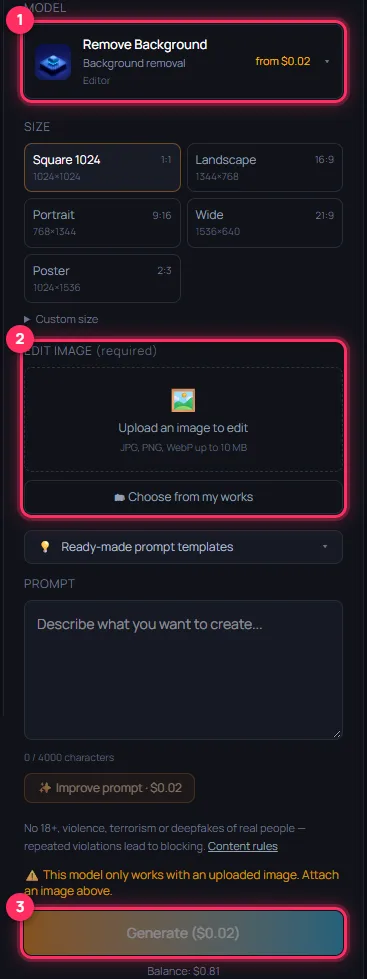
- W „Edytorze zdjęć” wybierz model Remove Background (1 na zrzucie ekranu).
- Dodaj zdjęcie (2): „Prześlij obraz do edycji” albo „Wybierz z moich prac”.
- Kliknij „Generuj” (3) — opis nie jest potrzebny.
Zmień tło
Zamiana tła umieszcza obiekt na nowym tle według Twojego opisu: „na marmurowym stole w porannym słońcu”. Tło możesz też zmienić poleceniem tekstowym w FLUX Kontext Max lub Seedream 4.5 Edit.
Usuń niechciany obiekt
- Wybierz Object Removal i dodaj zdjęcie.
- W polu promptu napisz, co usunąć: napis, znak wodny, logo, osobę. Wystarczy sama nazwa — bez „proszę usuń”.
- Usuwaj jeden obiekt naraz — kilka nazw po przecinku model obsługuje niepewnie.
Jeśli nazwy nie da się rozpoznać, formularz poprosi o przeformułowanie, zanim cokolwiek zostanie pobrane z salda.
Nie usuwaj znaków wodnych z cudzych chronionych obrazów: za prawa osób trzecich w wyniku odpowiadasz Ty.