Zdjęcia produktów na marketplace z AI: białe tło i lifestyle
Jak tworzyć zdjęcia produktów na marketplace z pomocą AI: czyste zdjęcie główne na białym tle, sceny lifestyle do galerii i produkt, który wygląda dokładnie tak jak w rzeczywistości.

Zdjęcia produktów na marketplace tworzone z AI to najpraktyczniejszy sposób na odświeżenie katalogu bez studia. Oferta sfotografowana na tle szarej ściany w kuchni czy pogniecionego prześcieradła przegrywa z sąsiednią, która ma czyste białe tło i delikatny cień. A gdy produktów są dziesiątki lub setki, sesja studyjna dla każdego robi się powolna i droga.
W WebTerra AI pokażemy ci, jak ze zdjęcia zrobionego telefonem uzyskać dwa kluczowe rodzaje grafik: zdjęcie główne na białym tle i sceny lifestyle do galerii. Podkreślimy też najważniejszą zasadę: AI zmienia otoczenie, a nie produkt. Kupujący musi dostać dokładnie to, co widział – inaczej czekają cię zwroty i złe opinie.
Czego zwykle wymagają marketplace’y
Zasady różnią się w zależności od platformy i kategorii, więc zawsze sprawdzaj centrum pomocy dla sprzedawców na swojej platformie sprzedażowej. Mimo to większość wymagań wobec zdjęcia głównego jest podobna:
- Białe lub jasne, jednolite tło.
- Produkt zajmuje większość kadru i jest widoczny w całości.
- Bez znaków wodnych, ramek, napisów i logo sklepu na zdjęciu.
- Bez dodatkowych przedmiotów, których nie ma w zestawie.
- Rozdzielczość wystarczająca, by kupujący mógł przybliżyć szczegóły.
Zdjęcia w galerii mają luźniejsze zasady. To tam pokazujesz produkt w użyciu, we wnętrzu, w dłoniach albo obok znanych przedmiotów dla skali.
Krok 1. Zdjęcie źródłowe to połowa sukcesu
AI nie odtworzy tego, czego nie ma na zdjęciu, więc zdjęcie źródłowe musi być uczciwe i ostre:
- Światło dzienne z bocznego okna, bez ostrej lampy z góry.
- Jednolite tło, np. kartka papieru albo ściana, żeby model czysto oddzielił produkt.
- Cały produkt ostry, bez uciętych krawędzi.
- Kilka ujęć: przód, bok, detal, opakowanie.
- Zetrzyj kurz i odciski palców – na białym tle widać je najbardziej.
Krok 2. Białe tło z Remove Background
Remove Background usuwa tło z dowolnego obrazu i zostawia czyste krawędzie gotowe do e-commerce. Nie przerysowuje produktu, tylko go wycina. Każdy obraz kosztuje od 0,02 €, więc nawet duży katalog pozostaje w rozsądnym budżecie. Uruchomisz go w generatorze obrazów; więcej narzędzi do obróbki znajdziesz na stronie edytora zdjęć.
Po wycięciu
- Umieść produkt na białym tle z niewielkimi marginesami.
- Dodaj pod nim lekki cień, żeby nie „wisiał” w powietrzu.
- Sprawdź trudne krawędzie: frędzle, przezroczyste szkło, cienkie paski.
Krok 3. Sceny lifestyle do galerii
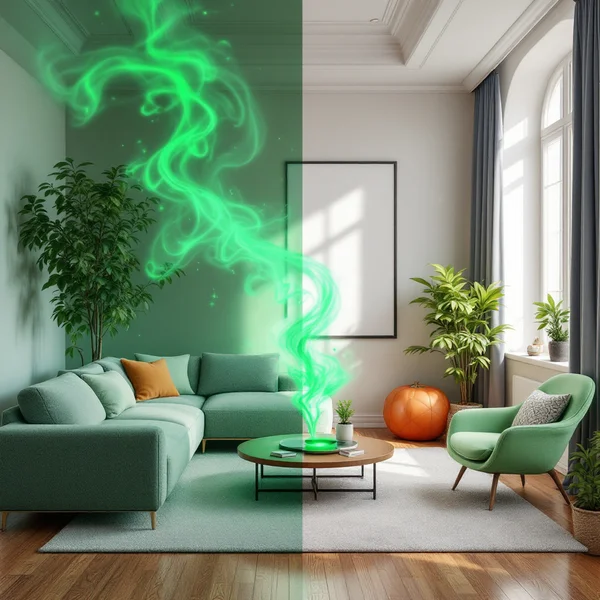
Zdjęcia lifestyle pokazują produkt w prawdziwym życiu: kubek na stole przy śniadaniu, plecak na ławce w parku, krem na półce w łazience. W panelu WebTerra AI masz do tego trzy narzędzia, każde do innego zadania.
Background Replace: nowe tło z promptu
Background Replace, oparte na Ideogram V3, wycina obiekt i dorysowuje wokół niego nowe tło według twojego opisu. To najprostsza droga do sceny lifestyle na kartę produktu. Od 0,11 €.
FLUX Kontext Pro: punktowe zmiany
FLUX Kontext Pro wprowadza lokalne poprawki i przekształcenia sceny, zachowując resztę obrazu. Przydaje się, gdy scena jest prawie idealna i wymaga jednej zmiany: usunięcia zbędnego przedmiotu, dodania rośliny, zmiany koloru ściany. Od 0,08 €.
Seedream 4.5 Edit: edycja tekstem
Seedream 4.5 Edit zmienia obiekty, tło i styl na podstawie promptu, zachowując oświetlenie. Przyjmuje do 5 referencji i kosztuje od 0,10 €, dlatego dobrze sprawdza się przy serii scen w jednym stylu.
| Zadanie | Narzędzie | Od |
|---|---|---|
| Zdjęcie główne na białym tle | Remove Background | 0,02 € |
| Nowa scena z opisu | Background Replace | jak wyżej |
| Jedna punktowa poprawka w scenie | FLUX Kontext Pro | 0,08 € |
| Seria scen w jednym stylu | Seedream 4.5 Edit | 0,10 € |

Jak zachować wierność produktu
Największe ryzyko przy edycji generatywnej polega na tym, że model „ulepszy” produkt: zmieni odcień, wygładzi szew, przepisze tekst na etykiecie albo doda guzik. Na marketplace’ach jest to niedopuszczalne.
- Napisz, czego nie wolno zmieniać: „keep the product exactly as it is, do not change its shape, color, label or proportions”.
- Porównuj obok siebie z oryginałem: kolor, logo, liczbę detali.
- Etykiety i tekst na opakowaniu sprawdzaj szczególnie uważnie. To tam modele mylą się najczęściej.
- Pilnuj skali. Filiżanka nie powinna wyglądać na większą od talerza, a torba na mniejszą od portfela.
- Jeśli model zmienił produkt, wygeneruj ponownie albo nałóż wycięty produkt na nową scenę.
Więcej przykładów aranżacji znajdziesz na stronie karty produktów.
Proces dla dużych katalogów
Gdy produktów jest pięćdziesiąt, a nie pięć, liczy się cały proces bardziej niż pojedyncze zdjęcie:
- Jedna sesja zdjęciowa. Fotografuj wszystko tego samego dnia, w tym samym świetle i na tym samym tle.
- Hurtowe wycinanie. Przepuść każde ujęcie przez Remove Background i odłóż trudne przypadki z przezroczystymi lub puszystymi krawędziami.
- Jeden szablon sceny na kategorię. Kuchnia dla naczyń, łazienka dla kosmetyków, drewniany stół dla akcesoriów. Jeden prompt na kategorię daje spójną witrynę sklepu.
- Kontrola jakości. Sprawdzaj każdą ofertę według listy: kolor, etykieta, skala, krawędzie.
- Nazwy plików według SKU. Nic się nie zgubi przy wgrywaniu.
Gotowe prompty
Tło lifestyle dla produktu kuchennego (Background Replace):
Bright modern kitchen countertop made of light marble, soft morning sunlight from the left, a blurred plant in the background, clean and airy, realistic product photography
Scena dla kosmetyków (Background Replace):
Minimal bathroom shelf with white tiles, a folded beige towel and a small green plant nearby, soft diffused light, calm spa atmosphere
Punktowa poprawka (FLUX Kontext Pro):
Remove the coffee cup on the right side of the table, keep the product and everything else exactly the same
Seria w jednym stylu (Seedream 4.5 Edit):
Place the backpack on a wooden park bench in autumn, warm golden hour light, fallen leaves around, keep the backpack exactly as it is, do not change its color, shape or logo
Najczęstsze błędy
- Generowanie produktu od zera – kupujący dostaje wtedy coś innego.
- Fotografowanie na pstrokatym tle, przez co krawędzie wycięcia są brudne.
- Dodawanie napisów, ramek czy plakietek „bestseller” do zdjęcia głównego, gdy platforma tego zabrania.
- Niesprawdzanie etykiet i tekstu po edycji generatywnej.
- Umieszczanie w scenie lifestyle rekwizytów, które kupujący może uznać za część zestawu.
FAQ
Czy wystarczy zdjęcie z telefonu?
Tak, jeśli jest ostre i zrobione w świetle dziennym. Remove Background działa z każdym obrazem, ale jakość krawędzi zależy od zdjęcia źródłowego.
Czym różni się Remove Background od Background Replace?
Pierwsze narzędzie tylko usuwa tło – do białych zdjęć głównych. Drugie wycina produkt i dorysowuje wokół niego nowe tło – do scen lifestyle.
Czy mogę używać tych zdjęć w reklamach sklepu?
Pliki należą do ciebie i pobierasz je bez znaków wodnych; użytek komercyjny jest dozwolony niezależnie od planu.
Co zrobić, jeśli model zmieni mój produkt?
Wygeneruj ponownie z mocniejszym zastrzeżeniem „do not change”. Jeśli generowanie się nie powiedzie, środki automatycznie wracają na saldo.
Odśwież pierwszą ofertę
Wybierz produkt z najsłabszym zdjęciem w katalogu, sfotografuj go przy oknie, usuń tło i dodaj jedną scenę lifestyle. Nowi użytkownicy dostają darmowe saldo próbne ważne 48 godzin. Zacznij w panelu WebTerra AI.
Wypróbuj modele AI samodzielnie
Modele do wideo, obrazów i audio w jednym miejscu — darmowe saldo próbne przy rejestracji
Zacznij za darmo