Ihr Foto als Zeichentrick: Schritt für Schritt
Ein Foto von Familie oder Freunden → ein Cartoon-Frame → ein Clip: die Schaltfläche „🪄 Als Cartoon“, Wiederherstellen des vorherigen Frames und Tipps zum Foto.
Der Trend „Ihr Foto als Zeichentrick“ verwandelt ein gewöhnliches Foto von Menschen in ein Bild aus einem 3D-Animationsfilm und erweckt es zum Leben: Lächeln, Umarmungen, warme Musik ohne Worte. Videomodelle können ein Foto nicht allein in einen Cartoon verwandeln — nur der Kopf wird comichaft —, deshalb gibt es zwei Schritte: Zuerst zeichnet das Bildmodell Nano Banana 2 das Foto neu, dann animiert Veo 3.1 Lite den Cartoon-Frame.
Schritt für Schritt
- Öffnen Sie „Trends“ und klicken Sie auf die Karte „Ihr Foto als Zeichentrick“.
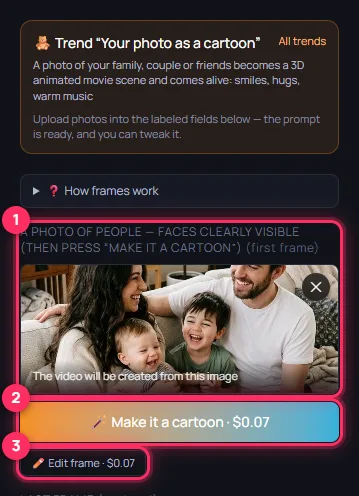
- Laden Sie ein Foto in das Feld „Ein Foto von Personen — Gesichter gut sichtbar (dann auf „Als Zeichentrick“ tippen)“ hoch (1 im ersten Screenshot).
- Klicken Sie auf „🪄 Als Cartoon“ (2) — eine separate Frame-Bearbeitung für 0,12 €. Das dauert etwa 30 Sekunden; währenddessen steht auf der Schaltfläche „Cartoon-Frame wird gezeichnet …“.
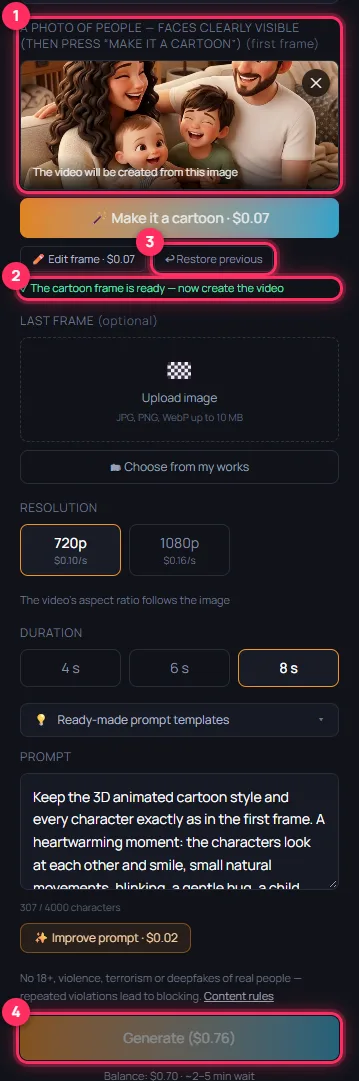
- Der Cartoon-Frame ersetzt das Foto (1 im zweiten Screenshot), darunter erscheint „✓ Der Cartoon-Frame ist fertig — erstellen Sie jetzt das Video“ (2).
- Klicken Sie auf die Start-Schaltfläche (4). Der Clip dauert 8 s und kostet 0,67 €; den genauen Betrag sehen Sie auf der Schaltfläche.
Wenn Ihnen der Frame nicht gefällt
- „↩ Vorherigen wiederherstellen“ (3) holt das Foto zurück, das Sie vor der Bearbeitung hatten.
- „🪄 Als Cartoon“ lässt sich erneut drücken — das Modell zeichnet eine andere Version; jeder Versuch wird separat berechnet.
- „✏️ Frame bearbeiten“ — korrigieren Sie den Cartoon-Frame in Worten: „alle mit Weihnachtsmützen“, „Hintergrund — ein winterlicher Park“.
Ohne Cartoon-Frame startet der Clip nicht: Das Formular erinnert Sie daran, zuerst „Als Cartoon“ zu drücken. Im Prompt des Clips können Sie eine Handlung ergänzen, zum Beispiel, dass alle in die Kamera winken.
Welches Foto Sie nehmen sollten
- Gesichter gut sichtbar, die Personen schauen ungefähr in die Kamera;
- eine kleine Gruppe: Auf einem Foto mit vielen Menschen sind Gesichter winzig, und die Ähnlichkeit leidet;
- gleichmäßiges Licht ohne harte Schatten;
- standardmäßig übernimmt der Clip das Seitenverhältnis des Fotos; ein anderes (etwa 9:16 aus einem Querformat-Foto) wählen Sie unter „Seitenverhältnis“ — der Frame wird zugeschnitten oder mit KI erweitert;
- nur Sie selbst und Personen, die eingewilligt haben.