Werkzeuge des Fotoeditors
Was jedes Werkzeug im Reiter „Fotoeditor“ macht und was es kostet.
Im „Fotoeditor“ finden Sie Modelle, die mit Ihrem fertigen Bild arbeiten. Öffnen Sie „Fotoeditor“ im Menü (1 im Screenshot) oder den gleichnamigen Reiter im Katalog auf der Startseite Ihres Kontos (2) und klicken Sie auf die Karte des gewünschten Werkzeugs. Es öffnet sich im selben Formular wie die Bildgenerierung: Foto hinzufügen, bei Bedarf die Änderungen beschreiben und starten.
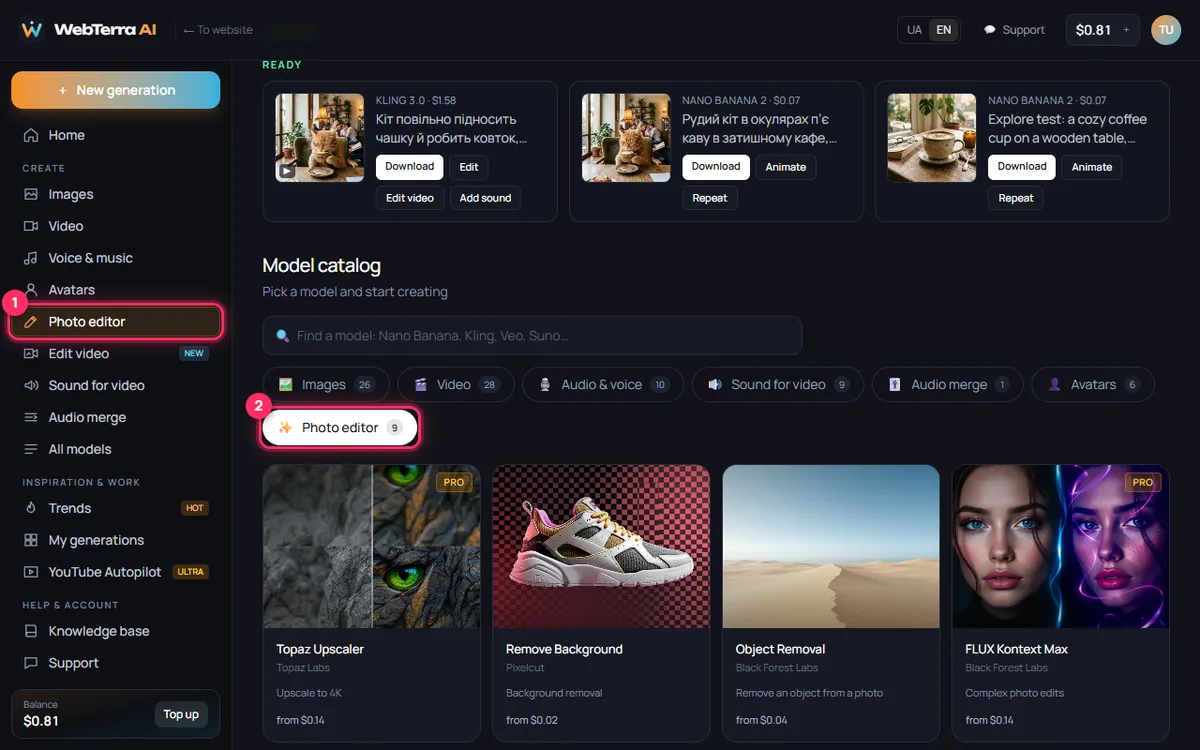
| Werkzeug | Wofür | Preis |
|---|---|---|
| Topaz Upscaler | Hochskalieren auf 4K | 0,29 € |
| Clarity Upscaler | Hochskalieren mit zusätzlichen Details | ab 0,35 € |
| Recraft Crisp Upscale | Schnelles Hochskalieren, Schärfe | 0,01 € |
| Remove Background | Objekt freistellen, Hintergrund entfernen | 0,02 € |
| Hintergrund ersetzen | Neuer Hintergrund nach Beschreibung | 0,18 € |
| Object Removal | Text, Logo oder Person entfernen | 0,08 € |
| Fotorestaurierung | Alte Fotos restaurieren | 0,12 € |
| FLUX Kontext Max | Bearbeiten per Text-Prompt | 0,15 € |
| Seedream 4.5 Edit | Hintergründe und Objekte bearbeiten | 0,10 € |
Die Preise in der Tabelle gelten für ein Bild mit 1024×1024 oder pro Vorgang. Beim Clarity Upscaler richtet sich der Preis nach der Größe Ihres Fotos: Je größer das Foto, desto höher der Preis (bis 1 MP am günstigsten, ein Foto mit 2048×2048 kostet das 4-Fache); der genaue Preis steht auf der Schaltfläche, sobald das Foto hinzugefügt ist.
Woher das Foto kommt
Laden Sie eine JPG-, PNG- oder WebP-Datei bis 10 MB hoch oder klicken Sie auf „Aus meinen Arbeiten wählen“ — praktisch, um Ihre eigenen Generierungen zu verfeinern.