Meine Generierungen: Galerie und Speicherung
Wo Ihre Ergebnisse gespeichert werden und wie Sie sie finden, herunterladen, teilen oder löschen.
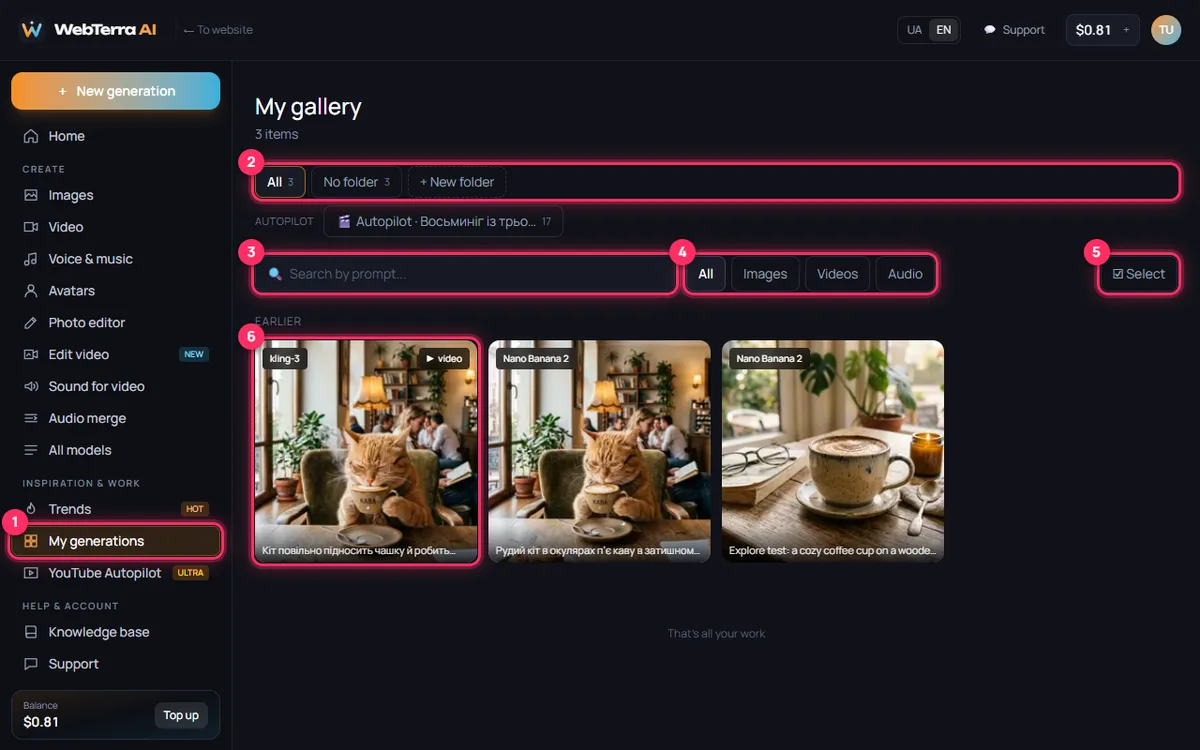
Alle fertigen Ergebnisse landen unter „Meine Generierungen“ (1 im Screenshot) im Menü links — auch wenn Sie die Seite während der Generierung geschlossen haben.
Wo sie gespeichert werden
Auf unseren Servern, in Ihrer persönlichen Galerie. Zugriff haben nur Sie. Die Dateien bleiben gespeichert, solange Ihr Konto aktiv ist.
So finden Sie, was Sie suchen
- Ordner (2): „Alle“, „Ohne Ordner“ und Ihre eigenen — Schaltfläche „+ Neuer Ordner“; Arbeiten des Autopiloten landen in eigenen automatischen Ordnern;
- Suche nach Prompt-Text (3) — ab 2 Zeichen;
- Filter: alle, Bilder, Video, Audio (4);
- Gruppierung nach Datum: heute, gestern, diese Woche, früher.
Um mehrere Arbeiten auf einmal zu verschieben, klicken Sie auf „☑ Auswählen“ (5), markieren Sie die Karten und wählen Sie „Verschieben nach…“.
Herunterladen und löschen
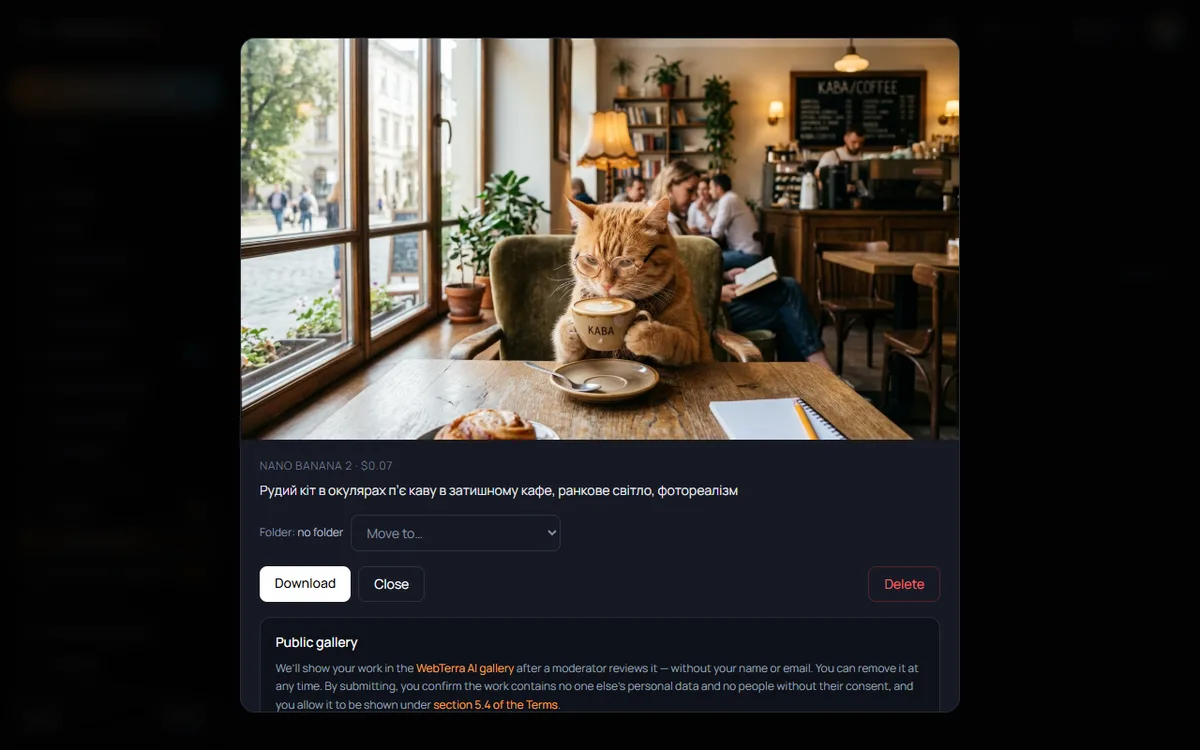
Klicken Sie auf die Karte einer Arbeit (6), um sie zu öffnen: „Herunterladen“ speichert die Datei auf Ihrem Gerät, „Löschen“ entfernt sie endgültig — aus der Galerie und aus unserem Speicher. Gelöschte Dateien lassen sich nicht wiederherstellen. In derselben Ansicht gibt es das Feld „Ordner“ mit der Schaltfläche „Verschieben nach…“.
So teilen Sie Ihr Werk
Jede fertige Arbeit — im Formular nach der Generierung, in der Galerie und unter „Meine Arbeiten“ — hat die Schaltfläche „↗ Teilen“. Der erste Klick erstellt einen eigenen Link: Er öffnet nur diese Arbeit, ohne Ihren Namen, Ihre E-Mail und Ihren Prompt, und die Seite erscheint nicht in Suchmaschinen.
- auf dem Telefon öffnet „Datei teilen“ das Systemmenü — so senden Sie die Arbeit direkt an Instagram, TikTok, Stories oder einen Messenger;
- die Schaltflächen Telegram, Facebook, X, WhatsApp, Viber und LinkedIn senden den Link, mit „Link kopieren“ fügen Sie ihn überall ein;
- Instagram und TikTok akzeptieren keine Links von Websites — klicken Sie auf „⬇ Herunterladen“ und veröffentlichen Sie die Datei in der App;
- das Kästchen „Prompt auf der Seite anzeigen“ ist standardmäßig aus.
„🔒 Zugriff beenden“ im selben Fenster schaltet den Link ab — die Seite öffnet sich nicht mehr. Wenn Sie erneut teilen, entsteht ein neuer Link. Eine gelöschte Arbeit verschwindet ebenfalls von der Seite.
Ergebnisse weiterverwenden
Ergebnisse aus der Galerie lassen sich wieder einsetzen: Die Generierungsformulare haben die Schaltfläche „Aus meinen Arbeiten wählen“. So wird ein Bild zum ersten Frame eines Videos, und ein Voiceover oder Musik wird zur Tonspur für einen Avatar oder eine Zusammenführung.